
Wenn Sie die E-Mails eines bestimmten Absenders schnell in eine Excel-Datei exportieren möchten, können Sie die folgenden zwei in diesem Artikel beschriebenen Mittel verwenden.
Aus verschiedenen Gründen, beispielsweise zum Erstellen einer Zusammenfassung, kann es nötig sein, bestimmte E-Mails, etwa von einem bestimmten Absender, in eine Excel-Datei zu exportieren. Die meisten Nutzer denken dabei zunächst an die integrierte Exportfunktion. Die Verwendung von Outlook VBA ist jedoch deutlich komfortabler als die herkömmliche Exportfunktion. Im Folgenden stellen wir Ihnen beide Methoden detailliert vor.
Methode 1: Verwenden Sie die Exportfunktion
- Starten Sie gleich zu Beginn Ihre Outlook-Anwendung.
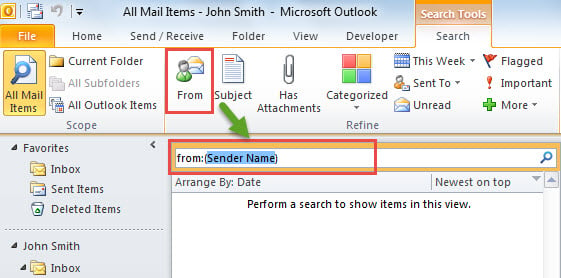
- Klicken Sie dann in das Suchfeld in der E-Mail-Liste, um das Menüband "Suchwerkzeuge" zu aktivieren.
- Klicken Sie im Menüband auf die Schaltfläche „Von“.
- Ersetzen Sie dann das Zeichen "Absendername" durch den Namen des jeweiligen Absenders.

- Danach werden nur die E-Mails des jeweiligen Absenders in der Liste angezeigt. Drücken Sie nun "Strg + A", um alle auszuwählen.
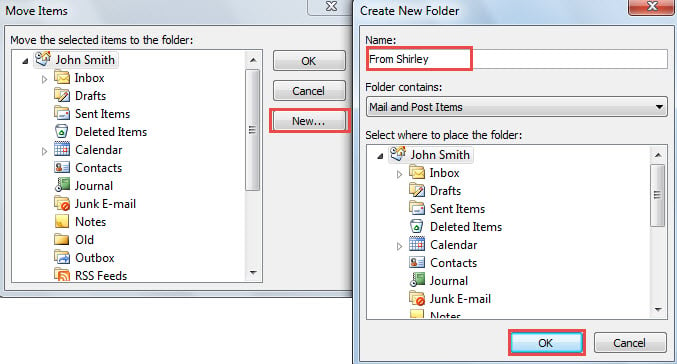
- Klicken Sie anschließend mit der rechten Maustaste und wählen Sie "Verschieben"> "Anderer Ordner".
- Erstellen Sie anschließend im Popup-Dialogfeld "Elemente verschieben" einen neuen Ordner und wählen Sie diesen Ordner aus, in den die spezifischen E-Mails verschoben werden sollen.

- Danach können Sie zu "Datei"> "Öffnen"> "Importieren" gehen.
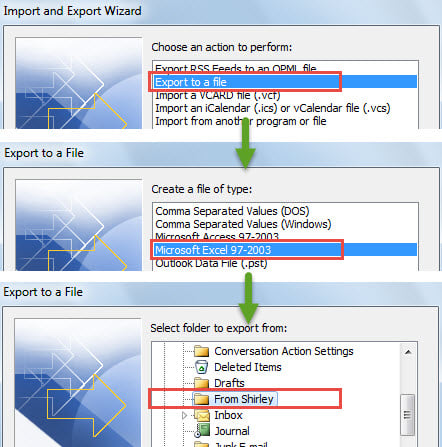
- Wählen Sie dann im folgenden Dialogfeld "In eine Datei exportieren"> "Weiter"> "Microsoft Excel 97 - 2003"> "Weiter".
- Wählen Sie als Nächstes den Ordner aus, in dem die E-Mails des jeweiligen Absenders gespeichert sind, und klicken Sie auf "Weiter".

- Klicken Sie dann auf "Durchsuchen", um eine Excel-Datei auszuwählen oder eine neue Excel-Datei zu erstellen.
- Klicken Sie später auf "Weiter"> "Fertig stellen".
- Schließlich funktioniert Outlook beim Exportieren. Nach Abschluss des Exportvorgangs können Sie diese Excel-Datei suchen und öffnen.
Methode 2: Verwenden Sie Outlook VBA
- Drücken Sie zunächst die Tasten „Alt + F11“.
- Öffnen Sie dann im Popup-Fenster ein neues Modul und kopieren Sie die folgenden Codes hinein.
Sub ExportEmailsfromSpecificSender()
    Dim objEmails, objSpecificEmails As Outlook.Items
    Dim objItem As Object
    Dim strSpecificSender As String
    Dim strFilter As String
    Dim objExcelApplication As Excel.Application
    Dim objExcelWorkbook As Excel.Workbook
    Dim objExcelWorksheet As Excel.Worksheet
    Dim nRow As Integer
    Dim strFilePath As String

    On Error Resume Next
    'Get the emails from a specific sender
    Set objEmails = Application.Session.GetDefaultFolder(olFolderInbox).Items
    strSpecificSender = InputBox("Input the name of the specific sender:", "Specify Sender")
    strFilter = "[From] = '" & strSpecificSender & "'"
    Set objSpecificEmails = objEmails.Restrict(strFilter)

    Set objExcelApplication = CreateObject("Excel.Application")
    Set objExcelWorkbook = objExcelApplication.Workbooks.Add

    'Export the specific emails to worksheet
    Set objExcelWorksheet = objExcelWorkbook.Worksheets(1)
    With objExcelWorksheet
         .Cells(1, 1) = "Subject"
         .Cells(1, 2) = "Received"
         .Cells(1, 3) = "Body"
         .Cells(1, 4) = "Categories"
         .Cells(1, 5) = "Size"
    End With

    nRow = 2
    For Each objItem In objSpecificEmails
        With objExcelWorksheet
             .Name = "From " & strSpecificSender
             .Cells(nRow, 1) = objItem.Subject
             .Cells(nRow, 2) = objItem.ReceivedTime
             .Cells(nRow, 3) = objItem.Body
             .Cells(nRow, 4) = objItem.Categories
             .Cells(nRow, 5) = objItem.Size
        End With
        nRow = nRow + 1
    Next

    objExcelWorksheet.Columns("A:E").AutoFit

    'Save the Excel workbook
    strFilePath = "C:\Report\Emails from " & strSpecificSender & ".xlsx"
    objExcelWorkbook.Close True, strFilePath

    'Notify you of the export complete
    MsgBox ("Export Complete!")
End Sub
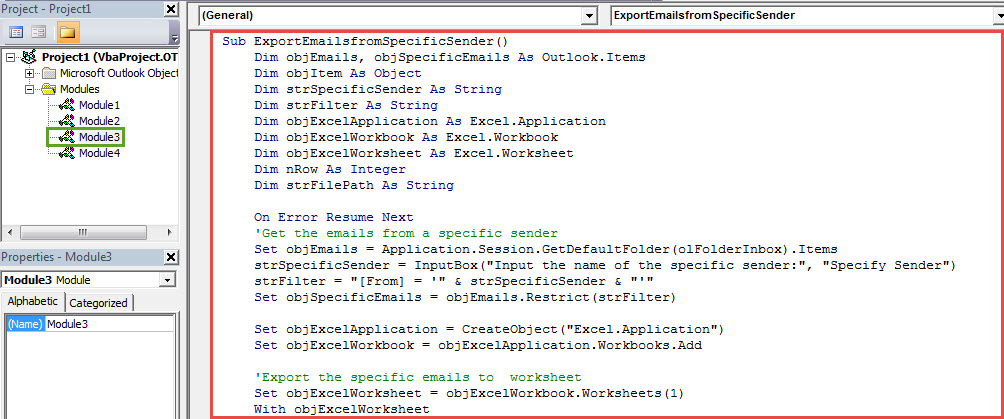
- Klicken Sie anschließend in der Symbolleiste auf das Symbol „Ausführen“.
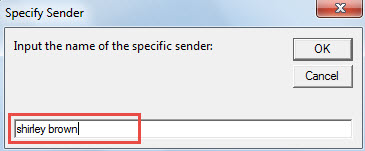
- Danach müssen Sie den Namen des jeweiligen Absenders eingeben.

- Klicken Sie später auf "OK".
- Outlook beginnt umgehend mit dem Export der E-Mails des jeweiligen Absenders und speichert die Excel-Datei im zuvor festgelegten Zielordner.
- Nach Abschluss des Exports können Sie den Zielordner öffnen und überprüfen.
Befreien Sie sich flexibel von Outlook-Problemen
Aufgrund der Tatsache, dass Outlook für verschiedene Fehler anfällig ist, wird empfohlen, ein starkes zu behalten Outlook beheben Werkzeug in der Nähe, wie z DataNumen Outlook Repair. In diesem Fall können Sie zur Behebung der kleinen Fehler einfach die Datei Scanpst.exe verwenden. Bei schwerwiegenden Problemen können Sie jedoch auf das robustere Tool zurückgreifen.
Einführung des Autors:
Shirley Zhang ist eine Datenrettungsexpertin in DataNumen, Inc., das weltweit führend bei Datenwiederherstellungstechnologien ist, einschließlich beschädigt SQL Server und Outlook-Reparatursoftwareprodukte. Für weitere Informationen besuchen Sie www.datanumen.com €XNUMX