
In diesem Artikel möchten wir Ihnen zwei einfache Methoden vorstellen, mit denen Sie Inhalte so anpassen können, dass sie in Zellen in Ihrer Word-Tabelle passen.
Wenn Sie sich mit einer Tabelle in einem Word-Dokument befassen, ist es schwierig sicherzustellen, dass alle Tabellenzellen eine feste Größe haben. Wenn mehr Wörter in eine Zelle eingegeben werden, wird normalerweise automatisch Text umgebrochen. Unten ist ein Beispiel: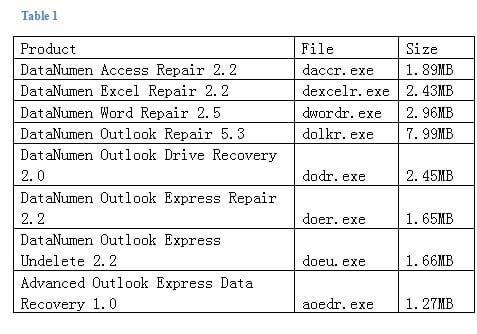
Dies ist sicherlich kein Blickfang. Wie wäre es, Wege zu finden, um eine Tabellengröße zu korrigieren, aber den Inhalt an sie anzupassen?
Es stehen zwei Möglichkeiten zur Verfügung:
Methode 1: Stellen Sie eine Tabelle einmal ein
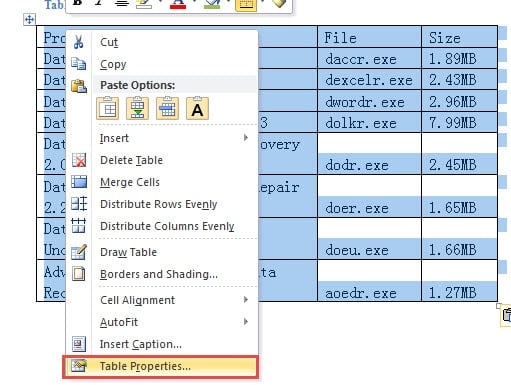
- Klicken Sie zunächst auf das Pluszeichen in der oberen linken Ecke der Tabelle, um es auszuwählen.
- Klicken Sie dann mit der rechten Maustaste auf die ausgewählte Tabelle.
- Wählen Sie als nächstes "Tabelleneigenschaften".

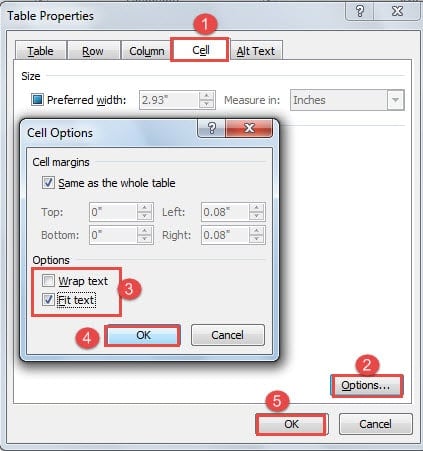
- Klicken Sie nun im Dialogfeld "Tabelleneigenschaften" zuerst auf die Registerkarte "Zelle".
- Klicken Sie dann in der rechten unteren Ecke des Felds auf "Optionen".
- Nun öffnen Sie das Dialogfeld "Zellenoptionen". Gehen Sie zum Teil "Optionen" und deaktivieren Sie das Feld "Text umbrechen".
- Aktivieren Sie stattdessen das Kontrollkästchen "Text anpassen".
- Klicken Sie dann auf "OK".
- Denken Sie auch daran, im Dialogfeld "Tabelleneigenschaften" auf "OK" zu klicken.

Jetzt ändert sich das Inhaltslayout entsprechend. Folgendes erhalten Sie: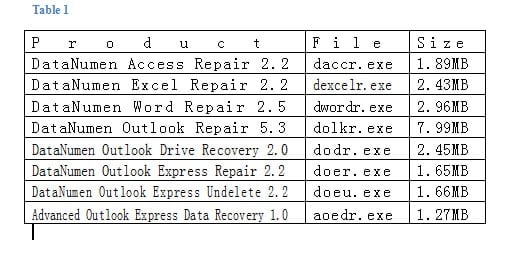
Methode 2: Verwenden Sie VBA-Codes
Mit dem VBA-Editor in Word können Sie Codes eingeben, um Ihre eigenen Word-Funktionen anzupassen und Aufgaben schnell und ordentlich zu erledigen. So können Sie bequem Codes verwenden, um das Wunder zu verwirklichen.
- Klicken Sie zunächst auf den Tab „Entwickler“. Falls Sie diesen noch nicht haben, können Sie diesen Artikel konsultieren: So fügen Sie Hintergrundmusik in Ihr Word-Dokument ein
- Klicken Sie dann auf "Visual Basic", um den VBA-Editor zu öffnen.

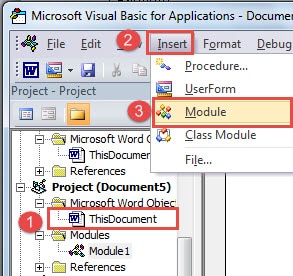
- Suchen Sie im VBA-Editor das Projekt mit dem Dokumentnamen und klicken Sie auf "ThisDocument".
- Klicken Sie anschließend in der Symbolleiste auf "Einfügen".
- Und wählen Sie "Modul" im Menü.

- Jetzt öffnen Sie den Bearbeitungsbereich, fügen Sie dort einfach Codes ein:


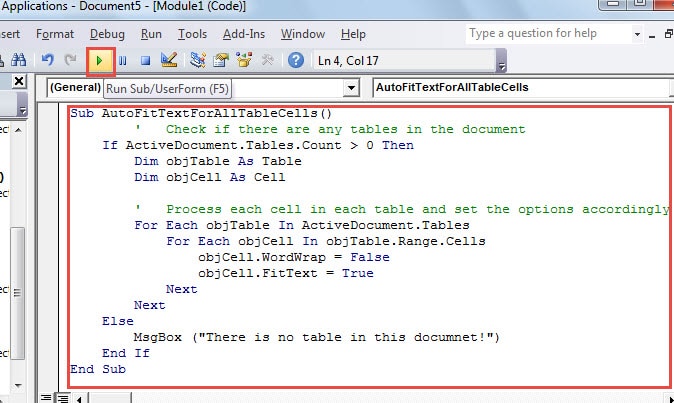
Sub AutoFitTextForAllTableCells()
  ' Check if there are any tables in the document
  If ActiveDocument.Tables.Count > 0 Then
    Dim objTable As Table
    Dim objCell As Cell

    ' Process each cell in each table and set the options accordingly
    For Each objTable In ActiveDocument.Tables
      For Each objCell In objTable.Range.Cells
        objCell.WordWrap = False
        objCell.FitText = True
      Next
    Next
  Else
    MsgBox("There is no table in this document!")
  End If
End Sub
Bereiten Sie sich auf den bevorstehenden Fehler vor
Vorfälle werden Sie immer überraschen. Nehmen Sie sich also am besten Zeit und bereiten Sie sich vor. Vorsichtsmaßnahmen können das Sichern von Dateien und das Ausgeben von Geld umfassen, um eine zu erhalten beschädigtes Word Doc Recovery Tool. Da jeder an jedem Ort Datenverlust erleiden kann, ist es Zeit, etwas zu tun.
Einführung des Autors:
Vera Chen ist eine Datenrettungsexpertin in DataNumen, Inc., das weltweit führend bei Datenwiederherstellungstechnologien ist, einschließlich Tool zur Behebung von Excel-Datenfehlern und pdf Reparatur von Softwareprodukten. Für weitere Informationen besuchen Sie www.datanumen.com €XNUMX