
Einige Benutzer möchten schnell eine Outlook-Aufgabe für eine Excel-Arbeitsmappe erstellen. Daher stellen wir in diesem Artikel zwei einfache Ansätze vor, um dies zu erreichen.
Manchmal möchten Sie zur Nachverfolgung oder aus anderen Gründen möglicherweise eine Outlook-Aufgabe aus einer Excel-Datei erstellen. Tatsächlich verfügt Microsoft Excel über eine native Funktion „Microsoft Outlook-Aufgabe erstellen“, wie die im Folgenden vorgestellte Methode 1. Die Excel-Arbeitsmappe wird jedoch nur an eine Outlook-Aufgabe angehängt. Wenn Sie den gesamten Inhalt aller Arbeitsblätter schnell in den Hauptteil einer Outlook-Aufgabe kopieren möchten, können Sie stattdessen Methode 2 verwenden. Lesen Sie nun weiter, um die beiden Mittel im Detail zu erfahren.
Methode 1: Verwenden Sie den Befehl „Microsoft Outlook-Aufgabe erstellen“ in MS Excel
- Öffnen Sie zunächst die jeweilige Excel-Arbeitsmappe.
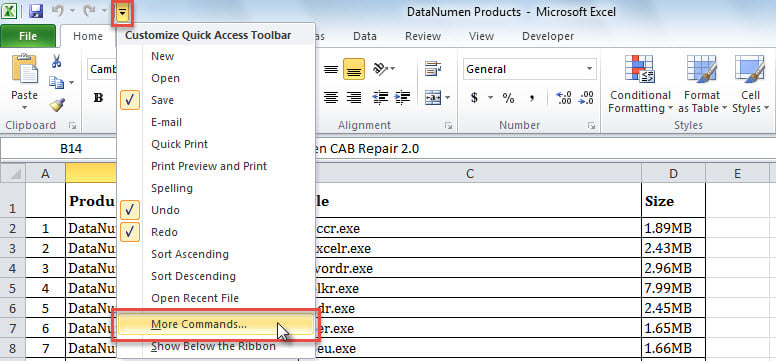
- Klicken Sie dann in der Symbolleiste für den Schnellzugriff auf die Schaltfläche mit dem Abwärtspfeil.
- Wählen Sie als Nächstes „Weitere Befehle“ aus der Dropdown-Liste.

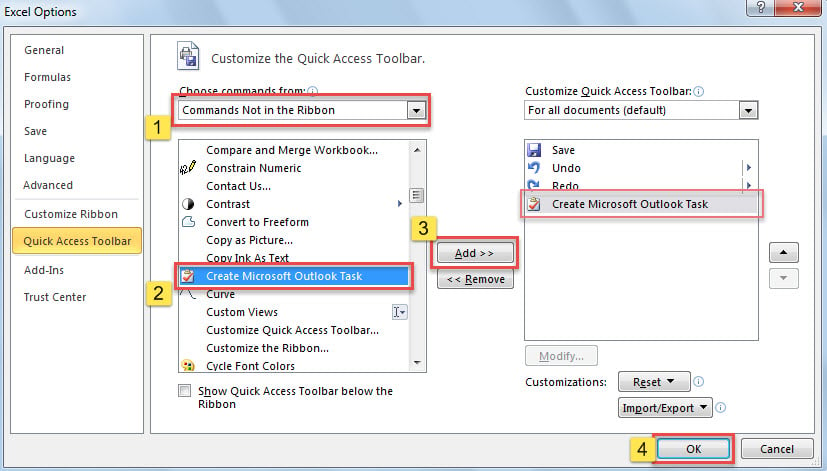
- Fügen Sie später im neuen Fenster „Excel-Optionen“ auf der Registerkarte „Symbolleiste für den Schnellzugriff“ den Befehl „Microsoft Outlook-Aufgabe erstellen“ zur Symbolleiste für den Schnellzugriff hinzu.
- Wählen Sie zunächst „Befehle nicht im Menüband“ aus der Liste „Befehle auswählen aus“.
- Suchen Sie dann den Befehl „Microsoft Outlook-Aufgabe erstellen“ und aktivieren Sie ihn.
- Klicken Sie anschließend in der Mitte auf die Schaltfläche „Hinzufügen >>“.
- Zuletzt klicken Sie auf "OK".

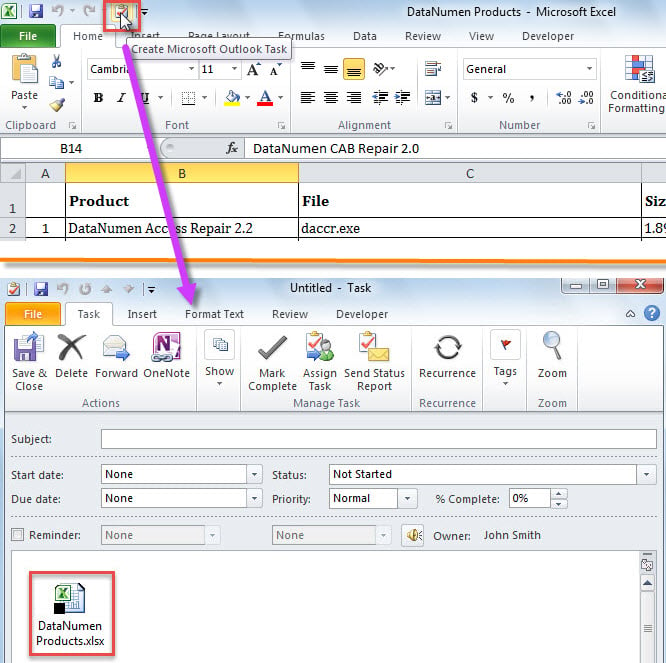
- Klicken Sie schließlich nach der Rückkehr zur Excel-Arbeitsmappe auf die neue Schaltfläche in der Symbolleiste für den Schnellzugriff.
- Sofort wird eine neue Outlook-Aufgabe angezeigt, die an die aktuelle Excel-Arbeitsmappe angehängt wurde, wie im folgenden Screenshot.

Methode 2: Excel-Arbeitsmappe über VBA-Code in den Hauptteil einer Outlook-Aufgabe kopieren
- Öffnen Sie zunächst die Excel-Quelldatei.
- Drücken Sie dann „Alt + F11“, um den Excel VBA-Editor auszulösen.
- Aktivieren Sie anschließend die „Microsoft Outlook-Objektbibliothek“, worüber Sie mehr erfahren können.Wie man in VBA einen Objektbibliotheksverweis hinzufügt".
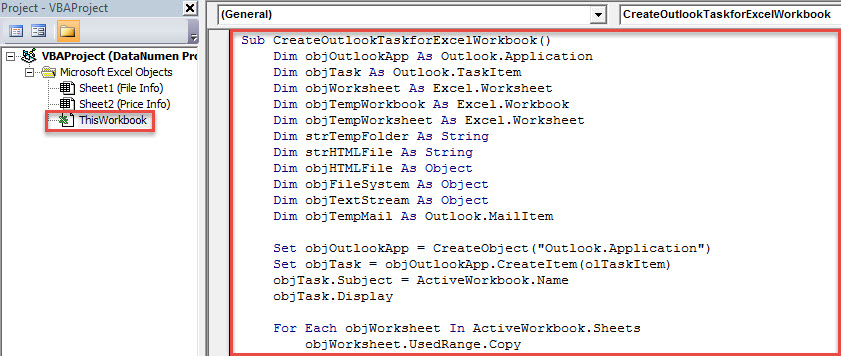
- Fügen Sie anschließend den folgenden VBA-Code in ein Modul oder „ThisWorkbook“-Projekt ein.
Sub CreateOutlookTaskforExcelWorkbook()
    Dim objOutlookApp As Outlook.Application
    Dim objTask As Outlook.TaskItem
    Dim objWorksheet As Excel.Worksheet
    Dim objTempWorkbook As Excel.Workbook
    Dim objTempWorksheet As Excel.Worksheet
    Dim strTempFolder As String
    Dim strHTMLFile As String
    Dim objHTMLFile As Object
    Dim objFileSystem As Object
    Dim objTextStream As Object
    Dim objTempMail As Outlook.MailItem

    Set objOutlookApp = CreateObject("Outlook.Application")
    Set objTask = objOutlookApp.CreateItem(oltaskitem)
    objTask.Subject = ActiveWorkbook.Name
    objTask.Display

    For Each objWorksheet In ActiveWorkbook.Sheets
        objWorksheet.UsedRange.Copy

        Set objTempWorkbook = Excel.Application.Workbooks.Add(1)
        Set objTempWorksheet = objTempWorkbook.Sheets(1)
        With objTempWorksheet.Cells(1)
             .PasteSpecial xlPasteValues
             .PasteSpecial xlPasteColumnWidths
             .PasteSpecial xlPasteFormats
        End With

        strTempFolder = CStr(Environ("USERPROFILE")) & "\AppData\Local\Temp"
        strHTMLFile = strTempFolder & "\Temp" & Format(Now, "yyyymmddhhmmss") & ".htm"
        Set objHTMLFile = objTempWorkbook.PublishObjects.Add(xlSourceRange, strHTMLFile, objTempWorksheet.Name, objTempWorksheet.UsedRange.Address)
        objHTMLFile.Publish (True)

        Set objTempMail = objOutlookApp.CreateItem(olMailItem)

        Set objFileSystem = CreateObject("Scripting.FileSystemObject")
        Set objTextStream = objFileSystem.OpenTextFile(strHTMLFile)
        objTempMail.HTMLBody = objTextStream.ReadAll
        objTempMail.Display

        objTask.Body = objTask.Body & vbCr & "-----------------------" & vbCr & objTempMail.Body

        objTextStream.Close
        objTempWorkbook.Close False
        Kill strHTMLFile
        objTempMail.Close olDiscard
    Next
End Sub
- Drücken Sie abschließend die Tasten „F5“.
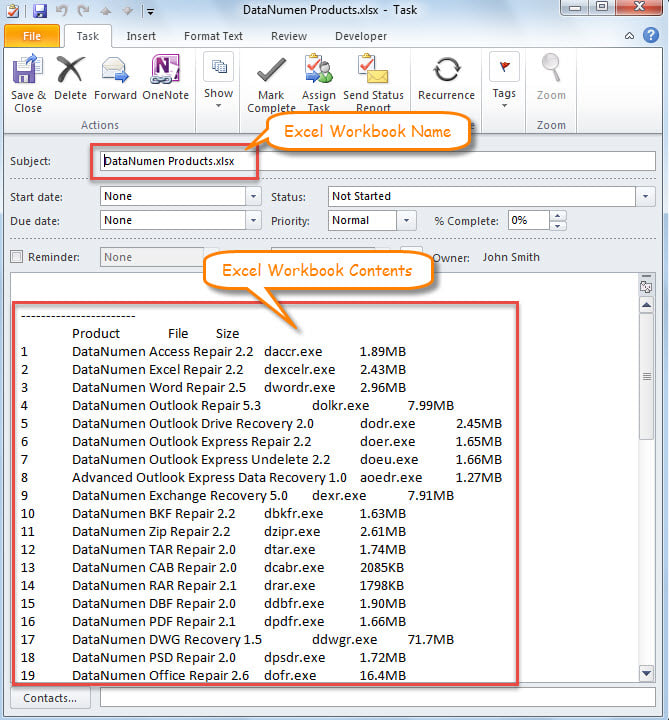
- Wenn das Makro abgeschlossen ist, erhalten Sie eine Outlook-Aufgabe, die im Hauptteil den Inhalt der Excel-Arbeitsmappe enthält, wie im folgenden Screenshot dargestellt.

Wiederherstellen von Outlook-Daten aus Sicherungen
Es wird dringend empfohlen, Ihre Computerdaten in regelmäßigen Abständen zu sichern, natürlich auch Ihre Outlook-Datendateien. Auf diese Weise müssen Sie sich keine Sorgen über den Verlust von Outlook-Daten machen. Selbst wenn Ihre Outlook-Datei beschädigt wird, können Sie Daten mühelos aus Backups wiederherstellen. Aber vorausgesetzt, Sie haben keine Datensicherung durchgeführt, müssen Sie in solchen Fällen versuchen, die PST-Wiederherstellung über ein kompetentes Fix-Dienstprogramm wie z DataNumen Outlook Repair. Es kann PST wiederherstellen ohne ins schwitzen zu kommen.
Einführung des Autors:
Shirley Zhang ist eine Datenrettungsexpertin in DataNumen, Inc., das weltweit führend bei Datenwiederherstellungstechnologien ist, einschließlich mdf reparieren und Outlook-Reparatursoftwareprodukte. Für weitere Informationen besuchen Sie www.datanumen.com €XNUMX