
In dem folgenden Artikel möchten wir Ihnen zwei korrekte Möglichkeiten zum Ändern eines Lesezeichennamens in Ihrem Word-Dokument vorstellen.
Beim Erstellen eines langen Word-Dokuments können Lesezeichen und Querverweise zu unserem besten Freund werden, indem wir viel Zeit sparen, indem wir denselben Punkt erneut erläutern. Es kann jedoch zu unerwarteten Problemen kommen. Wenn Sie beispielsweise einen Lesezeichennamen ändern und die Querverweise aktualisieren, schlagen Sie mit Sicherheit fehl und enden mit Referenzfehlern wie unten:
Der Grund dafür ist, dass Sie beim Ändern des Lesezeichennamens versehentlich das Lesezeichen selbst gelöscht haben. Jetzt zeigen wir Ihnen zwei Methoden, um dieses Problem zu beheben.
Methode 1: Ändern Sie den Lesezeichennamen und aktualisieren Sie die Querverweise manuell
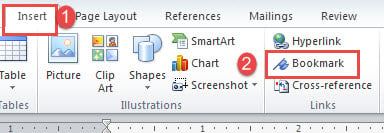
- Klicken Sie zunächst auf die Registerkarte „Einfügen“ und anschließend in der Gruppe „Links“ auf „Lesezeichen“.
- Klicken Sie anschließend, um das gewünschte Lesezeichen auszuwählen, und klicken Sie auf „Gehe zu“.
- Sie werden sehen, dass die Lesezeichentexte bis dahin in Auswahl sind. Klicken Sie auf "Löschen".
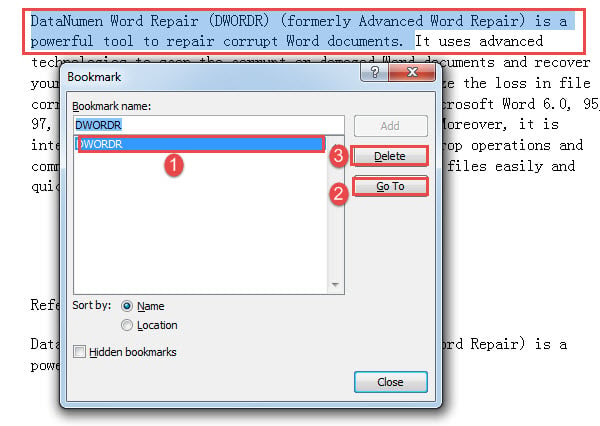
- Geben Sie dann einen neuen Lesezeichennamen ein und klicken Sie auf "Hinzufügen".
- Drücken Sie „Alt + F9“, um die Feldcodes anzuzeigen.

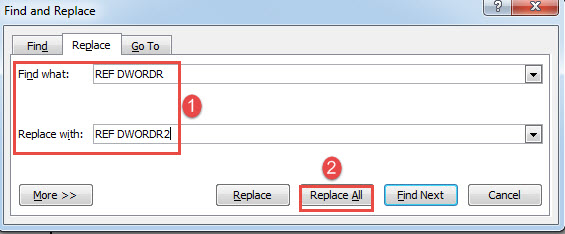
- Wenn Sie mehrere Querverweise haben, empfehlen wir Ihnen, die Funktion „Suchen und Ersetzen“ zu verwenden. Drücken Sie einfach "Strg + H", um das Dialogfeld "Suchen und Ersetzen" aufzurufen.
- Geben Sie nun "REF DWORDR" in das Textfeld "Find what" und "REF DWORDR2" in das Feld "Replace with" ein. "DWORDR" ist der ursprüngliche Lesezeichenname und "DWORDR2" ist der neue.
- Klicken Sie anschließend auf "Alle ersetzen".

- Schließen Sie das Feld „Suchen und Ersetzen“ und drücken Sie „Alt + F9“, um den Referenzinhalt erneut anzuzeigen.
- Drücken Sie dann "Strg + A" und "F9", um alle Felder im Dokument zu aktualisieren.
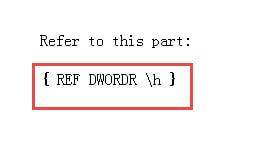
Wenn Sie den Mauszeiger über den Querverweis bewegen, wird der neue Lesezeichenname auf dem Bildschirm angezeigt.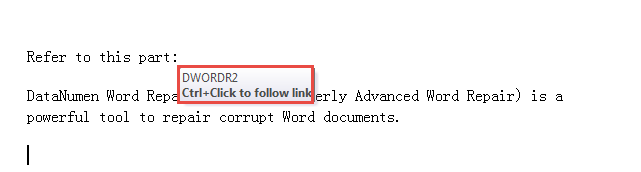
Methode 2: Ändern Sie den Lesezeichennamen und aktualisieren Sie Querverweise über VBA
- Drücken Sie zunächst „Alt + F11“, um den VBA-Editor auszulösen.
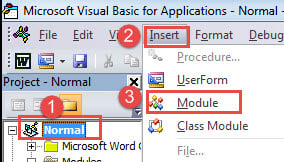
- Gehen Sie zum Projekt „Normal“, um ein neues Modul einzufügen, indem Sie zuerst auf die Registerkarte „Einfügen“ klicken.
- Wählen Sie dann "Modul" in seinem Dropdown-Menü.

- Doppelklicken Sie auf das neu erstellte Modul, um den Bearbeitungsbereich auf der rechten Seite zu öffnen.
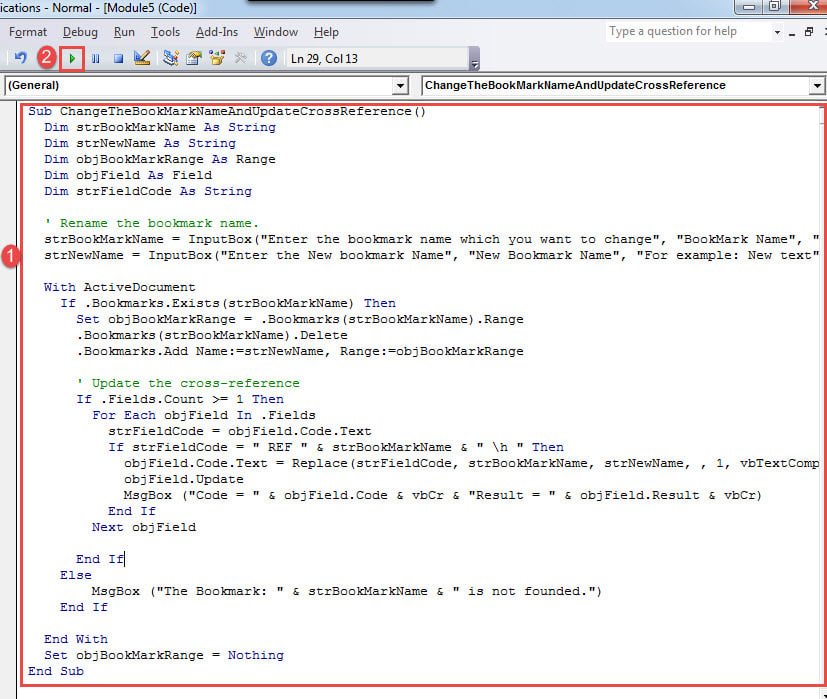
- Fügen Sie dort das folgende Makro ein:
Sub ChangeTheBookMarkNameAndUpdateCrossReference()
  Dim strBookMarkName As String
  Dim strNewName As String
  Dim objBookMarkRange As Range
  Dim objField As Field
  Dim strFieldCode As String

  '  Rename the bookmark name.
  strBookMarkName = InputBox("Enter the bookmark name which you want to change", "BookMark Name", "For example: DWORDR")
  strNewName = InputBox("Enter the New bookmark Name", "New Bookmark Name", "For example: New text")

  With ActiveDocument
    If .Bookmarks.Exists(strBookMarkName) Then
      Set objBookMarkRange = .Bookmarks(strBookMarkName).Range
      .Bookmarks(strBookMarkName).Delete
      .Bookmarks.Add Name:=strNewName, Range:=objBookMarkRange

      '  Update the cross-reference
      If .Fields.Count >= 1 Then
        For Each objField In .Fields
          strFieldCode = objField.Code.Text
          If strFieldCode = " REF " & strBookMarkName & " \h " Then
            objField.Code.Text = Replace(strFieldCode, strBookMarkName, strNewName, , 1, vbTextCompare)
            objField.Update
            MsgBox ("Code = " & objField.Code & vbCr & "Result = " & objField.Result & vbCr)
          End If
        Next objField
      End If
    Else
      MsgBox ("The Bookmark: " & strBookMarkName & " is not founded.")
    End If
  End With

  Set objBookMarkRange = Nothing
End Sub
- Klicken Sie auf "Ausführen" oder drücken Sie "F5".

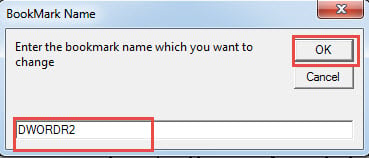
- Geben Sie nun den ursprünglichen Lesezeichennamen in das erste Feld ein und klicken Sie auf "OK".

- Geben Sie den neuen Namen in der Sekunde ein und klicken Sie auf "OK".

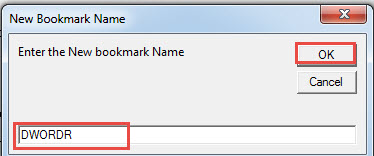
Zuletzt wird ein Feld angezeigt, in dem das Ergebnis angezeigt wird.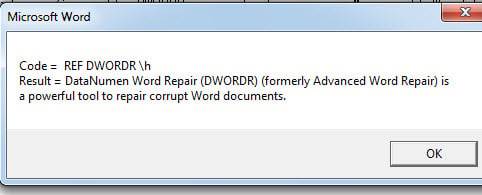
Achten Sie auf Word-Dokumente
Die Kosten für eine beschädigtes Wort Das Dokument beschränkt sich nicht nur auf schwankende Geschäftsverluste, sondern macht die Menschen auch emotional verstört. Daher ist es äußerst wichtig, vorbeugende Maßnahmen zu ergreifen, um das Unglück zu umgehen, z. B. das Sichern von Dokumenten.
Einführung des Autors:
Vera Chen ist eine Datenrettungsexpertin in DataNumen, Inc., das weltweit führend bei Datenwiederherstellungstechnologien ist, einschließlich xlsx reparieren und pdf Reparatur von Softwareprodukten. Für weitere Informationen besuchen Sie www.datanumen.com €XNUMX