
1. Einleitung
In der Welt der digitalen Inhaltserstellung und -verwaltung ist das Portable Document Format (PDF) allgegenwärtig geworden. PDF Die Hauptfunktion des Viewer-Tools besteht darin, dem Benutzer das Öffnen und Anzeigen zu ermöglichen PDF Dateien nahtlos. Dieses Dokumentformat wird aufgrund seiner Fähigkeit, die Dokumentkonsistenz über verschiedene Plattformen und Betriebssysteme hinweg aufrechtzuerhalten, weithin bevorzugt und bietet den Benutzern Benutzerfreundlichkeit und universellen Zugriff.

1.1 Bedeutung von PDF Viewer-Tools unter Linux
Für Linux-Benutzer ein robustes und effizientes Gerät PDF Das Viewer-Tool ist von größter Bedeutung. Linux ist ein Open-Source-Betriebssystem, das für seine Vielseitigkeit und leistungsstarke Leistung bekannt ist und an die spezifischen Bedürfnisse verschiedener Benutzer angepasst werden kann. Die Wahl eines PDF Das Viewer-Tool kann die Interaktion eines Benutzers mit digitalen Inhalten in dieser Umgebung erheblich beeinflussen. A PDF Ein Viewer-Tool, das schnell reagiert, einfach durch Seiten navigiert und nur minimale Ressourcen verbraucht, kann das gesamte Linux-Benutzererlebnis drastisch verbessern.
1.2 PDF Reparierwerkzeug
Eine leistungsstarke PDF-Reparaturtool ist auch für alle von entscheidender Bedeutung PDF Benutzer. DataNumen PDF Repair ist eine gute Option:
1.3 Ziele dieses Vergleichs
Das Hauptziel dieses Vergleichs besteht darin, Linux-Benutzern bei der Auswahl eines zu helfen PDF Viewer-Tool, das optimal auf ihre spezifischen Bedürfnisse zugeschnitten ist. Der Vergleich analysiert eine Vielzahl weit verbreiteter PDF Sehen Sie sich Tools unter Linux an, die eine Reihe von Funktionen abdecken, darunter Benutzerfreundlichkeit, Leistung, Kompatibilität und mehr. Durch das Angebot eines ausführlichen Vergleichs soll es den Benutzern helfen, fundierte Entscheidungen bei der Auswahl eines Produkts zu treffen PDF Viewer-Tool für ihr Linux-System.
2. Okular – Der universelle Dokumentenbetrachter
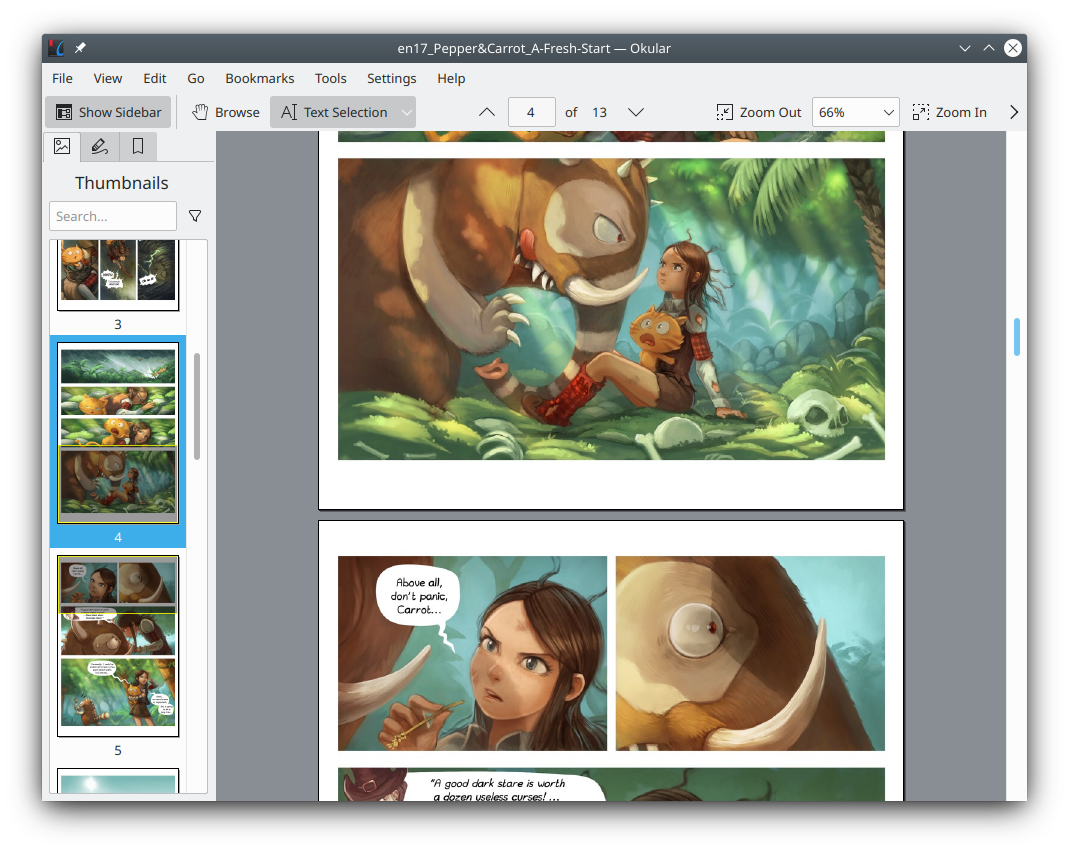
Okular ist ein universeller Dokumentenbetrachter, entwickelt von KDE. Die kostenlose Open-Source-Anwendung ist bekannt für ihre Kompatibilität mit einer Vielzahl von Dokumentformaten, darunter EPUB, PostScript, DJVU und weitere, die weit über PDF hinausgehen. Zu den vielfältigen Funktionen von Okular gehören Anmerkungen, Textauswahl, Lesezeichen, Miniaturansichten und zahlreiche benutzerdefinierte Einstellungen.
2.1 Vorteile
- Unterstützung mehrerer Formate: Okular öffnet nicht nur PDFs, sondern auch verschiedene andere Dateiformate und bietet so Flexibilität für Benutzer, die mit unterschiedlichen Dokumenttypen arbeiten.
- Anmerkungstools: Sie ermöglichen Benutzern das Kommentieren und Hervorheben von Text direkt im Dokument und verbessern so die Lese- und Überprüfungsprozesse erheblich.
- Reibungslose Leistung: Als Teil der KDE-Desktop-Umgebung bietet Okular zuverlässige, schnelle und reibungslose Leistung.
- Open Source: Da es sich um einen Open-Source-Viewer handelt, können Benutzer die Software entsprechend ihren Anforderungen ändern und anpassen.
2.2 Nachteile
- Überwältigende Benutzeroberfläche: Neue Benutzer könnten die Benutzeroberfläche von Okular aufgrund ihrer zahlreichen Funktionen etwas entmutigend finden.
- Abhängigkeit von KDE-Bibliotheken: Obwohl dies nicht unbedingt ein Nachteil ist, kann die Installation von Okular eine große Anzahl von KDE-Bibliotheken mit sich bringen, was für Nicht-KDE-Nutzer übermäßig sein kann.
- Ressourcenintensiv: Für Benutzer, die ein System mit begrenzten Ressourcen ausführen, könnten die zahlreichen Funktionen von Okular erhebliche Systemressourcen verbrauchen und zu Verlangsamungen führen.
3. schlank PDF Leser
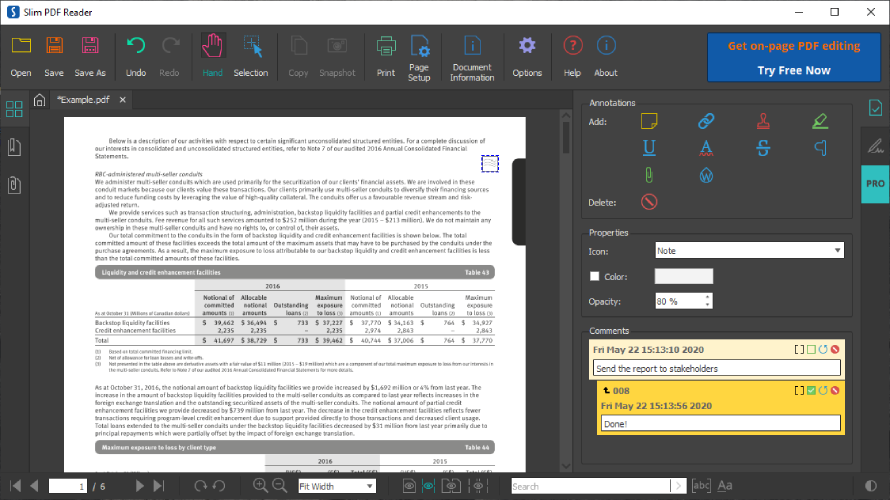
Wie der Name schon sagt: Slim PDF Reader ist ein leichtes, minimalistisches Gerät PDF Viewer, der auf Einfachheit und Geschwindigkeit ausgelegt ist. Seine geringe Einbaugröße macht ihn zu einer attraktiven Wahl für Benutzer, die Wert auf Stauraum legen, aber dennoch einen dedizierten Stauraum benötigen PDF Anzeigetool. Trotz seines schlanken Rahmens ist dies PDF viewer schafft es, alle wesentlichen Funktionalitäten zu bieten, die für ein angenehmes Leseerlebnis notwendig sind.
3.1 Vorteile
- Minimalistisches Design: Schlank PDF Der Reader verzichtet zugunsten einer optimierten Benutzeroberfläche auf überflüssige Funktionen und ist damit auch für Ungeübte benutzerfreundlich PDF Zuschauer.
- Leichte Anwendung: Die Software benötigt sehr wenig Speicherplatz und eignet sich daher für Systeme mit begrenzten Speichermöglichkeiten.
- Schnelle Ladezeiten: Dank seiner geringen Größe schlank PDF Der Reader lädt schnell und funktioniert reibungslos, was zu einem nahtlosen Benutzererlebnis führt.
3.2 Nachteile
- Eingeschränkte Funktionen: Während seine Einfachheit einen Teil seines Reizes ausmacht, werden Benutzer, die erweiterte Funktionen wie Anmerkungstools oder Dokumentkonvertierung benötigen, möglicherweise Slim finden PDF Lesegerät fehlt.
- Werbegestützt: Die Software enthält Werbung, die für manche Nutzer als aufdringlich oder ablenkend empfunden werden kann.
4. Beweisen
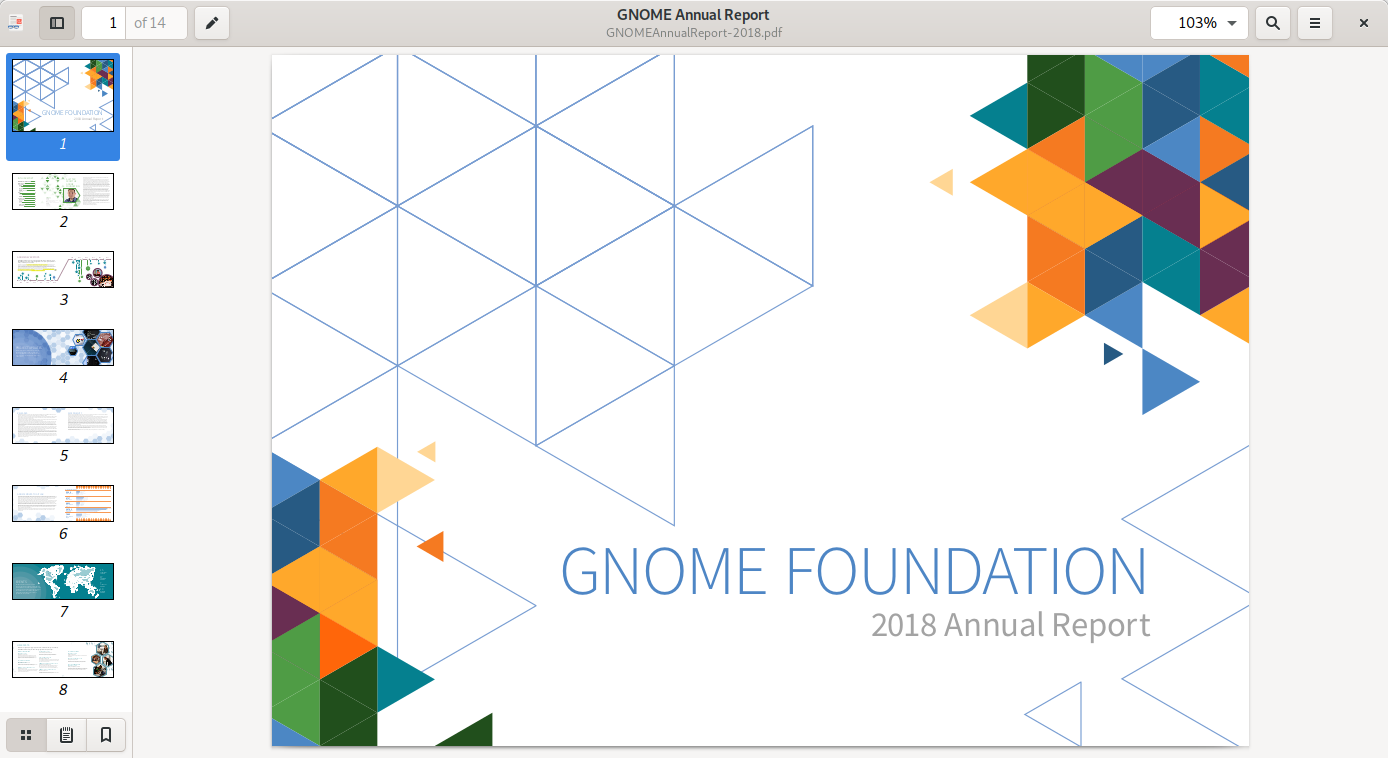
Evince ist ein Standard-Dokumentenbetrachter für GNOME mit einer einfachen Benutzeroberfläche und Funktionen, die sich auf das Lesen von PDFs und anderen Dokumenttypen konzentrieren. Neben PDF unterstützt Evince zahlreiche weitere Formate, darunter PostScript, DjVu, TIFF, DVI und mehr. Dank seines eleganten Designs und seiner soliden Leistung eignet sich die Software ideal für Anwender, die Wert auf Einfachheit und Zuverlässigkeit legen.
4.1 Vorteile
- Unterstützung mehrerer Formate: Evince arbeitet nahtlos mit verschiedenen Dateiformaten zusammen und bietet somit Vielseitigkeit für andere Dokumente als PDFs.
- Einfache Benutzeroberfläche: Mit weniger Unordnung und mehr Fokus auf die wesentlichen Anzeigefunktionen ist die Benutzeroberfläche einfach zu bedienen und intuitiv.
- Integriert in GNOME: Für Benutzer, die bereits die GNOME-Desktopumgebung verwenden, ist Evince eine natürliche Lösung, da es sich nahtlos in dieses Setup integriert.
4.2 Nachteile
- Eingeschränkte erweiterte Funktionen: Während Evince alle grundlegenden Anzeigeanforderungen effizient abdeckt, ist es nicht ausreichend, wenn es darum geht, erweiterte Funktionen wie umfangreiche Anmerkungstools oder umfassende Bearbeitungsfunktionen bereitzustellen.
- Abhängigkeit von GNOME: Für Benutzer, die nicht GNOME verwenden, kann Evince zwar weiterhin genutzt werden, es müssen jedoch möglicherweise zusätzliche Bibliotheken installiert werden, was manche Benutzer als unnötige Ergänzungen ansehen könnten.
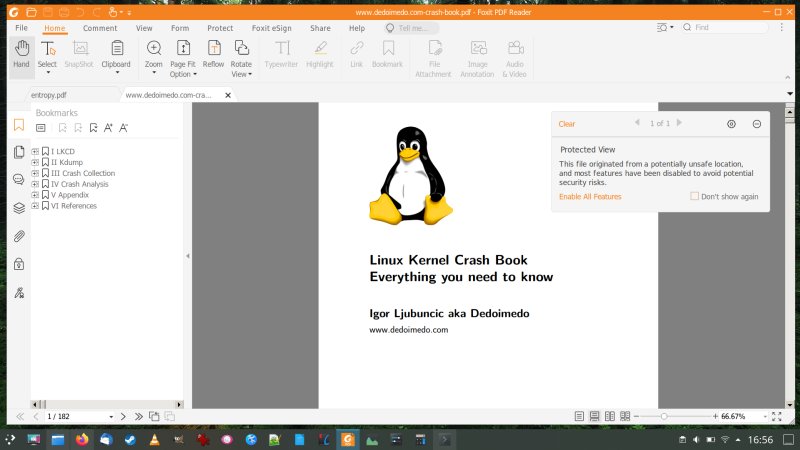
5. Foxit PDF Leser
Foxit PDF Reader ist ein weithin anerkannter Autor PDF Dieser PDF-Viewer zeichnet sich durch seine beeindruckende Funktionalität und seinen umfangreichen Funktionsumfang aus. Er bietet zahlreiche fortschrittliche Funktionen, darunter nicht nur das Anzeigen von PDFs, sondern auch das Kommentieren, Teilen und sogar Erstellen von PDFs. Dank seiner Kollaborationsfunktionen und Sicherheitsoptionen ist er sowohl für Unternehmen als auch für Privatpersonen eine attraktive Wahl.
5.1 Vorteile
- Erweiterte Funktionen: Foxit PDF Reader bietet mehr als nur einfaches Anzeigen, sondern auch Werkzeuge zum Kommentieren, Ausfüllen von Formularen und sicheren Signieren von PDFs.
- Kollaborationstools: Es bietet mehrere Kollaborationsfunktionen wie Teilen und Kommentieren, die besonders für Teamprojekte wertvoll sind.
- Sicherheitsoptionen: Benutzer können ihre schützen PDF Dokumente mit Passwörtern und Verschlüsselung, um sicherzustellen, dass vertrauliche Informationen sicher aufbewahrt werden.
5.2 Nachteile
- Kostenpflichtige Funktionen: Während Foxit PDF Die Nutzung des Readers ist kostenlos, einige erweiterte Funktionen sind nur über eine Premium-Version zugänglich.
- Komplexe Benutzeroberfläche: Mit ihrem umfangreichen Funktionsumfang könnte die Benutzeroberfläche für neuere Benutzer oder diejenigen, die ein einfacheres Layout bevorzugen, überfordernd sein.
- Ressourcenintensiv: Mit seinen vielen Funktionen bietet Foxit PDF Der Reader kann ressourcenintensiver sein als einige andere leichtgewichtige Viewer.
6. XpdfReader
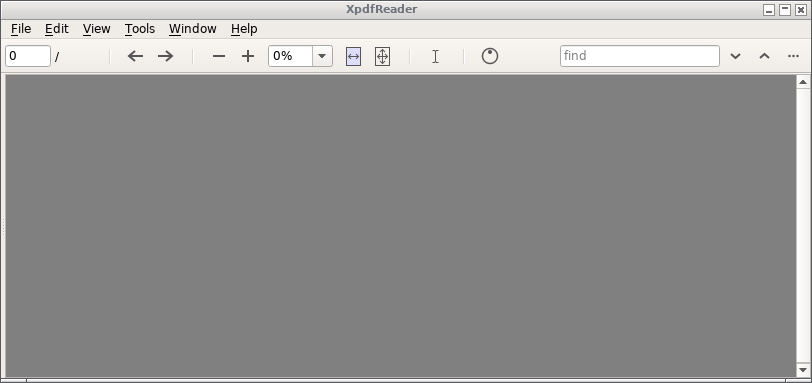
XpdfReader ist ein Open-Source-Viewer für Portable Document Format (PDF)-Dateien. Er hält sich an die PDF XpdfReader hält sich strikt an die Standards und gibt die Dateien korrekt wieder. Der Fokus liegt auf Funktionalität statt auf einem modernen, aufwendigen Design; er bietet traditionelle Funktionen anstelle einer modernen, komplexen Benutzeroberfläche.
6.1 Vorteile
- Äußerst präzise Darstellung: XpdfReader ist bekannt für seine Einhaltung der ... PDF Standards, die sicherstellen, dass die Dateien wie vorgesehen angezeigt werden.
- Leicht: Es verbraucht relativ weniger Systemressourcen und ist daher eine ideale Wahl für Systeme mit geringeren Spezifikationen.
- Open-Source: Als Open-Source-Tool haben Entwickler die Flexibilität, die Anwendung an ihre Bedürfnisse anzupassen und anzupassen.
6.2 Nachteile
- Veraltete Schnittstelle: Im Vergleich zu anderen modernen PDF Für manche Leser mag die Benutzeroberfläche von XpdfReader weniger ansprechend oder intuitiv erscheinen.
- Eingeschränkte Funktionen: Die einfache Anzeige von Dokumenten ist zwar gut möglich, bietet jedoch keine erweiterten Funktionen wie Anmerkungen oder Bearbeitungswerkzeuge.
7. PDF Studio-Viewer
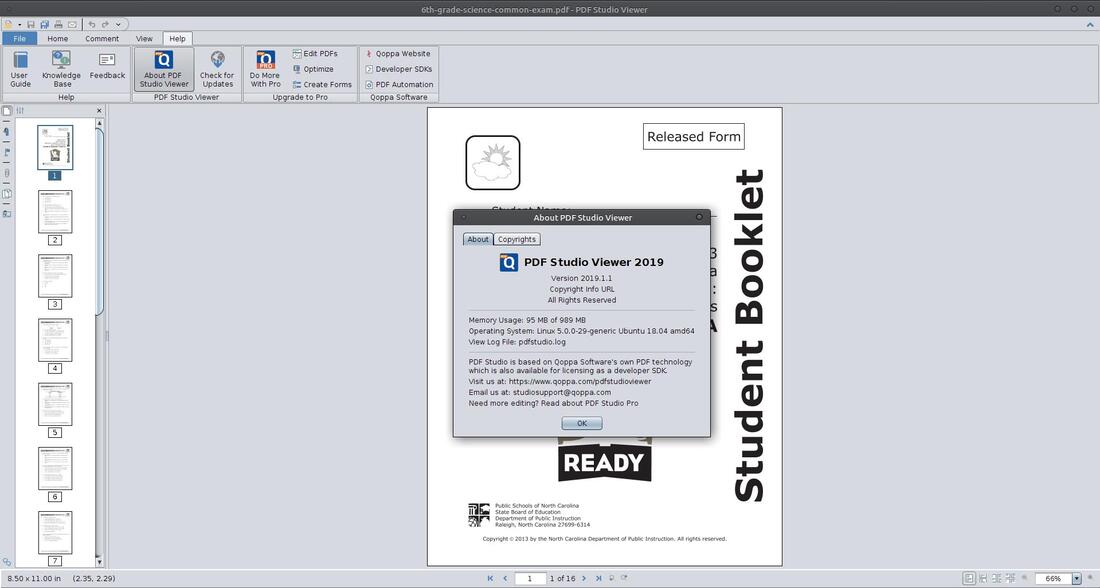
PDF Studio Viewer ist ein zuverlässiges Programm. PDF Viewer, der sich durch seine erweiterten Anzeigefunktionen auszeichnet. Es enthält auch einige professionelle Funktionen wie das Annotieren PDF Dokumente bearbeiten, Formulare ausfüllen und Entfernungen und Flächen messen. PDF Studio Viewer zeichnet sich durch intuitive Funktionalitäten und Zugänglichkeit aus und erleichtert die Dokumentennavigation.
7.1 Vorteile
- Erweiterte Anzeigeoptionen: PDF Studio Viewer bietet eine Vielzahl von Funktionen zum Betrachten PDF Dokumente, wie Multi-Tab-Ansicht, Linealraster und mehr.
- Anmerkung und Markierung: Dieses Tool bietet umfangreiche Anmerkungs- und Markierungsfunktionen, die die Interaktion mit Dokumenten verbessern.
- Funktionalität zum Ausfüllen von Formularen: PDF Studio Viewer ermöglicht auch das interaktive Ausfüllen von Formularen, was besonders für offizielle Dokumente nützlich ist.
7.2 Nachteile
- Für erweiterte Funktionen ist eine Pro-Version erforderlich: Während der Viewer kostenlos ist, sind viele Tools und erweiterte Funktionen nur in der kostenpflichtigen Professional-Version verfügbar.
- Große Installationsdatei: Die Installationsdatei für PDF Studio Viewer ist relativ groß, was für Benutzer mit begrenztem Speicherplatz abschreckend sein könnte.
8. Meister PDF Editor für Linux
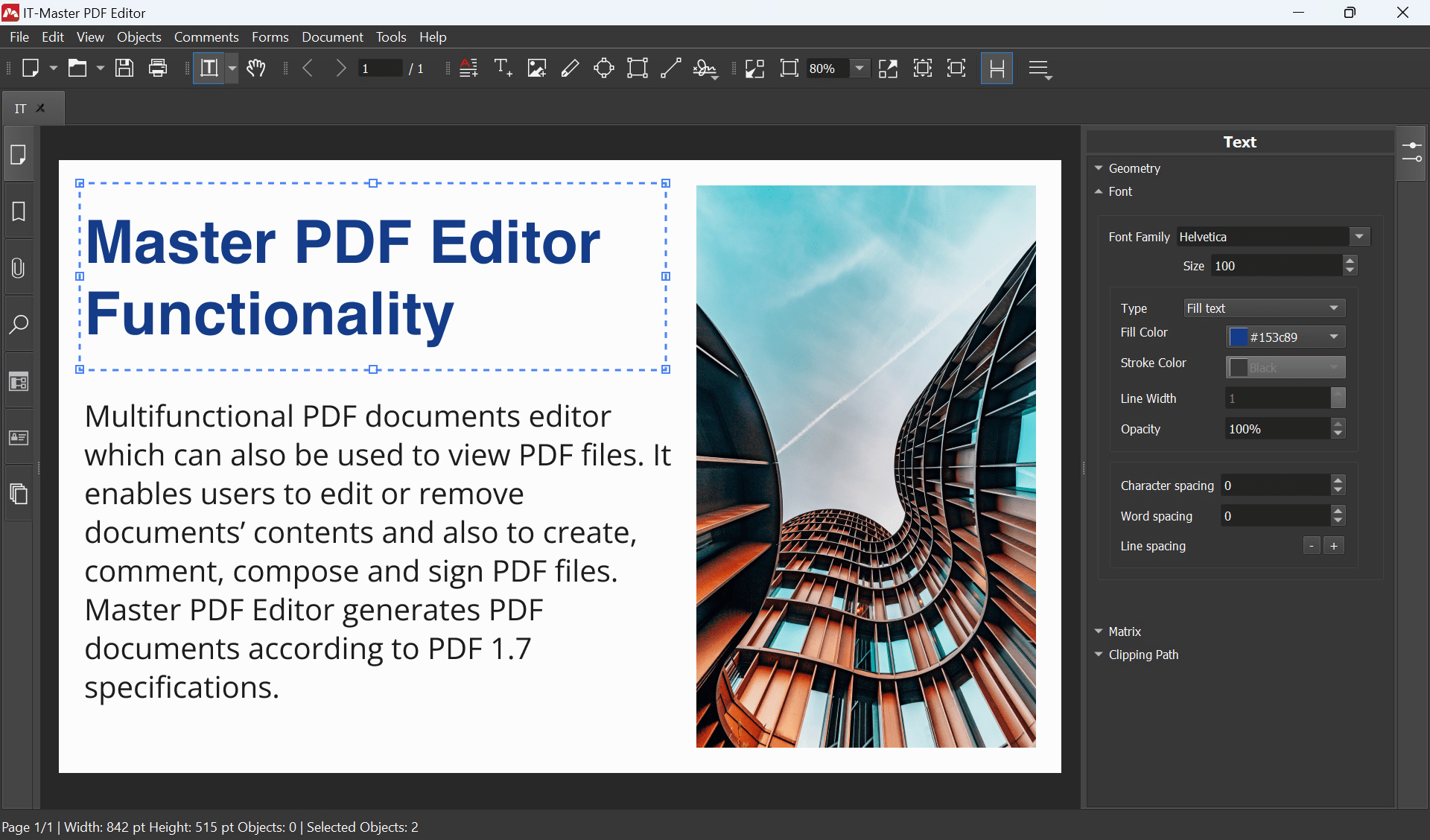
Master PDF Der Editor ist multifunktional PDF Viewer-Tool, das speziell für Linux-Systeme entwickelt wurde. Mit diesem Multifunktionstool können Benutzer nicht nur anzeigen PDF Es bietet nicht nur Funktionen zum Erstellen, Verschlüsseln und Bearbeiten von PDFs, sondern auch zum Bearbeiten und Verschlüsseln von Dokumenten. Dank der integrierten Funktionen für Anmerkungen, Formularausfüllung und Signaturen stellt es eine umfassende Lösung dar. PDF Werkzeug.
8.1 Vorteile
- Umfangreicher Herausgeber: Meister PDF Der Editor bietet eine Vielzahl von Funktionen wie das Erstellen, Bearbeiten, Verschlüsseln und Ausfüllen von PDFs und ist damit eine funktionsreiche Lösung.
- Linux-spezifisches Design: Da es speziell für Linux-Systeme entwickelt wurde, bietet es reibungslose Leistung und Integration in Linux-Desktop-Umgebungen.
- Anmerkungen und Signaturfunktionen: Dieses Tool bietet eine Reihe von Anmerkungsfunktionen und die Möglichkeit, digitale Signaturen anzuwenden.
8.2 Nachteile
- Wasserzeichen in der kostenlosen Version: Obwohl es eine kostenlose Version gibt, werden bearbeitete Dokumente mit einem Wasserzeichen gespeichert, das für Master wirbt PDF Editor.
- Für Anfänger überfordernd: Aufgrund der Vielzahl an Funktionen kann die Benutzeroberfläche für Nutzer, die nur grundlegende Funktionen benötigen, zunächst überfordernd wirken. PDF Anzeigetools.
9. Atril
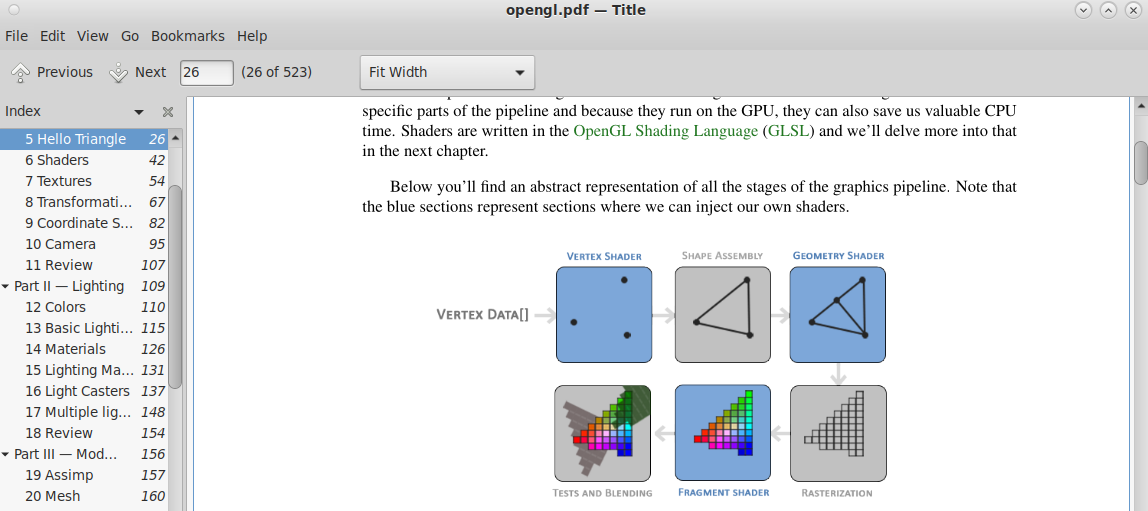
Atril ist ein einfacher Dokumentbetrachter, der mit der MATE-Desktopumgebung verknüpft ist. Es unterstützt mehrere Formate und ermöglicht so eine einfache Navigation und Bearbeitung von Dokumenten. Als Teil der MATE-Familie folgt Atril der Philosophie der Einfachheit und Integration und bietet eine vereinfachte Benutzeroberfläche und wesentliche Anzeigefunktionen.
9.1 Vorteile
- Unterstützung mehrerer Formate: Atril unterstützt eine breite Palette von Dokumentformaten, nicht nur PDFs, und erweitert damit seine Nutzerbasis.
- Einfachheit: Mit einer einfachen und unkomplizierten Benutzeroberfläche ist Atril auch für Ungeübte leicht zu bedienen PDF Zuschauer.
- Reibungslose Integration: Für Benutzer, die auf die MATE-Desktop-Umgebung angewiesen sind, fügt sich Atril nahtlos ein und sorgt für Konsistenz im Ökosystem.
9.2 Nachteile
- Eingeschränkte Funktionen: Atril bietet nur wesentliche Anzeigefunktionen und verfügt nicht über erweiterte Funktionen wie umfangreiche Anmerkungstools oder PDF Erstellungsmöglichkeiten.
- MATE-Abhängigkeit: Atril kann zwar auch auf Nicht-MATE-Systemen verwendet werden, dies erfordert jedoch möglicherweise die Installation zusätzlicher MATE-Bibliotheken.
10. ePDFView
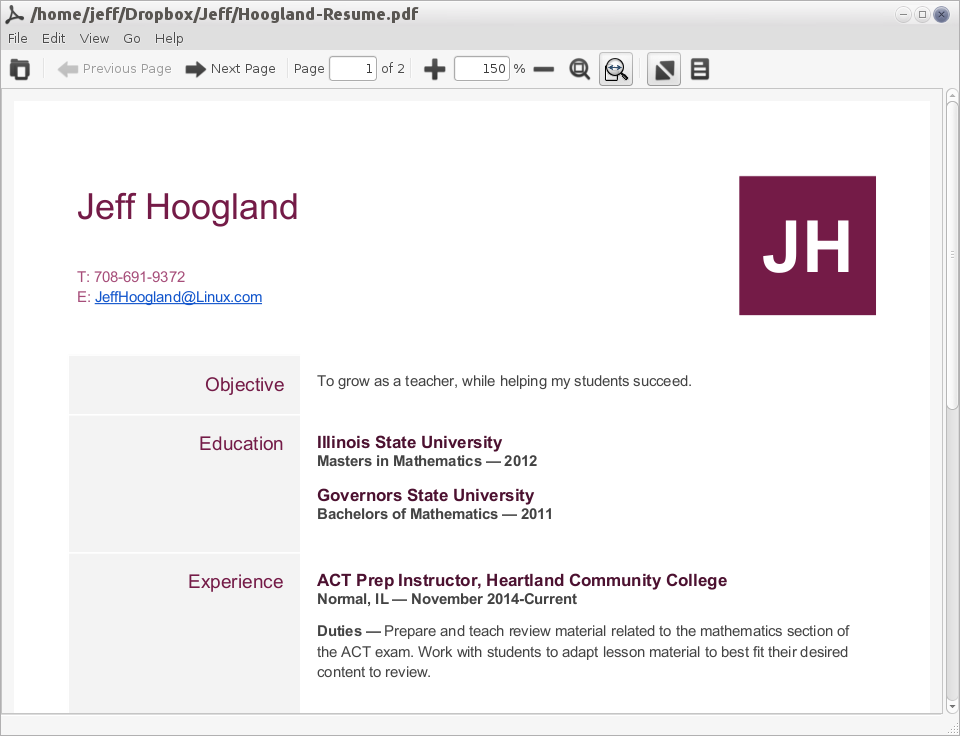
ePDFView ist ein leichtgewichtiges, GTK+-basiertes Programm. PDF Dieser Viewer für Linux-Systeme bietet eine einfache Benutzeroberfläche und ein minimalistisches Design, sodass sich Nutzer ungestört auf das Lesen von Inhalten konzentrieren können. Durch die Fokussierung auf die wichtigsten Funktionen schafft er ein optimales Gleichgewicht zwischen Benutzerfreundlichkeit und Ressourcenverbrauch.
10.1 Vorteile
- Leichtgewichtige Software: ePDFView ist unglaublich ressourcenschonend und eignet sich daher auch für Hardware mit geringeren Spezifikationen.
- Einfachheit: Der Viewer verfügt über eine unkomplizierte und übersichtliche Benutzeroberfläche, die für Benutzer leicht zu navigieren ist.
- Verfügbarkeit: Kostenlos PDF Der Viewer ePDFView ist für Benutzer leicht zugänglich.
10.2 Nachteile
- Eingeschränkte Funktionen: Während seine Einfachheit ein Vorteil für Unkomplizierte ist PDF Für Nutzer, die erweiterte Funktionen zum Kommentieren, Bearbeiten oder Ausfüllen von Formularen benötigen, könnte ePDFView unzureichend sein.
- Inaktive Entwicklung: Das Wachstum und die mögliche Hinzufügung neuer Funktionen stagnieren etwas, da die Entwicklung des Tools relativ inaktiv ist.
11. GNU GV
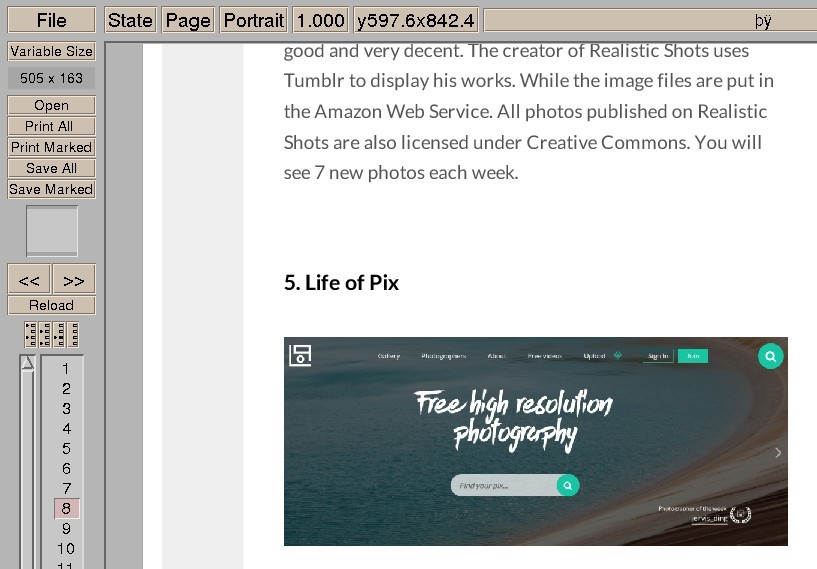
GNU GV ist eine grafische Benutzeroberfläche für den Ghostscript-Interpreter, die es Benutzern ermöglicht, PostScript- und PostScript-Dateien anzuzeigen und darin zu navigieren. PDF Dokumente auf einem X-Display anzeigen. Als Teil des GNU-Projekts hält sich GV strikt an die Prinzipien freier Software. Es bietet eine Schnittstelle für Ghostscript, die es Benutzern ermöglicht, PostScript-Dokumente benutzerfreundlich anzuzeigen, zu navigieren und zu drucken.
11.1 Vorteile
- GNU-Projekt: Als Teil des GNU-Projekts hält sich GV an strenge Open-Source-Prinzipien und kann von Benutzern kostenlos heruntergeladen und geändert werden.
- PostScript-Interpreter: GV ermöglicht mit seinem Ghostscript-Interpreter eine hochpräzise Anzeige von PostScript-Dateien.
- Anpassbarkeit: Es bietet eine Reihe von Anpassungsoptionen für die Anzeige von Dokumenten, sodass Benutzer ihr Anzeigeerlebnis individuell anpassen können.
11.2 Nachteile
- Veraltete Benutzeroberfläche: Die Benutzeroberfläche von GV gilt im Vergleich zu modernen Viewern als ausgereift, was die Benutzerfreundlichkeit für einige Benutzer beeinträchtigen könnte.
- Überwiegend PostScript: GV dient primär der Anzeige von PostScript-Dateien, unterstützt aber auch andere Formate. PDF sowie. Für einige Benutzer ist die Software möglicherweise weniger geeignet für umfangreiche Arbeiten PDF Arbeit.
12. NUR BÜRO
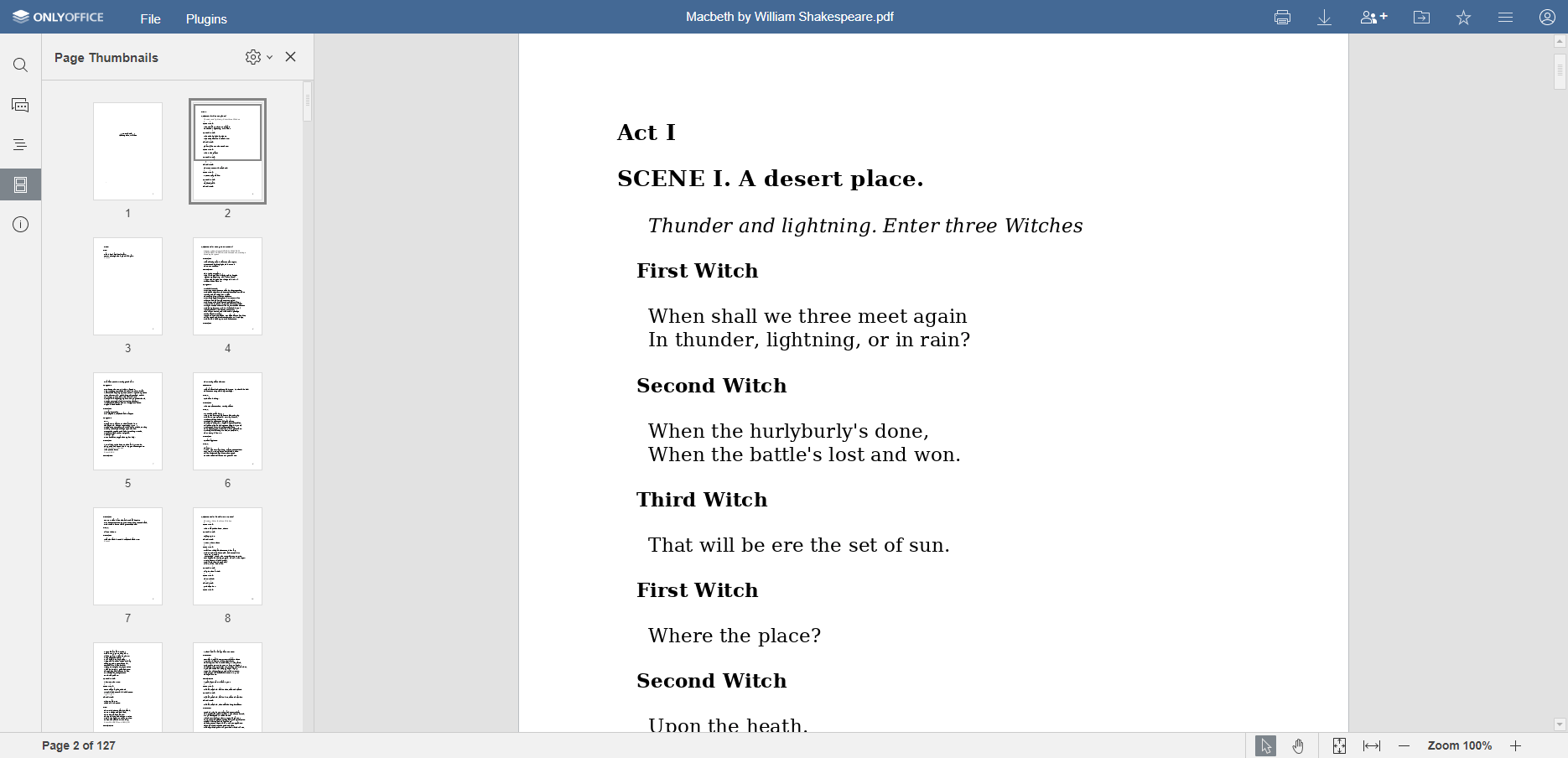
ONLYOFFICE ist eine umfassende Office-Suite, die eine zuverlässige Funktion umfasst PDf ONLYOFFICE bietet neben dem reinen Anzeigen von PDFs auch Funktionen zum Bearbeiten, Kommentieren und Signieren. Das Programm richtet sich sowohl an Einzelnutzer als auch an Unternehmen und bietet Funktionen für die Teamzusammenarbeit sowie umfassende Kompatibilität mit verschiedenen Dateiformaten.
12.1 Vorteile
- Umfassende Suite: ONLYOFFICE bietet Benutzern eine vollständige Palette an Office-Tools in einem Paket und ist somit praktisch für Benutzer, die mehr als nur eins suchen PDF Zuschauer.
- Funktionen für die Zusammenarbeit: Dieses Tool umfasst Funktionen für die Zusammenarbeit an Dokumenten in Echtzeit und eignet sich daher ideal für Gruppenprojekte oder Unternehmen.
- Bearbeiten und Kommentieren: Zusätzlich zur Anzeige bietet ONLYOFFICE umfangreiche Bearbeitungs-, Formularausfüll-, Kommentar- und Signierfunktionen.
12.2 Nachteile
- Ressourcenintensiv: Als umfassende Office-Suite verbraucht ONLYOFFICE möglicherweise mehr Systemressourcen als die einfache, eigenständige Lösung PDF Zuschauer.
- Komplexe Benutzeroberfläche: Die große Auswahl an Funktionen kann zu einer komplexen Benutzeroberfläche führen, die für neue Benutzer oder für diejenigen, die minimalistische, benutzerfreundliche Designs bevorzugen, eine Lernkurve darstellen kann.
13. Zusammenfassung
13.1 Gesamtvergleichstabelle
| Werkzeug | Funktionen | Benutzerfreundlich | Preis | Kundendienstleistung |
|---|---|---|---|---|
| Okular Der universelle Dokumentenbetrachter | Unterstützung mehrerer Formate, Anmerkungstools | Medium | Frei | Community Support |
| Slim PDF Leser | Grundlegende Anzeige | Hoch | Frei | Online-Support |
| Evince | Unterstützung mehrerer Formate, einfache Anzeige | Hoch | Frei | Community Support |
| Foxit PDF Leser | Erweiterte Funktionen, Tools für die Zusammenarbeit, Sicherheitsoptionen | Medium | Kostenlos / Bezahlt | E-Mail-Support |
| XpdfReader | Hochpräzise Wiedergabe | Medium | Frei | Community Support |
| PDF Studio Viewer | Erweiterte Anzeigeoptionen, Anmerkung und Markup | Medium | Kostenlos / Bezahlt | E-Mail-Support |
| Master PDF Editor für Linux | Umfassender Editor, Anmerkungen und Signaturfunktionen | Medium | Kostenlos / Bezahlt | E-Mail-Support |
| Atril | Multiformat-Unterstützung | Hoch | Frei | Community Support |
| ePDF-Ansicht | Grundlegende Anzeige | Hoch | Frei | Community Support |
| GNU G.V. | PostScript-Interpreter, Anpassbarkeit | Medium | Frei | Community Support |
| NUROFFICE | Umfassende Suite, Funktionen für die Zusammenarbeit, Bearbeitung und Anmerkungen | Medium | Kostenlos / Bezahlt | E-Mail-, Telefon- und Community-Support |
13.2 Empfohlenes Werkzeug basierend auf verschiedenen Anforderungen
Benutzer, die Wert auf erweiterte Funktionen und Tools für die Zusammenarbeit legen, bevorzugen möglicherweise Foxit PDF Reader oder ONLYOFFICE. Diejenigen, die ein einfaches, schnörkelloses Hotel suchen PDF Der Betrachter könnte ePDFView, Slim finden. PDF Für die Bearbeitung von Dateien in verschiedenen Formaten empfiehlt sich Atril. Okular und Evince sind hervorragende Optionen für Nutzer, die in einer vertrauten KDE- bzw. GNOME-Umgebung arbeiten möchten. XpdfReader sorgt für präzises Rendern und lässt keinen Raum für Fehler, während GNU GV eine geeignete Option für PostScript-Dateien darstellt. Schließlich Master PDF Herausgeber und PDF Studio Viewer bietet erweiterte Funktionen für PDF Manipulationen, die normalerweise durch Premium-Pläne freigeschaltet werden.
14. Fazit
14.1 Abschließende Gedanken und Erkenntnisse zur Auswahl eines PDF Viewer-Tool unter Linux
Bei der Wahl einer PDF Bei der Auswahl eines PDF-Viewers für Linux müssen Nutzer verschiedene Faktoren abwägen, darunter die Softwarefunktionen, die Benutzerfreundlichkeit, den Preis und den Kundensupport. Programme wie ONLYOFFICE bieten umfangreiche Funktionen, benötigen aber möglicherweise mehr Systemressourcen und Einarbeitungszeit. Programme wie ePDFView und Atril hingegen sind einfach zu bedienen, bieten aber im Gegenzug erweiterte Funktionen.
Benutzer sollten ihre spezifischen Anforderungen berücksichtigen, z. B. die Notwendigkeit von Anmerkungen, das Ausfüllen von Formularen oder die Unterstützung mehrerer Formate. Auch Ressourcenengpässe des Systems sollten berücksichtigt werden. Letztendlich das Richtige PDF Ein Viewer-Tool kann die Produktivität steigern und den Umgang mit PDFs unter Linux effizienter und effizienter gestalten.
Einführung des Autors:
Vera Chen ist eine Datenrettungsexpertin in DataNumen, das eine breite Produktpalette bietet, darunter auch ein großartiges Werkzeug fixieren BKF Datei.