
1. Einleitung
Im Bereich der Bildbearbeitung ist die Möglichkeit, Teile oder das gesamte Bild unkenntlich zu machen, ein unverzichtbares Werkzeug. Unschärfe kann eingesetzt werden, um ästhetische Effekte zu erzielen, den Fokus zu lenken oder private Informationen zu verbergen. Verschiedene Softwareprogramme und Online-Tools bieten jeweils eigene Funktionen zum Unschärfen von Bildern an, was die Auswahl des passenden Tools für die eigenen Bedürfnisse erschwert.
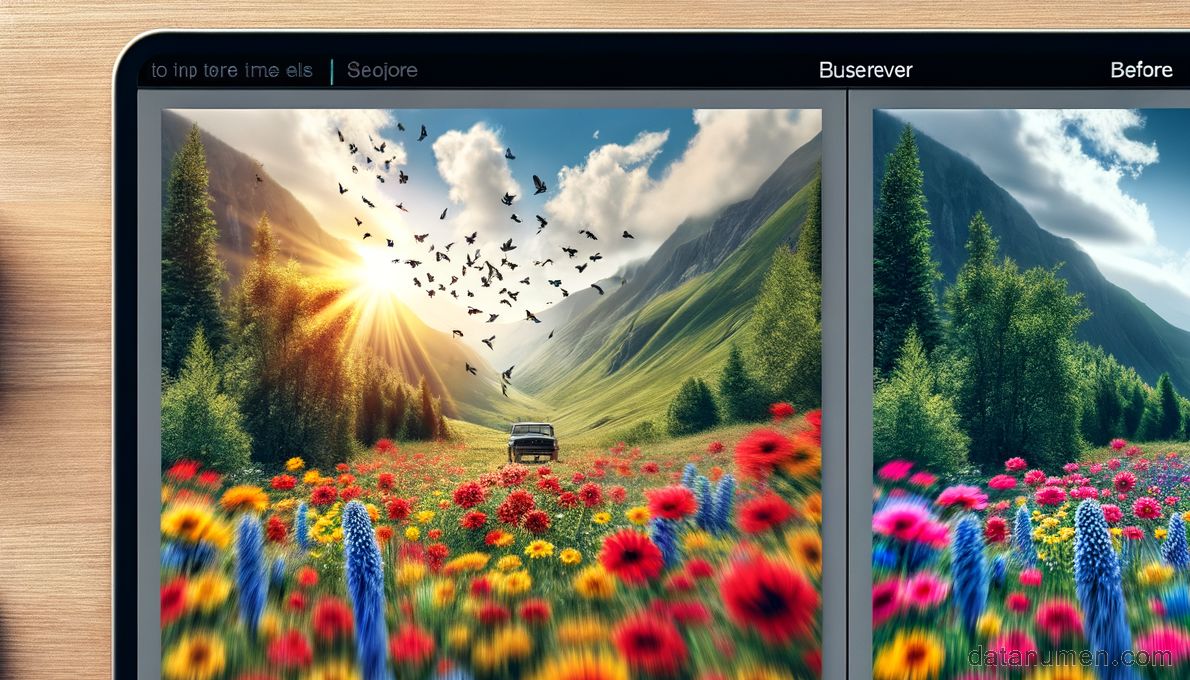
1.1 Bedeutung des Werkzeugs „Bild verwischen“.
Die Bedeutung eines Werkzeugs zum Verwischen von Bildern kann in der Welt der digitalen bildenden Künste nicht genug betont werden. Mit diesen Werkzeugen können Sie das Erscheinungsbild eines Bildes manipulieren, um ein Gefühl von Tiefe oder Bewegung zu erzeugen oder ein bestimmtes Objekt hervorzuheben. Der richtige Einsatz von Unschärfe kann ein einfaches Bild in eine professionelle und beeindruckende visuelle Präsentation verwandeln. Darüber hinaus können sie für praktische Zwecke eingesetzt werden, beispielsweise zum Verschleiern von Details, um die Privatsphäre zu wahren oder sensible Informationen zu schützen, eine hochgeschätzte Fähigkeit in einem zunehmend digitalen Zeitalter.
1.2 Ziele dieses Vergleichs
Ziel dieses Artikels ist es, einen umfassenden Vergleich verschiedener Werkzeuge zum Weichzeichnen von Bildern bereitzustellen. Der Vergleich umfasst eine kurze Einführung jedes Tools sowie eine Liste der Vor- und Nachteile, die aus praktischen Erfahrungen und Benutzerfeedback abgeleitet wurden. Wir vergleichen Adobe Photoshop, Fotor, BeFunky, Canva, Facepixelizer, PhotoDirector 365, Kapwing, Movavi, PicsArt, Pixlr und PineTools. Mein Ziel ist es, Sie dabei zu unterstützen, das beste Unschärfetool zu finden, das Ihren Anforderungen entspricht, und so Ihren Entscheidungsprozess zu optimieren.
2. Adobe Photoshop
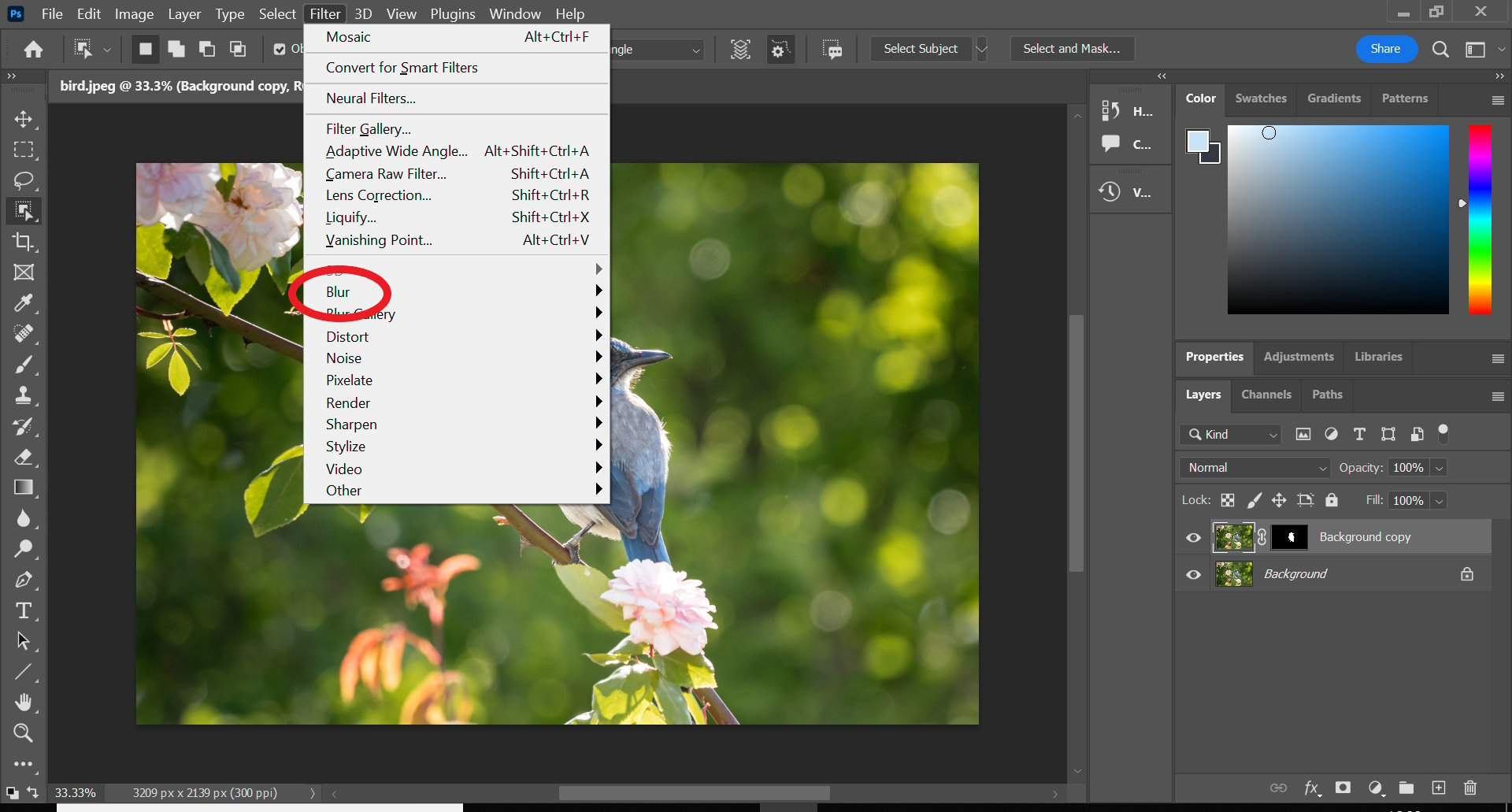
Adobe Photoshop ist der Industriestandard für professionelle Grafikbearbeitung, einschließlich einer Reihe von Unschärfewerkzeugen. Es bietet verschiedene Unschärfeeffekte, die von einfachen Unschärfeeffekten bis hin zu erweiterten Effekten wie Radial- und Bewegungsunschärfe reichen. Es handelt sich um eine High-End-Software, die sich gut für Profis eignet und umfangreiche Funktionen und eine fein abgestimmte Kontrolle über jeden Aspekt des Unschärfeeffekts bietet.
2.1 Vorteile
- Vielseitigkeit: Adobe Photoshop bietet eine große Auswahl an Unschärfeoptionen, darunter Linsenunschärfe, Bewegungsunschärfe und Gaußsche Unschärfe, mit denen Benutzer verschiedene Ästhetiken und Effekte erzielen können.
- Präzise Kontrolle: Photoshop bietet Benutzern eine höhere Präzision und Kontrolle über Bildbearbeitungswerkzeuge, einschließlich der Unschärfewerkzeuge.
- Profi-Klasse: Wird häufig von Profis mit robusten Funktionen und erweiterten Funktionen verwendet.
2.2 Nachteile
- Steile Lernkurve: Die Komplexität und Fülle an Funktionen von Photoshop kann für Anfänger überwältigend sein.
- Teuer: Im Gegensatz zu kostenlosen Online-Tools ist Photoshop aufgrund seiner Premium-Funktionen und erweiterten Steuerungsmöglichkeiten mit erheblichen Kosten verbunden.
- Ressourcenintensiv: Photoshop verbraucht bekanntermaßen viele Systemressourcen und kann Computer mit geringeren Leistungsspezifikationen verlangsamen und überhitzen.
2.3 Photoshop-Bilddateien reparieren
Sie benötigen außerdem ein erweitertes Tool Reparieren Sie beschädigte Photoshop-Bilder Dateien. DataNumen PSD Repair ist eine gute Wahl:
3. Fotor-Unschärfebild
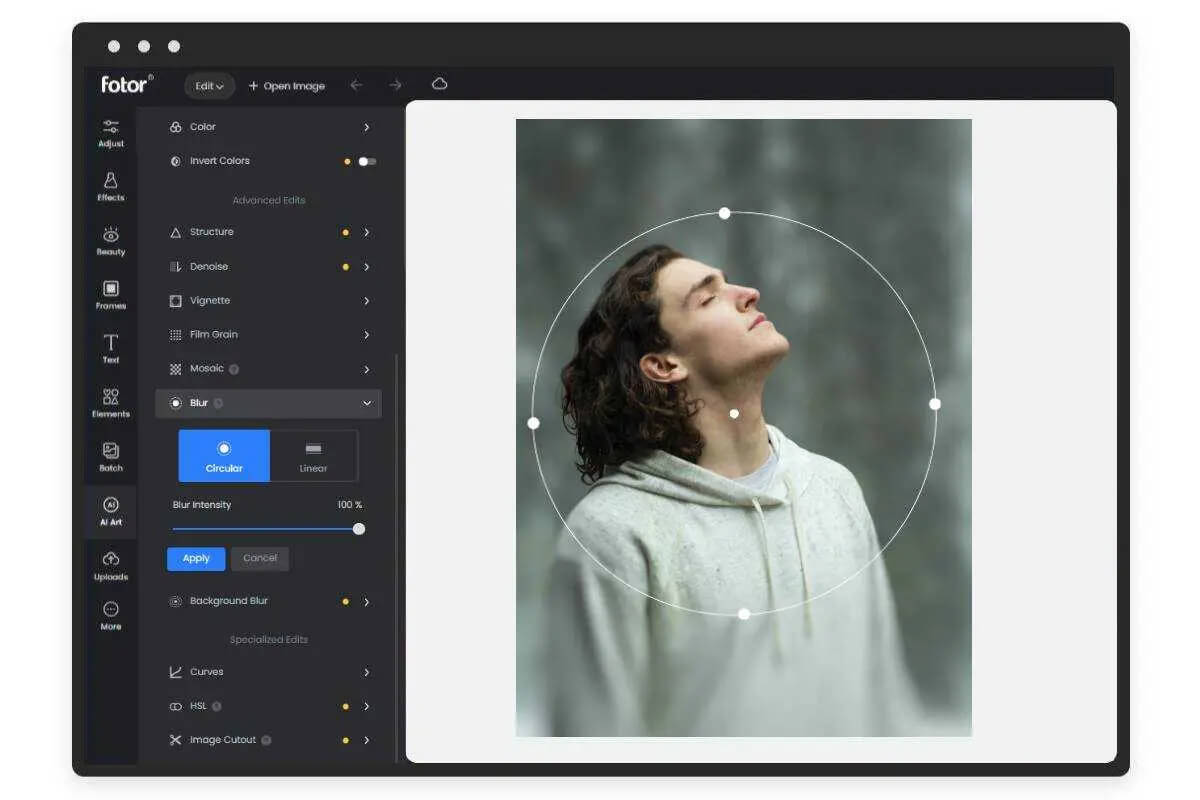
Fotor ist ein einfaches Online-Bildbearbeitungstool, das die benutzerfreundliche Unschärfefunktion bietet. Mit dem Unschärfe-Tool von Fotor können Benutzer einen Tiefenschärfeeffekt erzielen oder bestimmte Teile eines Bildes unscharf machen, um die Konzentration auf bestimmte Elemente zu lenken.
3.1 Vorteile
- Benutzerfreundlich: Fotor verfügt über eine benutzerfreundliche Plattform, die für Anfänger und diejenigen geeignet ist, die ein unkompliziertes Unschärfe-Tool suchen.
- Fokusfunktionen: Das Unschärfe-Tool verfügt über die Option, bestimmte Teile eines Bildes zu fokussieren und unscharf zu machen, wodurch es einfacher wird, ein professionelles Aussehen zu erzielen.
- Kostenlose Version verfügbar: Fotor bietet eine kostenlose Version an, die die Unschärfefunktion sowie grundlegende Bearbeitungswerkzeuge umfasst.
3.2 Nachteile
- Eingeschränkte Funktionen: Obwohl Fotor einfach zu bedienen ist, fehlen ihm einige der erweiterten Funktionen professioneller Tools wie Photoshop.
- Ohne Werbung: In der kostenlosen Version werden Werbeanzeigen angezeigt, die den Bearbeitungsprozess stören können.
- Ausgabe mit geringerer Qualität: Fotor komprimiert das Bild möglicherweise beim Speichern, was im Vergleich zu einigen anderen Tools zu einer schlechteren Ausgabequalität führen kann.
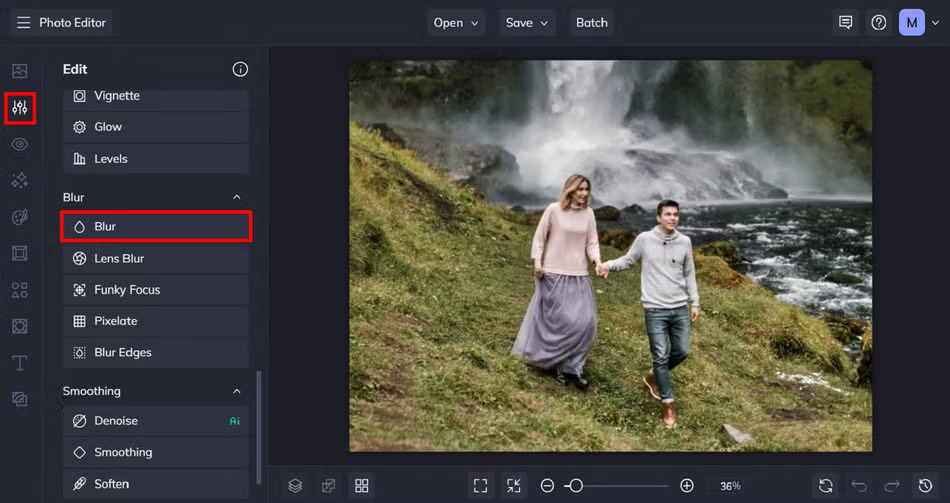
4. BeFunky Blur Image
BeFunky ist eine Online-Fotobearbeitungs- und Designplattform, die ein einfaches, aber effektives Unschärfe-Tool enthält. Von der leichten Unschärfe des Hintergrunds bis hin zur kreativen Unschärfe bestimmter Bereiche, um überzeugende Kunstwerke zu schaffen, macht BeFunky den Prozess einfach, selbst für Neulinge in der Fotobearbeitung.
4.1 Vorteile
- Einfach zu verwenden: BeFunky legt Wert auf Einfachheit und Praktikabilität und ist somit eine benutzerfreundliche Plattform, ideal für Anfänger.
- Keine technischen Kenntnisse erforderlich: Um ein unscharfes Bild zu erzielen, ist kein technisches Know-how erforderlich. Es hilft Benutzern, den Unschärfeprozess einfach zu steuern.
- Ohne Wasserzeichen: Im Gegensatz zu vielen Online-Tools fügt BeFunky den bearbeiteten Bildern kein Wasserzeichen hinzu, sodass Benutzer ihre Arbeit frei verwenden können.
4.2 Nachteile
- Enthält Anzeigen: Um die Funktionsfähigkeit der kostenlosen Version aufrechtzuerhalten, enthält BeFunky Werbeanzeigen, die gelegentlich den Arbeitsablauf unterbrechen können.
- Eingeschränkte Funktionen: Während BeFunky die Grundlagen abdeckt, sind fortgeschrittenere Unschärfetechniken und Bildbearbeitungsoptionen im Vergleich zu High-End-Software begrenzt.
- Qualitätsminderung: In BeFunky bearbeitete Bilder weisen aufgrund der internen Bildkomprimierung des Tools manchmal eine leichte Qualitätsminderung in der Endausgabe auf.
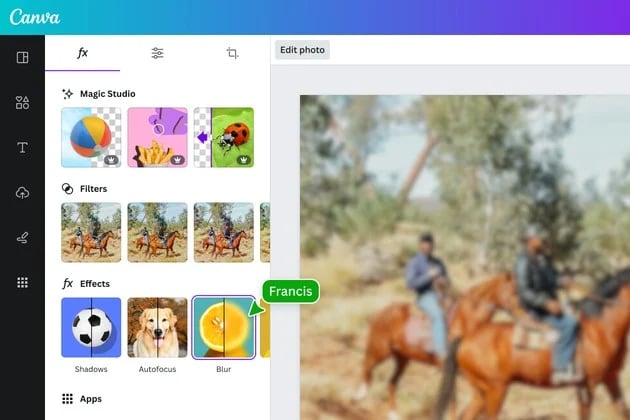
5. Canva-Fotounschärfe
Canva ist eine Grafikdesign-Plattform, mit der Benutzer schnell und einfach ästhetisch ansprechende Designs erstellen können. Zu dieser Plattform gehört ein benutzerfreundliches Unschärfe-Tool, das Bilder sanft verwischt, um Designs in professioneller Qualität zu erstellen. Das Unschärfe-Tool von Canva ist ziemlich einfach und unkompliziert zu verwenden, was es zu einer guten Wahl für Anfänger macht.
5.1 Vorteile
- Einfache Anwendung: Das Unschärfe-Tool von Canva ist einfach zu verwenden und zu verstehen, was es zur perfekten Wahl für diejenigen macht, die wenig Erfahrung im Grafikdesign haben.
- Webbasiert: Als Online-Tool erfordert Canva keine Downloads und kann auf jeder Plattform über einen Webbrowser genutzt werden.
- Funktionsreich: Neben dem Unschärfe-Tool bietet Canva eine Reihe weiterer Design-Tools und -Elemente, die Nutzern zahlreiche Möglichkeiten zur Verbesserung ihrer Bilder bieten.
5.2 Nachteile
- Weniger präzise: Da es sich bei Canva in erster Linie um ein Design-Tool handelt, ist das Unschärfe-Tool einfacher als bei einigen speziellen Bildbearbeitungsprogrammen und bietet weniger Präzision.
- Erfordert Konto: Um Canva nutzen zu können, müssen Sie ein Konto einrichten, was für einige Benutzer abschreckend sein kann.
- Begrenzter kostenloser Zugang: Während Canva die Nutzung seiner Design-Tools kostenlos anbietet, sind viele Funktionen, darunter auch einige Unschärfefunktionen, hinter einer Abonnement-Paywall gesperrt.
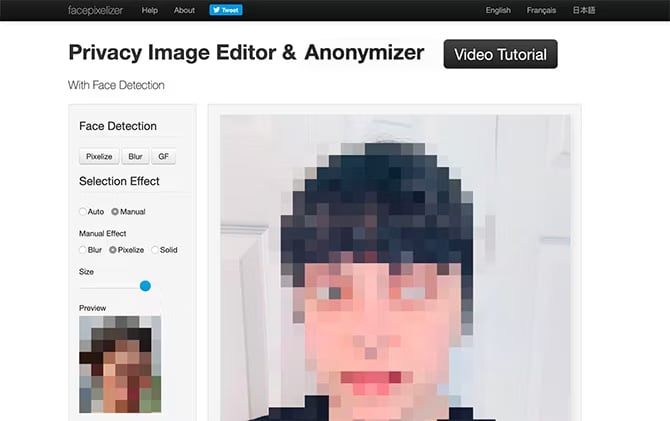
6. Gesichtspixelisator
Facepixelizer ist ein spezielles Tool, das sich auf die schnelle und mühelose Unkenntlichmachung oder Pixelierung von Gesichtern oder anderen sensiblen Informationen in einem Bild konzentriert. Dieses Tool dient in erster Linie dem Schutz der Privatsphäre und stellt sicher, dass sensible Daten vertraulich behandelt werden.
6.1 Vorteile
- Datenschutzorientiert: Wie der Name schon sagt, ist Facepixelizer auf die Verschleierung von Gesichtern spezialisiert, was für den Schutz der Privatsphäre in der heutigen digitalen Welt von großer Bedeutung sein kann.
- Schnell und einfach: Die Benutzeroberfläche von Facepixelizer ist einfach zu navigieren und ermöglicht es Benutzern, Bilder effizient zu verpixeln oder zu verwischen, ohne dass große technische Kenntnisse erforderlich sind.
- Kein Konto erforderlich: Für Facepixelizer ist keine Registrierung oder Kontoeinrichtung erforderlich, was es zu einer schnellen und problemlosen Lösung zum Verwischen von Fotos macht.
6.2 Nachteile
- Eingeschränkte Funktionalität: Facepixelizer bietet begrenzte Funktionen, die über das Verwischen oder Verpixeln von Gesichtern hinausgehen, wodurch es weniger vielseitig ist als umfassendere Fotobearbeitungswerkzeuge.
- Keine erweiterten Steuerelemente: Dieses Tool bietet keine erweiterten Bearbeitungs- oder Unschärfesteuerungen und eignet sich daher weniger für diejenigen, die eine umfassende Anpassung wünschen.
- Abhängigkeit vom Internet: Als Online-Tool benötigt es eine Internetverbindung, was seine Nutzung in Offline-Situationen einschränken kann.
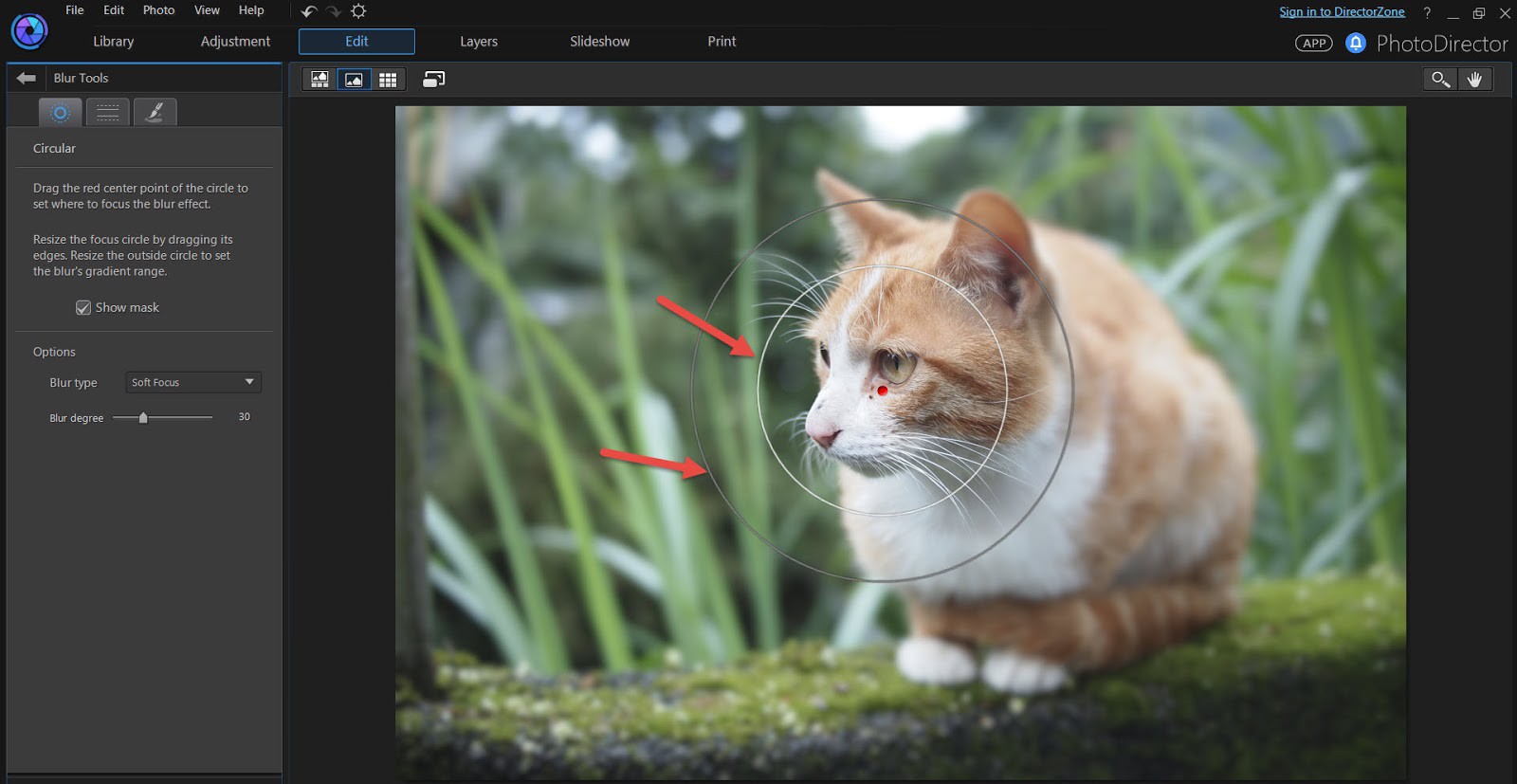
7. PhotoDirector 365
PhotoDirector 365 von Cyberlink ist eine umfassende Fotobearbeitungssoftware, die eine große Auswahl an Bearbeitungswerkzeugen bietet, darunter ein umfassendes Werkzeug zum Weichzeichnen von Bildern. Es bietet professionelle Funktionen, ist aber dennoch auch für Erstbenutzer zugänglich und schafft ein Gleichgewicht zwischen Komplexität und Benutzerfreundlichkeit.
7.1 Vorteile
- Umfangreiche Funktionen: PhotoDirector 365 bietet ein breites Spektrum an Werkzeugen, die über die Unschärfe hinausgehen, und bietet Benutzern große Flexibilität für ihre Fotobearbeitungsanforderungen.
- KI-gestützt: Die Software nutzt künstliche Intelligenz für mehrere Funktionen und ermöglicht so eine fortschrittliche und raffinierte Bildbearbeitung, einschließlich der fehlerfreien Anwendung von Unschärfeeffekten.
- Vielfältige Ausgabemöglichkeiten: Endgültig bearbeitete Bilder können in verschiedenen Formaten exportiert oder direkt über die Software selbst auf Social-Media-Plattformen geteilt werden.
7.2 Nachteile
- Teurere Option: Im Vergleich zu einigen anderen Optionen ist PhotoDirector 365 aufgrund der professionell ausgerichteten Funktionen teurer.
- Komplex für Anfänger: Obwohl versucht wird, diese Lücke zu schließen, kann der Funktionsumfang für Neulinge in der Fotobearbeitung immer noch ziemlich überwältigend sein.
- Erfordert Download: Im Gegensatz zu onlinebasierten Tools muss PhotoDirector 365 heruntergeladen und auf Ihrem Gerät installiert werden, was Platz und Ressourcen beansprucht.
8. Kapwing-Unschärfebild
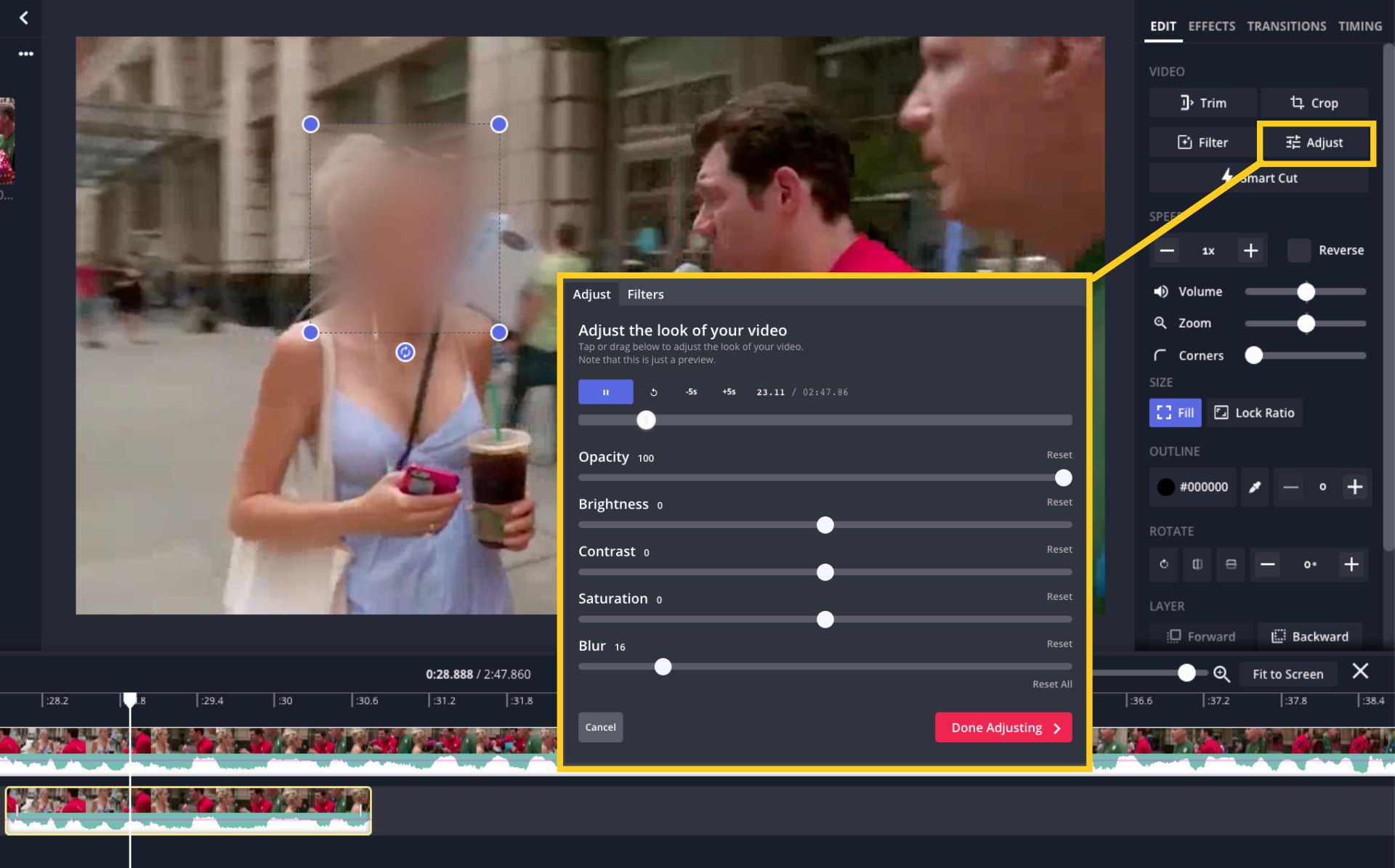
Kapwing ist ein Online-Bildbearbeitungstool, das über eine benutzerfreundliche Oberfläche sowie praktische und effektive Unschärfefunktionen verfügt. Kapwing ist im Wesentlichen als vielseitiges Medienbearbeitungstool konzipiert und bietet eine Reihe von Funktionen, darunter das Hinzufügen von Untertiteln, das Erstellen von Schnitten und natürlich das Verwischen.
8.1 Vorteile
- Bequemlichkeit: Da es sich um ein webbasiertes Tool handelt, erfordert Kapwing keine zusätzliche Softwareinstallation und ist von jedem Gerät mit Internetzugang aus zugänglich.
- Benutzerfreundlich: Die Benutzeroberfläche von Kapwing ist einfach zu bedienen und intuitiv, was es zu einer beliebten Wahl bei Anfängern und Amateuren macht.
- Mehrere Funktionen: Kapwing ist kein bloßes Unschärfe-Tool. Es bietet mehrere weitere Video- und Bildbearbeitungsfunktionen auf einer einzigen Plattform.
8.2 Nachteile
- Mit Wasserzeichen versehene Ausgaben: Die kostenlose Version von Kapwing fügt dem Ausdruck ein Wasserzeichen hinzu, was von manchen Nutzern als störend empfunden werden kann. Ausdrucke ohne Wasserzeichen sind gegen Aufpreis erhältlich.
- Eingeschränkte Anpassung: Kapwing bietet zwar gute Unschärfefunktionen, seine Anpassungsfähigkeit und Präzision können jedoch nicht mit professioneller Software wie Adobe Photoshop mithalten.
- Abhängig vom Internet: Da es sich um ein Online-Tool handelt, hängt die Leistung von Kapwing von der Internetgeschwindigkeit ab und kann nicht offline verwendet werden.
9. Movavi Photo Editor
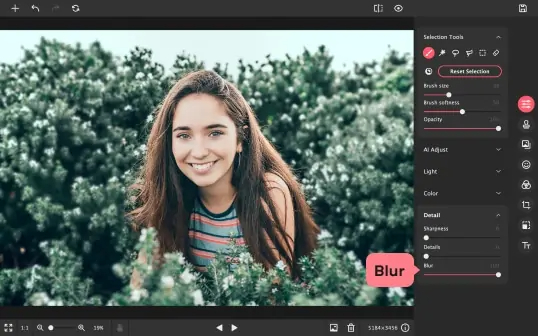
Movavi Photo Editor ist eine benutzerfreundliche und leistungsstarke Bearbeitungssoftware zur Verbesserung von Fotos, einschließlich erweiterter Unschärfefunktionen. Es bietet eine intuitive Benutzeroberfläche sowie eine Vielzahl professioneller Funktionen und ist somit ein hervorragendes Werkzeug sowohl für Anfänger als auch für erfahrene Fotografen.
9.1 Vorteile
- Große Auswahl an Funktionen: Neben der Unschärfe bietet Movavi umfangreiche Bearbeitungsoptionen, darunter das Entfernen von Objekten und das Ändern des Hintergrunds.
- Intuitive Benutzeroberfläche: Movavi bietet eine klare und einfach zu navigierende Benutzeroberfläche, was den Lernaufwand für neue Benutzer verkürzt.
- Hochwertige Ausgabe: Im Gegensatz zu einigen Online-Tools behält Movavi die Qualität des Bildes während des gesamten Bearbeitungsprozesses bei und liefert qualitativ hochwertige Ergebnisse.
9.2 Nachteile
- Kostenpflichtige Software: Obwohl Movavi leistungsstarke Bearbeitungsfunktionen bietet, ist es nicht kostenlos. Benutzer müssen die Software kaufen, um auf den vollen Funktionsumfang zugreifen zu können.
- Erfordert Download und Installation: Da es sich um Desktop-Software handelt, ist eine Installation erforderlich, die erhebliche Systemressourcen beanspruchen kann.
- Seltene Updates: Einige Benutzer haben festgestellt, dass die Software nicht so häufig aktualisiert wird wie einige andere Optionen, sodass ihr möglicherweise die neuesten Funktionen und Formate fehlen.
10. Picsart-Unschärfebild
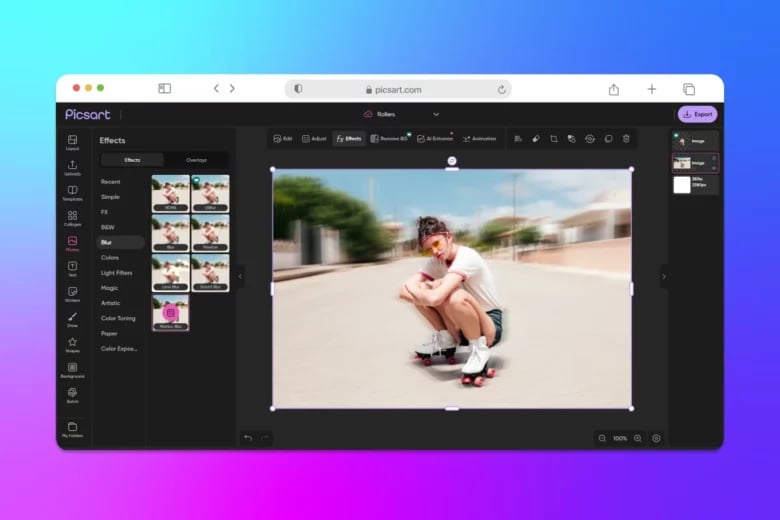
Picsart ist eine beliebte mobile und webbasierte Fotobearbeitungslösung, die neben einer Vielzahl anderer Funktionen eine benutzerfreundliche Unschärfefunktion bietet. Es ist für den kreativen Ausdruck konzipiert und äußerst intuitiv, sodass auch Neulinge in der Fotobearbeitung schnell mit der Erstellung künstlerischer Bilder beginnen können.
10.1 Vorteile
- Handy-Kompatibilität: Picsart ist eine sehr praktische App für die Fotobearbeitung unterwegs, da sie sowohl auf iOS- als auch auf Android-Plattformen verfügbar ist.
- Einfach zu verwenden: Die Plattform ist benutzerfreundlich und einfach zu navigieren, sodass sie auch für Anfänger zugänglich ist.
- Community-basiert: Picsart bietet Zugang zu einer Community von Benutzern, die ihre Arbeit austauschen und voneinander lernen. Dies kann eine Quelle der Inspiration und des Lernens sein.
10.2 Nachteile
- Anzeigen in der kostenlosen Version: Die kostenlose Version der App enthält Anzeigen, die das Benutzererlebnis stören können.
- Reduzierte Qualität: Einige Benutzer haben berichtet, dass die Ausgabequalität im Vergleich zum Originalbild leicht beeinträchtigt sein kann.
- In-App Käufe: Viele erweiterte Funktionen und Tools in Picsart sind hinter einer Paywall gesperrt und erfordern für den Zugriff In-App-Käufe.
11. Pixlr-Unschärfewerkzeug
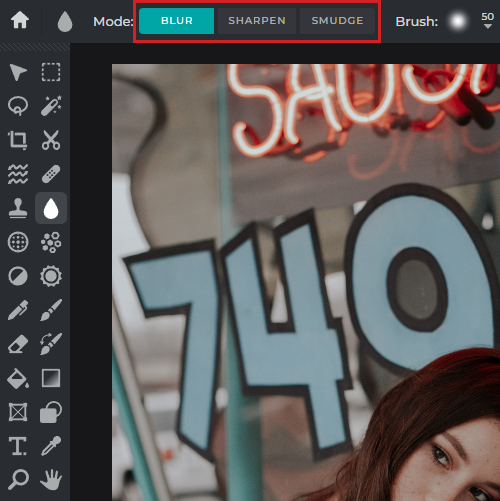
Pixlr ist ein webbasiertes Fotobearbeitungstool, das eine Reihe von Bearbeitungsfunktionen bietet, darunter eine robuste Unschärfefunktion. Die Benutzeroberfläche ähnelt der von Adobe Photoshop und bietet eine Reihe professioneller Bearbeitungswerkzeuge, bleibt aber dennoch intuitiv und benutzerfreundlich.
11.1 Vorteile
- Keine Softwareinstallation: Da Pixlr webbasiert ist, kann von jedem Gerät mit Internetzugang problemlos darauf zugegriffen werden, ohne dass eine Softwareinstallation erforderlich ist.
- Professionelle Schnittstelle: Mit einer Photoshop-ähnlichen Benutzeroberfläche bietet Pixlr Benutzern eine vertraute Umgebung für die Fotobearbeitung und ist gleichzeitig kostenlos.
- Eingeschränkte Werbung: Im Vergleich zu ähnlichen Online-Tools verfügt Pixlr über weniger aufdringliche Werbung innerhalb der Benutzeroberfläche.
11.2 Nachteile
- Benötigt Blitz: Der webbasierte Editor von Pixlr basiert auf Flash, das derzeit eingestellt wird und in einigen Browsern möglicherweise nicht unterstützt wird.
- Internetabhängigkeit: Für einen reibungslosen Betrieb ist eine gute Internetverbindung erforderlich, da es sich um eine webbasierte Software handelt.
- Eingeschränkte Offline-Funktionen: Die Offline-Bearbeitung ist eingeschränkt, was die Nutzung in Szenarien ohne Internetverbindung einschränken kann.
12. PineTools Bild verwischen
PineTools Blur Image ist eine einfache, webbasierte Lösung, die eine direkte und effektive Unschärfefunktion bietet. Dieses Tool ist schnell und einfach zu verwenden und eignet sich daher perfekt für diejenigen, die ein Bild schnell verwischen müssen, ohne auf die Komplexität fortgeschrittenerer Programme angewiesen zu sein.
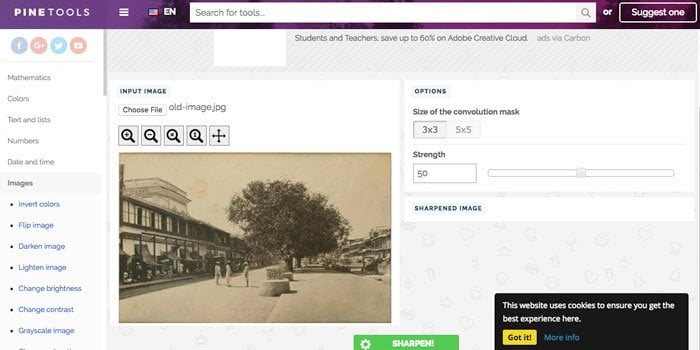
12.1 Vorteile
- Einfachheit: PineTools Blur Image ist mit seiner Ein-Klick-Bedienung wohl eine der unkompliziertesten verfügbaren Optionen.
- Kein Konto erforderlich: Es ist nicht erforderlich, sich anzumelden oder ein Konto zu erstellen, sodass der Vorgang schnell und problemlos erfolgt.
- Kostenlos zu benutzen: PineTools Blur Image ist kostenlos nutzbar und bietet grundlegende Funktionen ohne versteckte Kosten.
12.2 Nachteile
- Eingeschränkte Funktionen: PineTools Blur Image bietet nur sehr grundlegende Funktionen und es fehlen die erweiterten Steuerelemente, die in umfassenderen Tools verfügbar sind.
- Abhängig vom Internet: Da es sich um ein webbasiertes Tool handelt, ist für die Nutzung eine aktive Internetverbindung erforderlich.
- Weniger Präzision: Benutzer haben beim Unschärfeeffekt weniger Präzision, da das Tool hauptsächlich eine gleichmäßige Unschärfe über das gesamte Bild hinweg durchführt.
13. Zusammenfassung
13.1 Gesamtvergleichstabelle
| Werkzeug | Funktionen | Benutzerfreundlich | Preis | Kundendienstleistung |
|---|---|---|---|---|
| Adobe Photoshop | Fortgeschritten, professionell | Komplexe, steile Lernkurve | Abonnement basiert | Verfügbare, umfangreiche Ressourcen |
| Fotor Unschärfebild | Einfach, benutzerfreundlich | Einfach | Kostenlose und Premium-Versionen | Verfügbare, begrenzte Ressourcen |
| BeFunky Unschärfebild | Einfach, trendig und schlicht | Einfach | Kostenlose und Premium-Versionen | Begrenzt |
| Canva-Fotounschärfe | Einfach, designorientiert | Sehr leicht | Kostenlose und Premium-Versionen | Verfügbare, umfangreiche Ressourcen |
| Gesichtspixelizer | Minimalistisch, datenschutzorientiert | Sehr leicht | Frei | Kein offizieller Support, Benutzerforen |
| Photo Director 365 | Robustes, breites Spektrum | Fortgeschrittener | Abonnement basiert | Verfügbare, umfangreiche Ressourcen |
| Kapwing-Unschärfebild | Einfach, funktional | Einfach | Kostenlos mit Wasserzeichen, Premium ohne Wasserzeichen | Begrenzt, Benutzerforen |
| Movavi Fotoeditor | Ganzheitlich, breit gefächert | Fortgeschrittener | Einmaliger kauf | Verfügbare, begrenzte Ressourcen |
| Picsart-Unschärfebild | Mobilfreundlich, Social Sharing | Einfach | Kostenlose und Premium-Versionen | Verfügbar |
| Pixlr-Unschärfewerkzeug | Photoshop-ähnliches, breites Spektrum | Fortgeschrittener | Kostenlose und Premium-Versionen | Verfügbar, Benutzerforen |
| PineTools Bild verwischen | Minimalistisch, zweckgebunden | Sehr leicht | Frei | Kein offizieller Support |
13.2 Empfohlenes Werkzeug basierend auf verschiedenen Anforderungen
Für Profis Wer erweiterte Steuerelemente und funktionsreiche Tools wünscht, dem seien Adobe Photoshop und PhotoDirector 365 dringend empfohlen. Diese Tools bieten eine Reihe von Funktionen, die über die Unschärfe hinausgehen und die Erstellung hochwertiger Bilder ermöglichen.
Für Benutzer, die Einfachheit suchen, Online-Tools wie Fotor, BeFunky und Canva bieten eine ausgewogene Mischung aus Basisfunktionen und benutzerfreundlichen Oberflächen und sind damit ein idealer Ausgangspunkt für Anfänger oder alle, die Fotos schnell bearbeiten müssen.
Für Benutzer, die sich hauptsächlich auf den Schutz der Privatsphäre konzentrieren, Facepixelizer ist eine ideale Wahl. Es ist darauf spezialisiert, Gesichter oder sensible Informationen schnell und einfach zu verwischen.
Für mobile Benutzer Picsart bietet eine hervorragende Bearbeitungsplattform für unterwegs. Sein umfangreicher Funktionsumfang und seine Social-Sharing-Funktionen machen es zu einem vielseitigen mobilen Fotobearbeitungstool.
14. Fazit
14.1 Abschließende Gedanken und Erkenntnisse zur Auswahl eines Werkzeugs zum Weichzeichnen von Bildern
Die Wahl des richtigen Werkzeugs zum Weichzeichnen von Bildern hängt maßgeblich von den individuellen Bedürfnissen, dem Erfahrungsstand und dem Budget des Nutzers ab. Es ist daher unerlässlich, Funktionalität, Kosten und Benutzerfreundlichkeit des Werkzeugs vor einer Entscheidung sorgfältig zu prüfen.
Für Profis und Enthusiasten, die ihre Bearbeitungsbemühungen ernst nehmen und mehr Kontroll- und Anpassungsmöglichkeiten benötigen, kann sich die Investition in Adobe Photoshop oder PhotoDirector 365 lohnen. Für diejenigen, die benutzerfreundliche Tools mit Grundfunktionen für schnelle Unschärfeaufgaben bevorzugen, sind Fotor, BeFunky und Canva möglicherweise besser geeignet.
Facepixelizer zeichnet sich durch den Schutz der Privatsphäre aus, indem es sensible Teile eines Bildes unscharf macht. Für mobile Benutzer und Social-Media-Enthusiasten, die unterwegs Bilder verwischen und bearbeiten möchten, bietet Picsart eine ideale Option.
Unabhängig davon, für welches Werkzeug Sie sich entscheiden, ist es wichtig zu bedenken, dass die Beherrschung eines Werkzeugs voraussetzt, dass man sich damit vertraut macht und es übt. Nehmen Sie sich die Zeit, das ausgewählte Tool zu erkunden, seine verschiedenen Funktionen zu verstehen, und bevor Sie es merken, werden Sie mühelos wunderschöne, unscharfe Bilder erstellen.
Einführung des Autors:
Vera Chen ist eine Datenrettungsexpertin in DataNumen, das eine breite Produktpalette bietet, darunter auch ein leistungsstarkes MS PowerPoint Werkzeug reparieren.