
Pokud nemůžete spustit Microsoft Outlook, může to zcela zastavit vaši produktivitu. Ať už se střetáváte s chybovými zprávami, prázdnými obrazovkami nebo úplnými selháními při spouštění, tato komplexní příručka nabízí 18 osvědčených řešení, jak znovu zprovoznit svého e-mailového klienta.
1. Úvod
1.1 Pochopení problému
Problémy se spouštěním Outlooku se projevují různými způsoby. Můžete se setkat s chybovými zprávami, jako je „Nelze spustit Microsoft Outlook“. Někdy se Outlook vůbec neotevře, jindy se může spustit, ale okamžitě se zhroutí. Tyto problémy denně postihují miliony uživatelů a narušují přístup k e-mailům a správu kalendáře.
Dobrou zprávou je, že většina problémů se spouštěním Outlooku je opravitelná. Ať už se potýkáte s poškozenými soubory, konfliktními doplňky nebo problémy na úrovni systému, řešení v této příručce se zabývají nejčastějšími příčinami a poskytují podrobné metody obnovení.
1.2 Přehled běžných příčin
Správnému spuštění Outlooku může zabránit několik faktorů:
- Poškozené uživatelské profily – Často je to důsledek nesprávného vypnutí nebo havárie systému
- Konfliktní doplňky – Rozšíření třetích stran, která narušují proces spouštění
- Poškozené datové soubory (PST/OST) – Poškozené soubory, které znemožňují aplikaci Outlook přístup k e-mailům a nastavením
- Konflikty na úrovni systému – Včetně rušení antivirového programu a aktualizací systému Windows
- Poškození registru – Poškozené položky registru systému Windows ovlivňující konfiguraci aplikace Outlook
- Problémy s cestou k souboru – Nesprávná nebo nepřístupná umístění datových souborů
- Velké datové soubory – Soubory OST/PST překračují limity velikosti
- Konflikty akcelerace grafiky – Hardwarová akcelerace způsobuje problémy se zobrazením
Pochopení těchto příčin vám pomůže vybrat nejvhodnější metodu řešení problémů pro vaši konkrétní situaci.
1.3 Časté chybové zprávy
Níže uvádíme některé běžné chybové zprávy, které se mohou zobrazit při neúspěšném spuštění Outlooku.
1.3.1 Systémové a obecné chyby:
- Nelze spustit Microsoft Outlook. Nelze otevřít okno Outlooku.
- Nelze spustit aplikaci Microsoft Office Outlook.
- Došlo k chybě programu a Outlook se nyní zavře.
- Došlo k neočekávané chybě. Zkuste to prosím znovu později.
- Microsoft Outlook narazil na problém a musí být ukončen. Omlouváme se za způsobené nepříjemnosti.
- Microsoft Outlook přestal fungovat.
- V danou chvíli může být spuštěna pouze jedna verze aplikace Microsoft Outlook.
- Pro provedení požadované akce není přiřazen žádný e-mailový program. Nainstalujte si prosím e-mailový program, nebo pokud je již nějaký nainstalován, vytvořte přidružení v ovládacím panelu Výchozí programy.
- Požadovaný soubor msls70.dll nebyl nalezen ve vaší cestě.
- Potřebujete více paměti nebo systémových prostředků. Zavřete některá okna a zkuste to znovu.
- Argument příkazového řádku není platný. Ověřte přepínač, který používáte.
- Outlook se naposledy nepodařilo správně spustit. Spuštění Outlooku v nouzovém režimu vám pomůže vyřešit nebo izolovat problém se spouštěním.
- Systém Windows nemůže najít soubor „xxx\outlook.exe“.
- Váš správce zablokoval tuto verzi Outlooku.
- Program brání správnému spuštění aplikace Outlook.
- Skript vlastního formuláře je zakázán.
- Outlook se krátce po spuštění zavře.
- Outlook se nedá spustit, protože požadovaný soubor chybí nebo je poškozen.
- Přístup zamítnut
1.3.2 Chyby související s datovými soubory
- Sadu složek nelze otevřít.
- Nelze otevřít sadu složek. Server není k dispozici.
- Nelze otevřít výchozí e-mailové složky. Nelze otevřít úložiště informací.
- Odesílání hlášené chyby (0x8004010F): Nelze získat přístup k datovému souboru aplikace Outlook.
- Outlook nemůže synchronizovat odebírané složky.
- Outlook nemohl vytvořit pracovní soubor. Zkontrolujte proměnnou prostředí temp.
- Operace se nezdařila. Objekt nebyl nalezen.
- Soubor xxx.pst nelze otevřít.
- Soubor xxx.ost není datový soubor aplikace Outlook(.ost).
- Soubor xxx.ost je používán a není přístupný.
- Nelze spustit aplikaci Microsoft Outlook. Nelze otevřít výchozí složky e-mailů.
- Poštovní schránka je dočasně nedostupná, protože ji používá jiný proces aplikace Outlook.
- V souboru xxx.pst byly zjištěny chyby. Ukončete Outlook a všechny poštovní aplikace.
- Něco je v nepořádku s jedním z vašich datových souborů a Outlook se musí zavřít.
- Outlook nemůže otevřít váš datový soubor.
- Váš datový soubor Outlooku nelze nakonfigurovat.
1.3.3 Chyby související s burzou
- Pokus o přihlášení k Microsoft Exchange selhal.
- Připojení k Microsoft Exchange není k dispozici. Pro dokončení této akce musí být Outlook online nebo připojený.
- Vaše poštovní schránka byla dočasně přesunuta na server Microsoft Exchange. Dočasná poštovní schránka existuje, ale nemusí obsahovat všechna vaše předchozí data.
- Microsoft Exchange je momentálně zaneprázdněn. Pokud se tato zpráva zobrazuje i po 30 minutách, kontaktujte správce Exchange.
- Microsoft Exchange není k dispozici. Buď se vyskytly problémy se sítí, nebo je server Exchange mimo provoz z důvodu údržby.
- Odpojeno od Microsoft Exchange.
1.3.4 Chyby související s MAPI
- Soubor MAPI32.DLL je poškozený nebo má nesprávnou verzi. To mohlo být způsobeno instalací jiného softwaru pro zasílání zpráv. Přeinstalujte Outlook.
- Rozhraní MAPI se nepodařilo načíst soubor msncon.dll informační služby. Ujistěte se, že je služba správně nainstalována a nakonfigurována.
- Spuštění aplikace Outlook se nepodařilo, protože nebyl nalezen soubor mapi32.dll. Tento problém by mohla vyřešit přeinstalace aplikace.
- Nelze otevřít okno Outlooku. Neplatný XML, zobrazení nelze načíst.
- Neplatný XML, zobrazení nelze načíst.
1.4 Než začnete
1.4.1 Zálohujte si datový soubor
Než se pokusíte o jakékoli opravy, vytvořte zálohu datových souborů PST/OST aplikace Outlook. Přejděte do následující složky a zkopírujte je do ní.OST filena bezpečné místo:
- PST: C:\Uživatelé\ \Dokumenty\Soubory Outlooku\
- OST: C:\Uživatelé\ \AppData\Local\Microsoft\Outlook\
1.4.2 Zkontrolujte systémové požadavky
Ujistěte se, že váš systém splňuje aktuální požadavky Outlooku a že je instalace Windows stabilní.
2. Rychlá řešení: První kroky, které je třeba vyzkoušet
2.1 Metoda 1: Restartujte počítač a Outlook
Jednoduché restartování řeší mnoho dočasných konfliktů, které brání spuštění Outlooku. Tato metoda odstraňuje problémy s pamětí a resetuje systémové procesy, které by mohly narušovat práci Outlooku.
- Zavřete všechny aplikace a úplně restartujte počítač
- Po restartu stiskněte Ctrl + Shift + Esc otevřít Správce úloh
- Hledejte jakékoli Outlook.exe or OUTLOOK.EXE Procesy
- Pokud je najdete, vyberte je a klikněte Konec Task
- Zkuste spustit Outlook normálně z nabídky Start

Pokud se Outlook po použití této metody úspěšně spustí, problém byl pravděpodobně způsoben procesy na pozadí nebo dočasnými konflikty systému.
2.2 Metoda 2: Spuštění Outlooku v nouzovém režimu
Nouzový režim spustí Outlook s minimálními funkcemi a zakáže doplňky a vlastní nastavení, která by mohla způsobovat problémy se spuštěním. Tato diagnostická metoda pomáhá identifikovat, zda problém způsobují komponenty třetích stran.
- Pro média Windows + R otevřete dialogové okno Spustit
- Typ výhled / bezpečné a stiskněte vstoupit
- Počkejte, až se Outlook spustí v nouzovém režimu. V záhlaví se zobrazí text „(Nouzový režim)“.
- Otestujte základní funkce, jako je prohlížení e-mailů a složek
- Pokud Outlook funguje v nouzovém režimu, problém pravděpodobně souvisí s doplňky nebo vlastními nastaveními. Můžete zkusit zakázat doplňky nebo upravte nastavení, abyste problém vyřešili.

Nouzový režim zakáže doplňky COM, vlastní panely nástrojů a úpravy podokna čtení. Pokud nelze spustit Microsoft Outlook ani v nouzovém režimu, problém je zásadnější a vyžaduje pokročilé metody řešení potíží.
2.3 Metoda 3: Obnovení nastavení pomocí přepínačů příkazového řádku
Přepínače příkazového řádku Outlooku mohou obnovit různá nastavení, která by mohla bránit normálnímu spuštění. Tyto přepínače vymažou specifické konfigurace, aniž by ovlivnily vaše e-mailová data.
- Pro média Windows + R otevřete dialogové okno Spustit
- Vyzkoušejte tyto přepínače jeden po druhém:
Příkaz Používání Outlook/obnovit Obnovte profil a složky při posledním úspěšném spuštění Outlook /resetnavpane Chcete-li vyřešit problém související s uživatelským rozhraním, resetujte navigační podokno Outlook/resetfolders Obnovte chybějící výchozí složky Outlook / cleanviews Obnovit poškozená vlastní zobrazení Outlook / čistý profil Odstraňte neplatné klíče profilu a tam, kde je to vhodné, vygenerujte výchozí klíče registru Outlook / cleanpst Spusťte aplikaci Outlook s novým čistým souborem PST. Poté můžete zkusit otevřít původní soubor PST v aplikaci Outlook. Outlook /cleancategories Odebere vlastní kategorie Outlook /cleanclientrules Odebere pravidla na straně klienta Outlook /cleanreminders Vymaže nastavení připomenutí - Pokud jeden přepínač problém vyřeší, pak toto nastavení způsobovalo problém se spuštěním.
- Zavřete Outlook a spusťte ho normálně.
Tyto přepínače jsou bezpečné k použití a nemažou vaše e-maily ani kontakty. Pouze resetují specifická nastavení rozhraní a chování na výchozí hodnoty.
2.4 Metoda 4: Zakázání doplňků
Doplňky třetích stran často způsobují selhání při spouštění Outlooku. Zakázání těchto rozšíření může okamžitě vyřešit chybu, že nelze spustit Microsoft Outlook.
- Spusťte Outlook v Safe ModePokud Outlook nelze spustit v nouzovém režimu, tato metoda není použitelná.
- Přejít Soubor -> možnosti -> Doplňky
- v Řídit rozbalovací nabídka, vyberte Doplňky COM
- klikněte Go zobrazit všechny aktivní doplňky
- Zrušte zaškrtnutí, chcete-li zakázat všechny doplňky, a klikněte na OK
- Restartujte Outlook normálně a zkontrolujte, zda je chyba opravena.
- Pokud se Outlook úspěšně spustí, znovu postupně povolte doplňky, abyste našli ten, který chybu způsobuje.

Mezi běžné problematické doplňky patří antivirové skenery e-mailů, PDF převaděče a starší nástroje třetích stran. Po identifikaci problematického doplňku zkontrolujte aktualizace nebo se obraťte na dodavatele s žádostí o informace o kompatibilitě.
2.5 Metoda 5: Kontrola aktualizací systému Windows a Office
Zastaralý software může způsobovat problémy s kompatibilitou, které brání spuštění Outlooku. Instalace nejnovějších aktualizací tyto konflikty často vyřeší.
- Pro média Windows + I pro otevření Nastavení
- Přejít Aktualizace a zabezpečení → Windows Update
- klikněte Zkontrolovat aktualizace a nainstalujte všechny dostupné aktualizace
- Otevřete libovolnou aplikaci Office, například Word, a přejděte na Soubor -> Účet
- klikněte Možnosti aktualizace -> Aktualizujte teď
- Po instalaci všech aktualizací restartujte počítač
- Zkuste znovu spustit Outlook

Uživatelé Office 365 dostávají pravidelné aktualizace, které opravují chyby a zlepšují kompatibilitu. Samostatné verze Office také dostávají důležité aktualizace zabezpečení a stability, které mohou vyřešit problémy se spouštěním.
3. Mezilehlá řešení
3.1 Metoda 6: Kontrola cesty k souboru OST/PST
Nesprávné cesty k souborům mohou zabránit aplikaci Outlook v přístupu k vašim datovým souborům, což může vést k nemožnosti spuštění aplikace Microsoft Outlook. Datové soubory uložené v síti mohou také způsobovat problémy se spuštěním, pokud je síťové připojení pomalé nebo nedostupné.
- Zkuste jednu z těchto metod pro přístup k nastavení Pošty:
- Metoda A: Otevřená řídicí panel -> Uživatelské účty -> Mail (Microsoft Outlook)
- Metoda B: Pro média Windows + R, typ appwiz.cpl, Klepněte na tlačítko OK, pak hledejte Mail (Microsoft Outlook)
- Metoda C: Pro média Windows + R, typ mlcfg32.cpl, a stiskněte tlačítko vstoupit
- Metoda D: Hledat Poštovní zásilka ve Windows Search a vyberte Mail (Microsoft Outlook)
- Jakmile se otevře nastavení pošty, klikněte na Zobrazit profily
- Vyberte svůj profil a klikněte Nemovitosti
- klikněte Datové soubory zobrazit všechny nakonfigurované datové soubory
- Ověřte, zda všechny uvedené datové soubory existují na svých určených místech.
- Pokud se u některých souborů zobrazují nesprávné cesty, klikněte na Nastavení a přejděte na správné místo
- Pokud jsou nějaké soubory uloženy na síťovém disku, přesuňte je na místní disk a upravte cestu podle potřeby.
- klikněte OK uložit změny a zavřít všechny dialogy

3.2 Metoda 7: Kontrola velikosti souboru OST/PST
Příliš velké datové soubory mohou bránit správnému spuštění Outlooku. Níže jsou uvedeny výchozí limity velikosti pro PST/OST files:
- Outlook 2003–2007: 20 GB.
- Outlook 2010 až 2016: 50 GB.
Pokud soubor překračuje výchozí limity, můžete je zvýšit:
- Pro média Windows + R a typ regedit
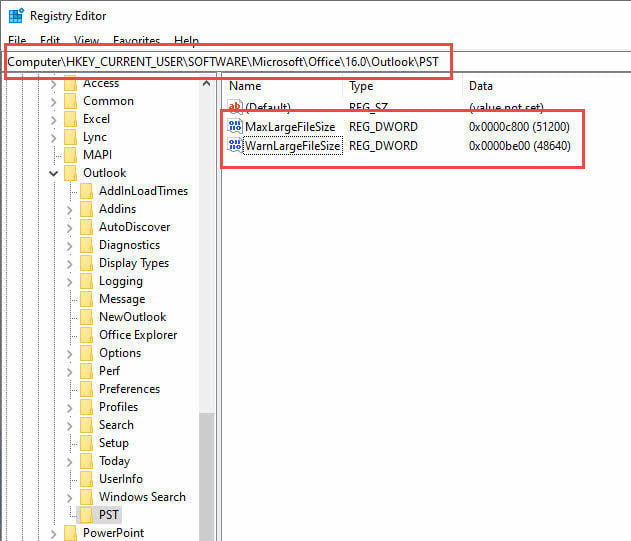
- přejděte na HKEY_CURRENT_USER \ Software \ Microsoft \ Office \ 16.0 \ Outlook \ PST
- Vytvořte nové hodnoty DWORD pro MaximálníVelkáVelikostSouboru a WarnLargeFileSize
- Nastavením obou hodnot zvětšíte limity velikosti podle potřeby.
- Spusťte Outlook.
- Pokud se Outlook úspěšně spustí, zvažte archivovat některé staré e-maily or rozdělte soubor PST, protože velké datové soubory nejen brání spuštění, ale také výrazně zpomalují výkon Outlooku.
Podrobnější informace naleznete na oficiální stránky Microsoftu .
.
3.3 Metoda 8: Oprava OST a soubory PST
Poškozené datové soubory jsou také častým důvodem, proč nelze spustit Microsoft Outlook nebo otevřít okno Outlooku. To můžete ověřit pomocí následujících dvou metod:
- Použijte Outlook / cleanpst spustit Outlook s novým, čistým souborem PST. Pokud se Outlook spustí úspěšně, příčinou předchozího selhání bylo pravděpodobně poškození původního souboru PST.
- Zkopírujte podezřelý soubor PST do jiného počítače s funkčním Outlookem. Poté zkuste soubor PST otevřít v Outlooku. Pokud Outlook soubor nemůže otevřít, je váš soubor poškozen.
Společnost Microsoft poskytuje vestavěný nástroj pro opravu ScanPST (Inbox Repair Tool), který tyto soubory opravuje. náš komplexní průvodce aby ho efektivně využil.
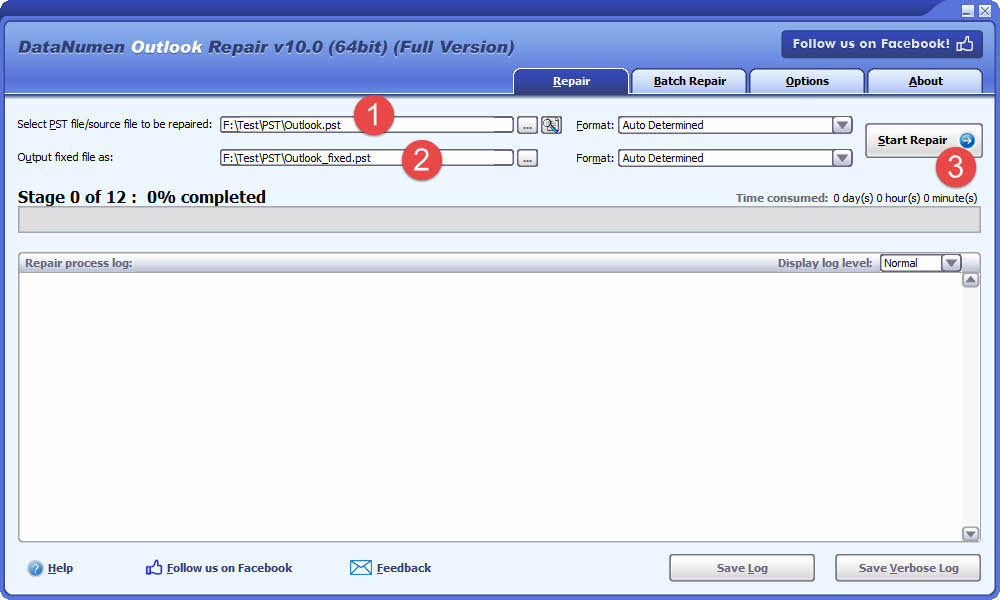
Pokud ScanPST selže, můžete zvážit použití specializovaného nástroje třetí strany, jako je DataNumen Outlook Repair, který se dokáže zabývat závažnými případy korupce.
- Zavřete Microsoft Outlook a další aplikace, které by mohly změnit váš zdrojový soubor PST.
- Vyberte zdrojový soubor aplikace Outlook (PST).
- Nastavte pevný název výstupního souboru.
- Klepněte na tlačítko „Zahájit opravu“ tlačítko
Po procesu opravy, DataNumen Outlook Repair vygeneruje nový bezchybný soubor Outlooku.
3.4 Metoda 9: Vytvoření nového profilu Outlooku
Poškozené profily často způsobují problémy se spuštěním Outlooku. Vytvoření nového profilu tyto problémy často okamžitě vyřeší.
- Otevřená řídicí panel -> Uživatelské účty -> Mail (Microsoft Outlook)
- klikněte Zobrazit profily
- klikněte přidat vytvořit nový profil
- Zadejte název nového profilu a klikněte na OK
- Postupujte podle pokynů průvodce nastavením a nakonfigurujte si e-mailové účty.
- Nastavte nový profil jako výchozí výběrem Vždy použít tento profil
- Spusťte Outlook a otestujte nový profil

Nové profily začínají s novým nastavením a konfigurací. Budete muset znovu nakonfigurovat přizpůsobení, ale vaše e-mailová data zůstanou přístupná i po přidání účtů.
3.5 Metoda 10: Oprava instalace Microsoft Office
Poškozené soubory Office mohou bránit spuštění Outlooku. Společnost Microsoft nabízí možnosti opravy, které mohou tyto problémy vyřešit bez ztráty dat nebo nastavení.
- Otevřená řídicí panel -> Programy -> Programy a funkce
- Najít Microsoft Office nebo vaši konkrétní verzi Office
- Klepněte pravým tlačítkem na aplikaci a vyberte Přeměna
- Vybrat Rychlá oprava nejprve a klikněte Opravy
- Pokud Rychlá oprava nefunguje, postup opakujte a vyberte Online oprava
- Postupujte podle pokynů a po zobrazení výzvy restartujte počítač.
- Zkuste spustit Outlook po dokončení opravy

Rychlá oprava funguje offline a rychle řeší běžné problémy. Online oprava stahuje nové soubory od společnosti Microsoft a poskytuje komplexnější opravy, ale vyžaduje připojení k internetu.
3.6 Metoda 11: Spuštění Kontroly systémových souborů (SFC)
Poškozené systémové soubory systému Windows mohou narušovat spuštění Outlooku. System File Checker Utilita dokáže tyto soubory detekovat a opravit.
- Pro média Windows + R otevřete dialogové okno Spustit.
- Typ sfc / scannow a stiskněte Ctrl + Shift + Enter místo pouhého Enteru. Tím se otevře s oprávněními správce.
- Počkejte na dokončení skenování (může to trvat 30–60 minut)
- Zkontrolujte výsledky po dokončení skenování
- Pokud je nalezeno a opraveno poškození, restartujte počítač.
- Zkuste znovu spustit Outlook
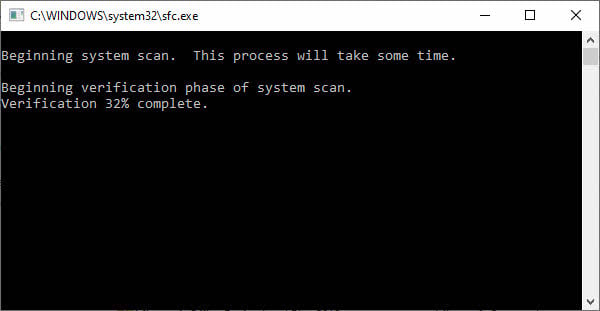
SFC prohledá všechny chráněné systémové soubory a nahradí poškozené soubory kopiemi z mezipaměti. Tento proces vyžaduje oprávnění správce a může vyřešit závažné systémové problémy ovlivňující Outlook.
3.7 Metoda 12: Zkontrolujte nastavení antiviru a firewallu
Bezpečnostní software může narušovat spouštění Outlooku blokováním nezbytných procesů nebo nadměrným skenováním e-mailových souborů.
- Otevřete hlavní rozhraní antivirového softwaru
- Hledejte nastavení ochrany e-mailů nebo skenování v reálném čase
- Dočasně zakázat funkce skenování e-mailů
- Přidání Outlooku na seznam povolených programů nebo výjimek antiviru
- Zkontrolujte nastavení brány firewall systému Windows, zda neblokuje Outlook
- Zkuste spustit Outlook se sníženým bezpečnostním prověřováním
- V případě úspěchu nakonfigurujte trvalé výjimky pro soubory a procesy Outlooku.
Mnoho antivirových programů obsahuje agresivní ochranu e-mailů, která může kolidovat s běžným provozem Outlooku. Nalezení správné rovnováhy mezi zabezpečením a funkčností je zásadní.
4. Pokročilé metody řešení problémů
4.1 Metoda 13: Použití funkce Získat nápovědu systému Windows
Oficiální diagnostický nástroj od společnosti Microsoft Získat pomoc dokáže automaticky detekovat a opravit mnoho problémů s Outlookem. Tento nástroj poskytuje komplexní řešení problémů s minimálním zásahem uživatele.
- Vstup "Získejte pomoc" do vyhledávacího pole Windows.
- Ve výsledku vyhledávání klikněte na "Získejte pomoc" app.
- Vstup „Nelze spustit Microsoft Outlook“ v popisu problému.
- Vybrat „Outlook nelze spustit“, „Nelze spustit Outlook“, „Nelze spustit Outlook“ nebo nejbližší odpovídající popis problému
- Postupujte podle automatizovaných diagnostických kroků
- Povolit aplikaci Get Help aplikovat doporučené opravy.
- Restartujte Outlook po dokončení analýzy nástroje Získat nápovědu.
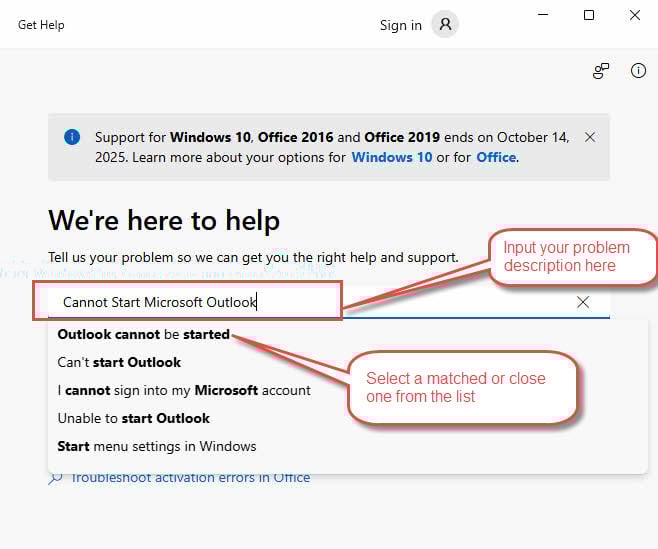
Funkce Get Help kombinuje několik diagnostických technik a dokáže automaticky aplikovat opravy, které by vyžadovaly ruční zásah. Je obzvláště efektivní u složitých problémů s konfigurací.
4.2 Metoda 14: Zakázání hardwarové akcelerace grafiky
Konflikty grafické akcelerace mohou způsobit, že Outlook zobrazuje prázdná okna nebo se úplně nespustí. Zakázání této funkce často vyřeší problémy se spuštěním související se zobrazením.
- Stisknutí Windows + R a psaní regedit
- přejděte na HKEY_CURRENT_USER\Software\Microsoft\Office\16.0\Common\Graphics
- Vytvořte hodnotu DWORD s názvem Zakázat hardwarovou akceleraci a nastavit na 1
- Zkuste spustit Outlook a zjistit, jestli to funguje.

Problémy s akcelerací grafiky jsou obzvláště časté u starších grafických ovladačů nebo při použití více monitorů s různým rozlišením.
4.3 Metoda 15: Obnovení vyhledávání ve Windows
Konflikty indexování vyhledávání mohou bránit Outlooku v přístupu k jeho funkcím vyhledávání, což někdy způsobuje chyby při spuštění. Tyto problémy řeší opětovné sestavení indexu vyhledávání.
- Otevřená řídicí panel -> Možnosti indexování.
- klikněte pokročilý.
- Pod Nastavení rejstříku klepněte na kartu Obnovit.
- Počkejte na dokončení procesu indexování (může to trvat hodiny)
- Zkuste spustit Outlook po dokončení obnovy
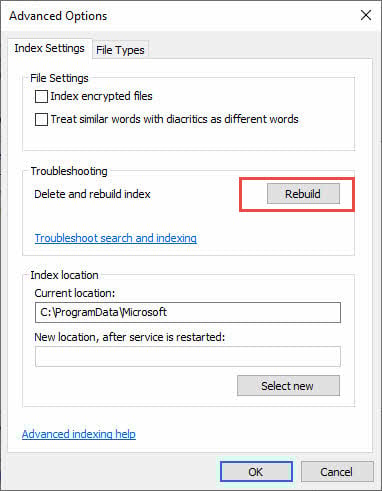
Proces obnovy běží na pozadí a nebrání běžnému používání počítače. Funkce vyhledávání však může být do dokončení procesu omezena.
4.4 Metoda 16: Úpravy registru
Varování: Úprava registru může při nesprávném provedení způsobit vážné problémy se systémem. Před provedením jakýchkoli změn si vytvořte zálohu registru.
Poškozené položky registru mohou zabránit problémům s nemožným spuštěním aplikace Outlook. Obnovení konkrétních klíčů registru aplikace Outlook vynutí aplikaci znovu vytvořit její konfiguraci.
- Pro média Windows + R a typ regedit
- přejděte na HKEY_CURRENT_USER \ Software \ Microsoft \ Office \ 16.0 \ Outlook
- Klepněte pravým tlačítkem myši na ikonu výhled a vyberte Vývoz pro vytvoření zálohy
- Odstranit výhled klávesa (tímto se resetují všechna nastavení Outlooku)
- Zavřete Editor registru a spusťte Outlook
- Outlook znovu vytvoří položky registru s výchozím nastavením.
- Podle potřeby překonfigurujte nastavení

Tato metoda řeší poškození registru, ale vyžaduje překonfigurování všech úprav. Pokuste se to pouze v případě, že ostatní metody selhaly a jste s úpravami registru obeznámeni.
4.5 Metoda 17: Přeinstalujte Microsoft Office
Úplná přeinstalace umožňuje nový začátek, pokud všechny ostatní metody selžou při vyřešení chyby, že nelze spustit Microsoft Outlook.
- Otevřená řídicí panel -> Programy -> Programy a funkce
- Najít Microsoft Office nebo vaši konkrétní verzi Office
- Klepněte pravým tlačítkem na aplikaci a vyberte Odinstalovata poté postupujte podle pokynů k odebrání.
- Stáhněte si nástroj pro odstranění sady Office od společnosti Microsoft, pokud se standardní odinstalace nezdaří
- Po úplném odebrání restartujte počítač
- Stáhněte si nejnovější instalační program Office ze svého účtu Microsoft
- Instalace Office s novou konfigurací
- Nastavení e-mailových účtů a obnovení datových souborů
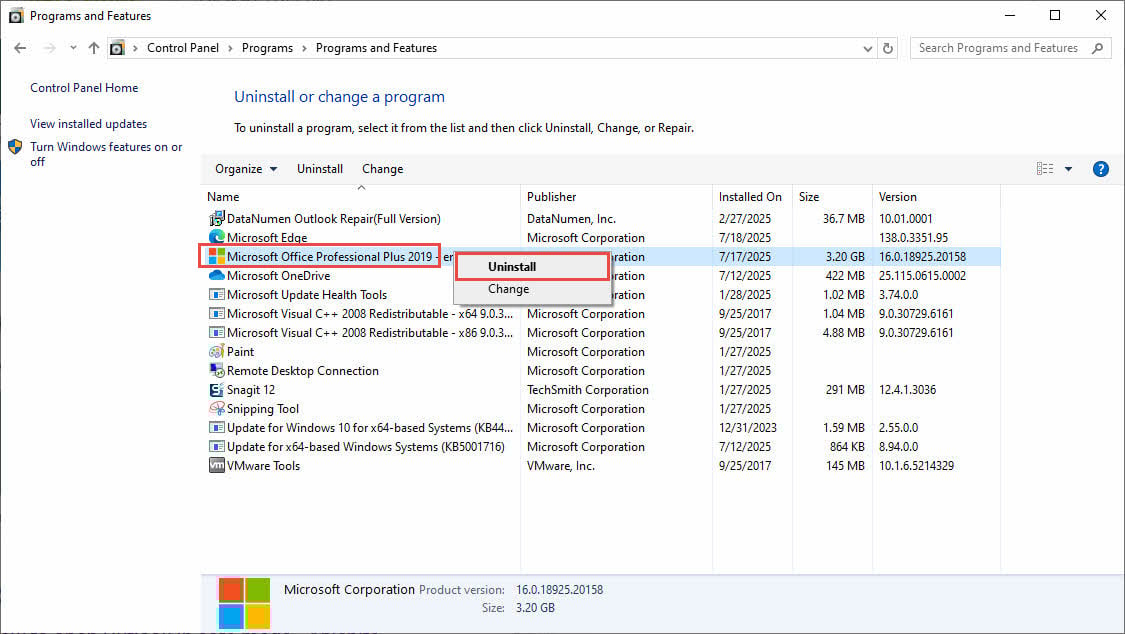
Přeinstalace vyžaduje reaktivaci s vaší licencí Office. Před zahájením tohoto procesu se ujistěte, že máte produktový klíč nebo přihlašovací údaje k účtu Microsoft.
4.6 Metoda 18: Přepnutí na Outlook pro web
Pokud se desktopová verze Outlooku nespustí, Outlook pro web poskytuje okamžitý přístup k e-mailu, zatímco řešíte potíže s desktopovou aplikací.
- Otevřete webový prohlížeč a přejděte na outlook.live.com or outlook.office365.com
- Přihlaste se pomocí svého účtu Microsoft nebo přihlašovacích údajů Office 365
- Přístup k e-mailům, kalendáři a kontaktům přes webové rozhraní
- Použijte toto jako dočasné řešení při opravě desktopové aplikace.
- Většina funkcí Outlooku je k dispozici ve webové verzi
Webová verze se synchronizuje s daty Outlooku na počítači a poskytuje plnou funkčnost pro většinu úkolů. To zajišťuje kontinuitu provozu a zároveň řeší problémy s počítačem.
5. Kdy vyhledat odbornou pomoc, pokud se Outlook neotevře
5.1 Rozpoznávání přetrvávajících problémů
Některé problémy s Outlookem naznačují hlubší systémové problémy, které jdou nad rámec základního řešení problémů. Pokud selže více metod a okno Outlooku se soustavně nemůžete otevřít, může problém zahrnovat selhání hardwaru, poškozené instalace systému Windows nebo složité problémy se síťovou infrastrukturou.
Mezi příznaky, že může být potřeba odborná pomoc, patří opakované chyby s modrou obrazovkou při spuštění Outlooku, úplné zhroucení systému během řešení problémů nebo chyby, které přetrvávají napříč více uživatelskými účty a čistými instalacemi Office.
5.2 Možnosti profesionální podpory
- Společnost Microsoft nabízí oficiální podporu prostřednictvím její webové stránky
 a telefonní služby.
 - IT oddělení vaší organizace může poskytnout specializovanou pomoc pro firemní prostředí se složitými konfiguracemi e-mailů.
- S přetrvávajícími problémy vám mohou pomoci také technické podpůrné služby třetích stran a místní počítačové opravny.
- Online komunity a fóra často poskytují další nápady na řešení problémů od zkušených uživatelů.
6. Preventivní strategie
6.1 Postupy pravidelné údržby
Prevence problémů se spouštěním Outlooku vyžaduje konzistentní postupy údržby:
- Udržujte Windows a Office aktuální pomocí nejnovějších oprav a aktualizací zabezpečení.
- Pravidelně kontrolujte a odstraňujte nepotřebné doplňky, které by mohly způsobovat konflikty.
- Sledujte velikost datových souborů a archivujte staré e-maily dříve, než se soubory stanou příliš velkými.
- Pravidelně provádějte antivirové kontroly a aktualizujte bezpečnostní software, abyste předešli konfliktům souvisejícím s malwarem.
- Naplánujte si pravidelné restartování počítače, abyste vymazali paměť a resetovali systémové procesy.
- Nevynucujte zavírání Outlooku během vypínání, protože by to mohlo poškodit soubory a nastavení.
6.2 Plánování zálohování a obnovy
Nářadí komplexní strategie zálohování pro vaše data z Outlooku:
- Používejte cloudové úložné služby, jako je OneDrive, k automatickému zálohování souborů PST.
- Pravidelně exportujte nastavení a pravidla Outlooku, abyste si usnadnili obnovení po závažných problémech.
- Před instalací nového softwaru nebo provedením významných změn vytvořte body obnovení systému.
- Zdokumentujte nastavení svého e-mailového účtu a mějte je po ruce pro rychlou změnu konfigurace.
- Zvažte použití Exchange Online nebo jiných cloudových e-mailových služeb, které snižují závislost na místních datových souborech a poskytují automatickou synchronizaci mezi zařízeními.
7. Závěr a klíčové poznatky
7.1 Souhrn řešení problému „Nelze spustit Microsoft Outlook“
Většinu problémů se spuštěním Outlooku lze vyřešit pomocí metod popsaných v této příručce. Začněte s jednoduchými řešeními, jako je restartování a nouzový režim, než přejdete k pokročilým technikám, jako jsou úpravy registru nebo přeinstalace.
Systematický přístup poskytuje nejvyšší míru úspěšnosti, přičemž více než 90 % problémů při startupech bylo vyřešeno pomocí těchto 18 osvědčených metod. Trpělivost a vytrvalost jsou klíčové, protože efektivní implementace některých řešení může trvat dlouho.
7.2 Závěrečná doporučení
Prevence zůstává nejlepší strategií, jak se vyhnout problémům se spouštěním Outlooku. Pravidelná údržba, správné postupy vypínání a aktualizace softwaru výrazně snižují pravděpodobnost výskytu těchto problémů.
Pokud se vyskytnou problémy, nepropadejte panice. Většina situací, kdy se Outlook neotevře, je dočasná a lze ji opravit správným přístupem a dostatečným časem na jejich řešení.
8. Často kladené otázky

Otázka: Proč Outlook při spuštění stále padá?
A: Pády Outlooku během spouštění jsou obvykle způsobeny poškozenými doplňky, poškozenými datovými soubory nebo konflikty s antivirovým softwarem. Zkuste spustit Outlook v nouzovém režimu, abyste izolovali příčinu, a poté systematicky zakažte doplňky, abyste identifikovali problematickou součást.
Otázka: Jak trvale opravím chybu „Outlook nelze spustit“?
A: Trvalá řešení vyžadují identifikaci hlavní příčiny. Nejčastěji se trvalé chyby při spouštění vyřeší vytvořením nového profilu Outlooku, opravou datových souborů pomocí nástroje SCANPST nebo aktualizací Office. V případě opakujících se problémů zvažte přechod na Exchange Online, který vám zajistí spolehlivější přístup k e-mailu.
Otázka: Co způsobuje, že Outlook náhle přestane fungovat?
A: Náhlé selhání Outlooku je často důsledkem aktualizací systému Windows, instalací nového softwaru, konfliktů antivirového programu nebo poškození datových souborů. Nedávné změny systému často poskytují vodítka o konkrétní příčině problému.
Otázka: Mohu obnovit e-maily, pokud se Outlook neotevře?
A: Ano, vaše e-maily lze obvykle obnovit, i když se Outlook nespustí. Pomocí nástroje SCANPST můžete opravit poškozené datové soubory, zobrazit e-maily uložené na serveru v Outlooku pro web nebo importovat soubory PST do nového profilu Outlooku pro obnovení místních dat.
Otázka: Jak dlouho obvykle trvá, než se tyto opravy projeví?
A: Jednoduchá řešení, jako je restart a nouzový režim, trvají minuty, zatímco středně pokročilá řešení, jako je vytvoření profilu, vyžadují 15–30 minut. Pokročilé metody, jako je přeinstalace Office, mohou trvat 1–2 hodiny. Doba opravy souborů závisí na velikosti datových souborů.
Otázka: Kterou metodu mám vyzkoušet jako první?
A: Vždy začněte s metodou 1 (restart) a metodou 2 (nouzový režim), protože tyto metody rychle vyřeší nejčastější problémy. Pokud tyto metody selžou, pokračujte rychlými opravami, než se pokusíte o středně pokročilá nebo pokročilá řešení.
Otázka: Jak zjistím, zda jsou moje data v Outlooku poškozená?
A: Mezi příznaky poškození dat patří chybové zprávy o nečitelném obsahu, chybějící e-maily nebo složky, extrémně pomalý výkon nebo pád Outlooku při přístupu ke konkrétním složkám. Spusťte nástroj SCANPST, který prohledá a opraví poškození.
Otázka: Kdy mám kontaktovat podporu společnosti Microsoft?
A: Pokud selže více metod řešení potíží, narazíte na chybové kódy, které nejsou uvedeny v této příručce, nebo potřebujete-li pomoc se složitými konfiguracemi firemního e-mailu, které vyžadují specializované znalosti, obraťte se na podporu společnosti Microsoft.
Otázka: Existují nějaká rizika spojená s vyzkoušením těchto metod?
A: Většina metod je bezpečná, pokud se dodržují správně. Úprava registru a přeinstalace Office nesou nejvyšší rizika, ale při správné přípravě jsou stále bezpečné. Před pokusem o opravu, zejména u pokročilých metod, si vždy zálohujte data.
Otázka: Jak mohu zabránit tomu, aby se to opakovalo?
A: Pravidelně zálohujte, aktualizujte software, pečlivě spravujte doplňky a vyhněte se nucenému zavírání Outlooku. Pokud je to možné, používejte cloudové e-mailové služby a provádějte pravidelnou údržbu, abyste udrželi systém v pořádku a předešli budoucím problémům se spouštěním.
O autorovi
Xiu Xing je zkušený IT profesionál s více než 8 lety zkušeností s podnikovými e-mailovými systémy a řešením problémů s Microsoft Office. Pomohl tisícům uživatelů vyřešit složité problémy s Outlookem v různých firemních prostředích.
Xiu se specializuje na migrace e-mailových systémů, obnovu dat a optimalizaci softwaru pro zvýšení produktivity. Jeho praktické zkušenosti zahrnují správu nasazení Exchange Serveru, řešení problémů s připojením MAPI a implementaci robustních strategií zálohování pro kritické e-mailové systémy.
Prostřednictvím svých technických textů se Xiu zavázal zpřístupňovat komplexní IT řešení běžným uživatelům. Neustále sleduje nejnovější vývoj v oblasti Office 365 a Exchange Online a nově vznikající e-mailové technologie. Když zrovna neřeší záhady e-mailů, rád se dělí o praktické technické tipy, které pomáhají lidem pracovat efektivněji.
Máte otázky k této příručce nebo potřebujete další pomoc s problémy s Outlookem? Xiu vítá zpětnou vazbu a návrhy pro vylepšení těchto zdrojů pro řešení problémů.