
Opravte poškozené OST Soubor s kompletním průvodcem. Bezplatné tipy pro obnovu, pokročilé metody a profesionální nástroje. Oprava OST podat hned!
1. Úvod
1.1 Co je to an OST Soubor?
An OST Soubor neboli tabulka offline úložiště je datový soubor používaný aplikací Microsoft Outlook k ukládání lokální mezipaměti dat vaší poštovní schránky. Umožňuje vám přístup k e-mailům, kontaktům, kalendářům a dalším položkám poštovní schránky i bez připojení k internetu. Když jste online, Outlook automaticky synchronizuje OST soubor s účtem Exchange Server nebo IMAP, čímž zajistíte, že vaše data zůstanou aktuální na všech zařízeních.
OST fileSoubory se vytvářejí při konfiguraci Outlooku s účty Exchange, Office 365, IMAP nebo Outlook.com pomocí režimu Cached Exchange. Veškeré změny provedené offline se ukládají do OST soubor a synchronizován se serverem po obnovení připojení.
Klíčový rozdíl mezi OST a soubory PST jsou to OST Soubory fungují se serverovými účty a synchronizují se automaticky, zatímco soubory PST jsou samostatné archivní soubory, které se nesynchronizují s žádným serverem.
1.2 znamení, že OST Soubor je poškozen
Rozpoznává příznaky OST Poškození souboru vám pomůže podniknout rychlé kroky k jeho opravě dříve, než dojde ke ztrátě dat. Mezi běžné příznaky patří:
- Chybové zprávy s textem „Nelze otevřít výchozí e-mailové složky“ nebo „Soubor xxx.ost je používán a není k němu přístup“.
- Chyby synchronizace mezi Outlookem a Exchange Serverem
- Chybějící e-maily, složky nebo jiné položky poštovní schránky
- Outlook se při přístupu k OST soubor
- Pomalý výkon nebo opožděná odezva při práci s e-maily
1.3 Běžné příčiny OST Poškození souboru
Pochopení proč OST Poškození souborů vám pomůže předcházet budoucím problémům. Mezi hlavní příčiny patří:
- Problémy s hardwarem: náhlý výpadek napájení, selhání pevného disku a vadné sektory, problémy s úložnými zařízeními, problémy s kompatibilitou hardwaru
- Problémy související se softwarem: nesprávné ukončení Outlooku, chyby nebo konflikty softwaru Outlooku, zastaralé verze Outlooku, nekompatibilní doplňky, antivirové programy atd.
- Problémy s velikostí souboru: nadměrné velikosti OST soubory, problémy s omezením velikosti
- Vnější faktory: útoky virů nebo malwaru, problémy s připojením k síti, selhání synchronizace, lidské chyby, jako je náhodné smazání nebo přesunutí souborů
2. Najděte si svůj Outlook OST Soubor
Než budete moci opravit OST soubor, musíte vědět, kde je uložen v počítači. Outlook nabízí několik metod, jak ho najít OST soubor.
2.1 Vyhledávání pomocí Outlooku OST Aktuální poloha
Nejjednodušší způsob, jak najít své OST Umístění souboru se nachází v nastavení účtu Outlooku:
- Otevřete Microsoft Outlook
- klikněte Soubor -> Nastavení účtu -> Nastavení účtu
- Vybrat Datové soubory Karta
- Vybrat OST soubor, který chcete najít
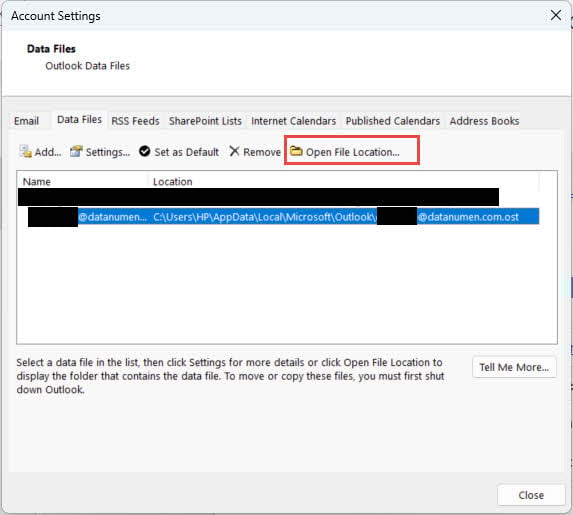
- klikněte Otevřít umístění souboru zobrazit složku obsahující vaše OST soubor
2.2 Společné OST Místa souborů
Pro Windows 7 a vyšší verze, OST Soubory se obvykle ukládají do následujícího výchozího umístění:
C:\Users\[Username]\AppData\Local\Microsoft\Outlook
Nahraďte [Uživatelské_jméno] svým skutečným uživatelským jménem ve Windows. OST Soubor je obvykle pojmenován podle vaší e-mailové adresy, například vašejmeno@firma.com.ost.
2.3 Hledání OST Ruční soubory
Pokud potřebujete najít OST soubory ručně, použijte Průzkumník souborů systému Windows:
- Pro média Windows + E otevřít Průzkumník souborů
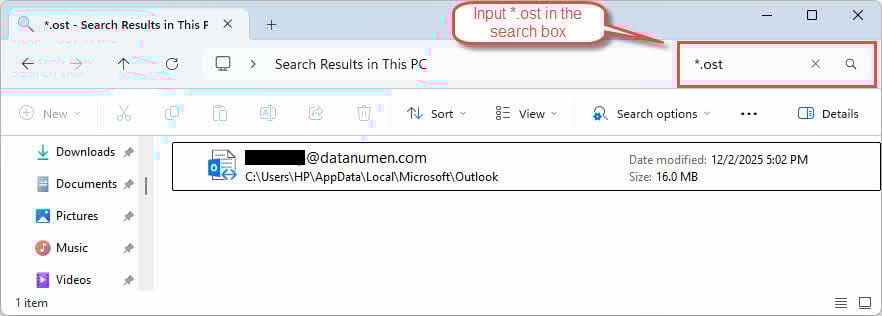
- Do vyhledávacího pole zadejte
*.ostvyhledat všechny OST soubory - Zobrazení skrytých souborů povolte kliknutím Zobrazit -> Skryté položky
- Pokud vyhledávání nenajde vaše soubory, přejděte do složky AppData.
3. Metoda 1: Zavřete Outlook a znovu jej otevřete
Někdy, OST Chyby souborů jsou dočasné a lze je vyřešit pouhým zavřením a opětovným otevřením Outlooku:
- Přejít Soubor -> Výstup správně zavřít Outlook

- Ujistěte se, že ve Správci úloh nejsou spuštěny žádné procesy Outlooku.
- Před opětovným otevřením Outlooku počkejte 30 sekund
- Spusťte Outlook a zkontrolujte, zda problém přetrvává

4. Metoda 2: Zakázání a opětovné povolení režimu Cached Exchange
Režim mezipaměti Exchange umožňuje Outlooku pracovat offline s kopií vaší poštovní schránky. Zakázání a opětovné povolení této funkce může problém vyřešit. OST problémy se synchronizací souborů a někdy řeší i problémy s poškozením.
Důležité omezení: Tato metoda funguje pouze s účty Exchange. Není k dispozici pro účty IMAP, POP3 ani Outlook.com.
- Otevřete aplikaci Outlook
- Přejít Soubor -> Nastavení účtu -> Nastavení účtu
- Vyberte svůj účet
- klikněte Přeměna
- Zrušte zaškrtnutí Použijte režim Exchange s mezipamětí
- klikněte další a pak úprava

- Restartujte Outlook.
- Opakujte kroky 1–6 a znovu povolte Použijte režim Exchange s mezipamětí
- Restartujte Outlook a nechte ho synchronizovat se serverem

Když znovu povolíte režim Cached Exchange, Outlook vytvoří nový OST soubor a stáhne data vaší poštovní schránky ze serveru. Tento proces může trvat nějakou dobu v závislosti na velikosti vaší poštovní schránky.
5. Metoda 3: Vymazání offline položek a aktualizace složky
Pokud poškození ovlivňuje konkrétní složky, nikoli celou OST soubor, můžete tyto složky vymazat a poté položky znovu ručně synchronizovat.
Důležité omezení: Tato metoda funguje pouze s účty Exchange. Není k dispozici pro účty IMAP, POP3 ani Outlook.com.
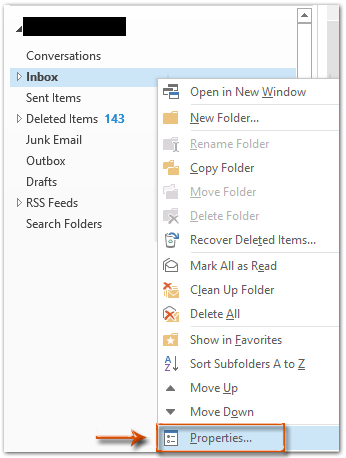
- Otevřete Outlook a klikněte pravým tlačítkem myši na postiženou složku.
- klikněte Nemovitosti

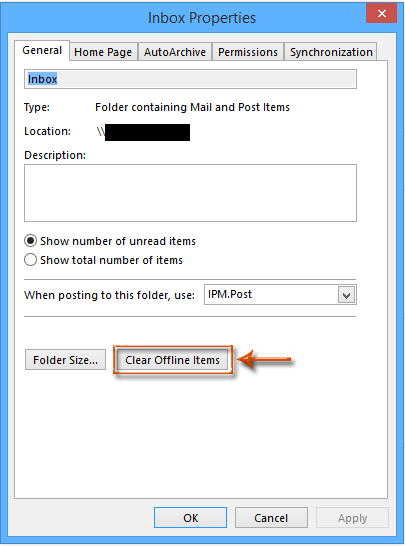
- v Nemovitosti , klepněte na tlačítko OK Vymazat offline položky

- klikněte OK potvrdit
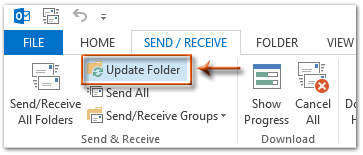
- Přejít na Odeslat / přijmout Karta
- klikněte Aktualizovat složku synchronizovat složku se serverem

6. Metoda 4: Kompaktní OST Soubor
Někdy zhutňování OST soubor může opravit poškozený OST soubor, zejména pokud je poškození způsobeno nadměrně velkým problémem.
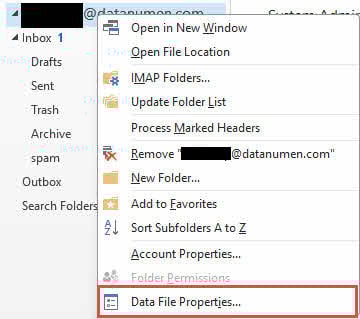
- Otevřete Outlook a klikněte pravým tlačítkem myši na dotčený OST soubor.
- klikněte Vlastnosti datového souboru

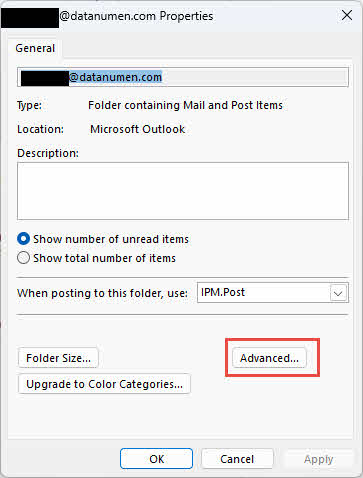
- v Nemovitosti , klepněte na tlačítko OK pokročilý

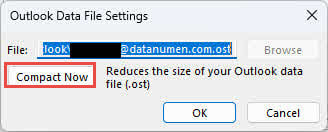
- klikněte Kompaktní nyní zhutnit OST soubor.

7. Metoda 5: Smazat a znovu vytvořit OST Soubor
Když OST Je-li soubor vážně poškozen, jeho odstraněním umožníte aplikaci Outlook znovu vytvořit a synchronizovat novou kopii OST soubor ze serveru, což může problém vyřešit.
- Najít OST umístění souboru.
- Úplně zavřete Outlook.
- Klepněte pravým tlačítkem myši na ikonu OST soubor a vyberte Přejmenovat
- přidat
.bakna konec názvu souboru (např. vasejmeno@firma.com.ost.bak) - Znovu otevřete Outlook
- Outlook automaticky vytvoří nový OST soubor a zahájit resynchronizaci se serverem
Omezení:
- Vyžaduje aktivní připojení k Exchange Serveru
- Veškeré změny, které nejsou synchronizovány se serverem, budou ztraceny.
8. Metoda 6: Znovuvytvořte nový profil Outlooku a znovu jej synchronizujte OST Soubor
Pokud je samotný profil Outlooku poškozený, vytvoření nového profilu může vyřešit problém s profilem i OST problémy se soubory.
- Zavřete Outlook a ujistěte se, že nejsou spuštěny žádné procesy Outlooku.
- Přejít řídicí panel -> Poštovní zásilka
- klikněte Zobrazit profily
- klikněte přidat vytvořit nový profil
- Zadejte název nového profilu a klikněte na OK

- Postupujte podle pokynů a nakonfigurujte si e-mailový účet.
- Po zobrazení výzvy zadejte svou e-mailovou adresu a heslo
- klikněte další a počkejte, až Outlook nakonfiguruje účet
- Vyberte nový profil jako výchozí profil
- klikněte OK zavřete dialogové okno Nastavení pošty
- Otevřete Outlook s novým profilem
- Outlook vytvoří nový OST ukládat a synchronizovat data vaší poštovní schránky

Tato metoda má stejná omezení jako metoda 4: vyžaduje připojení k serveru Exchange a veškeré změny, které nebudou synchronizovány se serverem, budou ztraceny.
9. Metoda 7: Použití nástroje pro opravu doručené pošty (ScanPST.exe)
Nástroj pro opravu doručené pošty, známý také jako ScanPST.exe, je vestavěný nástroj od společnosti Microsoft pro diagnostiku a opravu chyb v datových souborech Outlooku. Ačkoli je primárně určen pro soubory PST, dokáže také skenovat a opravovat určité typy chyb. OST poškození souboru.
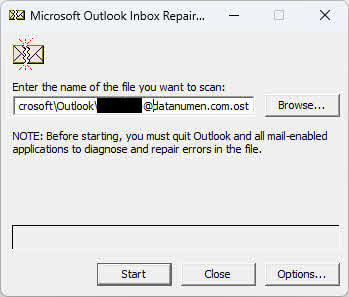
Můžete se podívat na našeho komplexního průvodce Jak používat ScanPST.exe.
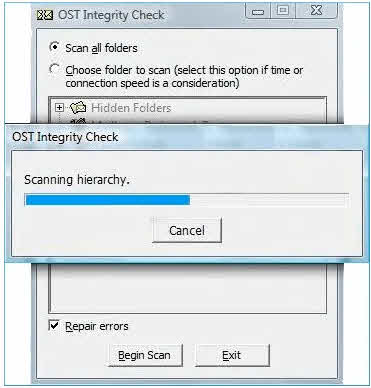
10. Metoda 8: Použití OST Nástroj pro kontrolu integrity (ScanOST.exe)
ScanOST.exe je OST Nástroj pro kontrolu integrity navržený speciálně pro OST soubory ve starších verzích Outlooku. Prohledává nekonzistence mezi lokálními OST soubor a Exchange Server a poté opraví chyby synchronizace.
Důležitá poznámka: Soubor ScanOST.exe je k dispozici pouze v aplikaci Outlook 2007 a starších verzích. Pro aplikaci Outlook 2010 a novější použijte ScanPST.exe namísto.
- Úplně ukončete aplikaci Outlook
- přejděte na
C:\Program Files\Microsoft Office\Office[version] - Poklepejte na
SCANOST.EXEspuštění nástroje - Vyberte profil aplikace Outlook, který obsahuje poškozený soubor OST soubor
- Zvolte buď Prohledat všechny složky or Vyberte složku pro skenování
- Ujistit se Oprava chyb je zvolen
- klikněte Zahajte skenování k zahájení procesu
- Počkejte na dokončení skenování a opravy
- Otevřete Outlook a ověřte OST soubor je přístupný
11. Metoda 9: Kontrola chyb disku
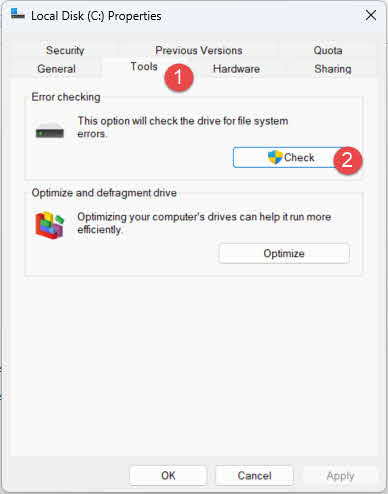
Chyby pevného disku nebo vadné sektory mohou způsobit OST poškození souboru. Spuštění nástroje Kontrola disku ve Windows může tyto problémy s úložnými zařízeními identifikovat a opravit, a potenciálně tak vyřešit OST problémy se soubory.
- Zavřete všechny programy včetně Outlooku
- Pro média Windows + E otevřít Průzkumník souborů
- Klikněte pravým tlačítkem myši na disk obsahující váš OST soubor (obvykle C:)
- vybrat Nemovitosti
- Klepněte na tlačítko Tools Karta
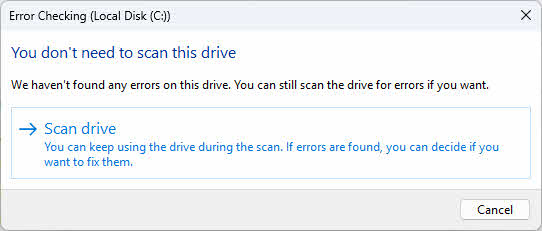
- V části Kontrola chyb klikněte na Kontrola

- klikněte Skenování jednotky zahájit skenování disku

- Pokud se vyskytnou chyby, opravte je podle pokynů
- Restartujte počítač, pokud budete vyzváni
- Po dokončení skenování otevřete Outlook a otestujte OST soubor
Můžete také spustit Nástroj Zkontrolovat disk z příkazového řádku pro pokročilejší možnosti:
- Pro média Windows + X a zvolte Terminál (správce)
- Typ
chkdsk C: /f /ra stiskněte vstoupit - Pokud se zobrazí výzva k naplánování kontroly při příštím restartu, zadejte Y a stiskněte vstoupit
- Restartujte počítač a spusťte kontrolu disku.
12. Metoda 10: Použití Obnovení systému Windows
If OST Pokud k poškození souborů došlo po nedávné změně systému, instalaci softwaru nebo aktualizaci systému Windows, může Obnovení systému vrátit počítač do předchozího stavu, když OST soubor fungoval správně.
- Zavřete všechny programy včetně Outlooku
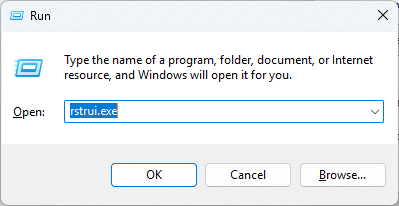
- Pro média Windows + R otevřete dialogové okno Spustit
- Typ
rstrui.exea stiskněte vstoupit

- klikněte další v Obnovení systému okno

- Vyberte bod obnovení z doby před OST začala korupce
- klikněte další pokračovat
- Zkontrolujte podrobnosti bodu obnovení a klikněte na úprava
- klikněte Ano pro potvrzení obnovení systému
- Počkejte na dokončení procesu obnovení (počítač se restartuje)
- Po restartu otevřete Outlook a zkontrolujte, zda OST problém se souborem je vyřešen

13. Metoda 11: Třetí strana OST Nástroje opravy
Když selžou manuální metody nebo OST poškození souboru je příliš závažné, poškození třetí strany OST Nástroje pro opravu nabízejí pokročilé možnosti obnovy. Tyto specializované nástroje dokáží zvládnout rozsáhlé poškození, obnovit data z osiřelých OST soubory a převést OST soubory do formátu PST pro snadný import do Outlooku.
Použití 13.1 DataNumen Exchange Recovery obnovit OST soubor
Níže jsou uvedeny kroky k použití jednoho z takových nástrojů, DataNumen Exchange Recovery, zotavit se OST Soubor:
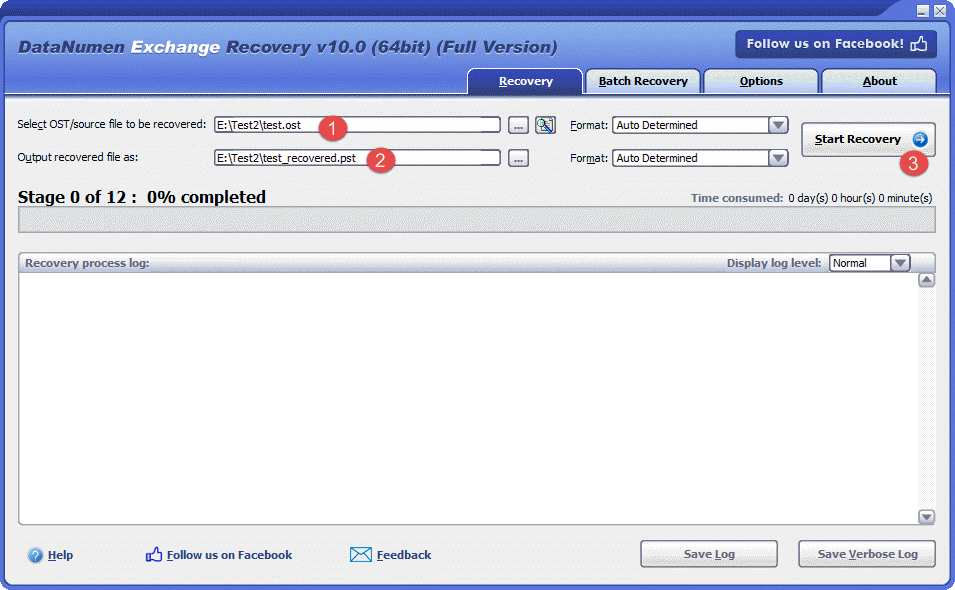
- Home DataNumen Exchange Recovery.
- Vybrat OST soubor, který má být obnoven.
- Nastavte název výstupního souboru PST.
- klikněte Spusťte obnovu
- Po dokončení procesu obnovy otevřete v aplikaci Outlook výstupní soubor PST, který obsahuje všechna data v poškozeném souboru. OST soubor.
13.2 Obnovit OST Data z pevného disku, obrazu disku nebo záložních souborů
Data OST lze obnovit přímo z pevných disků, obrazů disků nebo záložních souborů, pokud nemáte originální OST soubory, například:
- Smažete OST trvale uložit.
- Naformátujete pevný disk.
- Selhání pevného disku.
- Virtuální disk ve VMWare nebo Virtual PC je poškozený nebo poškozený.
- Záložní soubor na záložním médiu je poškozený a nelze jej obnovit. OST soubor z něj.
- Soubor s obrazem disku je poškozený a nelze jej obnovit. OST soubor z něj.
Pokud máte po ruce obraz disku nebo záložní soubory, můžete postupovat následovně:
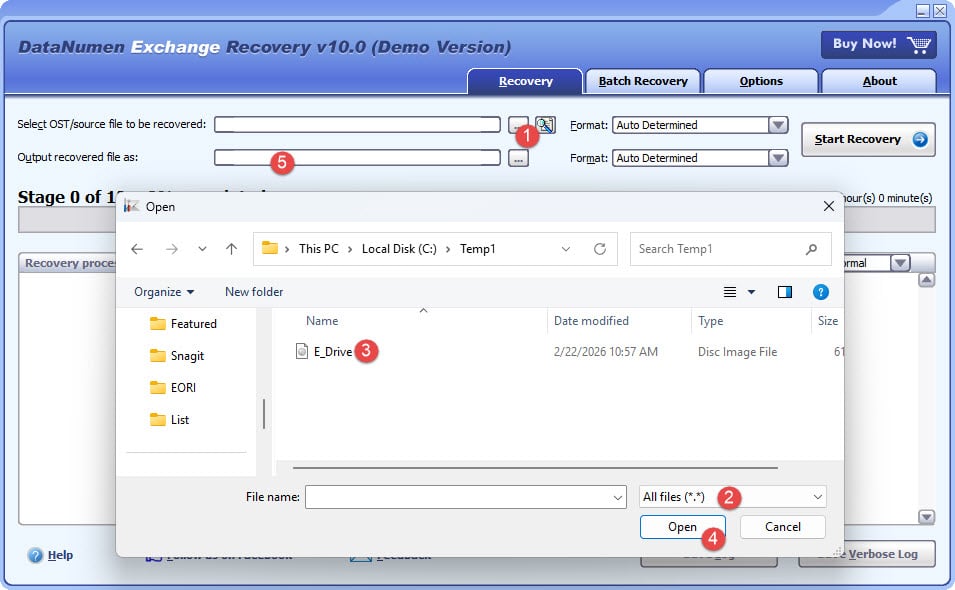
- Kliknutím na tlačítko „…“ vyberte zdrojový soubor.
- V dialogovém okně „Otevřít soubor“ vyberte jako filtr „Všechny soubory (*.*)“.
- Vyberte obraz disku nebo záložní soubor jako zdrojový soubor, který chcete obnovit.
- Nastavte název výstupního pevného souboru PST a ujistěte se, že jeho přípona je .pst, například E_Drive_fixed.pst.
Pokud chcete obnovit přímo z pevného disku, musíte použít DataNumen Disk Image pro vytvoření souboru obrazu disku pro pevný disk:
- Vyberte pevný disk nebo disk.
- Nastavte název výstupního souboru obrázku.
- Klikněte na tlačítko „Spustit klonování“ pro vytvoření obrazu disku z pevného disku/disku.

14. Opravy pro Persistent OST Poškození souboru
If OST Pokud poškození souboru přetrvává i po jeho opětovném vytvoření, může být způsobeno základními problémy s Outlookem nebo systémem. Můžete vyzkoušet následující řešení.
14.1 Aktualizace Outlooku
Zastaralé verze Outlooku mohou obsahovat chyby, které způsobují OST poškození souborů. Instalace nejnovějších aktualizací zajistí, že budete mít všechny opravy chyb a vylepšení výkonu.
- Otevřete aplikaci Outlook
- klikněte Soubor -> Účet Office
- klikněte Možnosti aktualizace
- vybrat Aktualizujte teď

- Počkejte, až se aktualizace stáhnou a nainstalují
- Po zobrazení výzvy restartujte Outlook
- Ověřte OST soubor funguje správně po aktualizaci

14.2 Zakázání nekompatibilních doplňků
Vadné nebo nekompatibilní doplňky Outlooku mohou rušit OST operace se soubory a způsobit poškození. Zakázání doplňků pomáhá identifikovat a odstranit problematické přípony.
- Spusťte Outlook v nouzovém režimu stisknutím Windows + R, psaní na stroji
Outlook.exe /safea stiskněte vstoupit
- Přejít Soubor -> možnosti
- klikněte Doplňky v levém panelu
- V dolní části vyberte Doplňky COM z rozbalovací nabídky Spravovat
- klikněte Go

- Zrušte zaškrtnutí všech doplňků, chcete-li je deaktivovat.

- klikněte OK
- Restartujte Outlook normálně a otestujte OST soubor
- Pokud je problém vyřešen, povolujte doplňky jeden po druhém, abyste identifikovali problematický.
- Odeberte nebo aktualizujte nekompatibilní doplněk



14.3 Oprava kancelářské instalace
Poškozené instalační soubory Office mohou způsobovat trvalé zobrazování Outlooku a OST problémy se soubory. Oprava instalace Office může tyto základní problémy vyřešit.
- Zavřete všechny aplikace Office včetně Outlooku
- Otevřená řídicí panel -> Programy -> Programy a funkce
- Najít Microsoft Office nebo vaši konkrétní verzi Office
- Klepněte pravým tlačítkem na aplikaci a vyberte Přeměna
- Vybrat Rychlá oprava nejprve a klikněte Opravy

- Pokud Rychlá oprava nefunguje, postup opakujte a vyberte Online oprava
- Postupujte podle pokynů a po zobrazení výzvy restartujte počítač.
- Otevřete Outlook a ověřte OST funkčnost souborů
14.4 Použití Kontroly systémových souborů
Poškozené systémové soubory mohou ovlivnit schopnost Outlooku přistupovat k souborům a spravovat je. OST soubory správně. Kontrola systémových souborů (SFC) Nástroj automaticky opraví všechny poškozené systémové soubory, které najde, což může vyřešit trvalé problémy. OST problémy s poškozením souborů způsobené problémy na úrovni systému.
15. Nejlepší postupy pro prevenci OST Poškození souboru
prevence OST poškození souborů je účinnější než jejich oprava. Dodržování těchto osvědčených postupů pomáhá udržovat OST integritu souborů a snižuje riziko ztráty dat.
15.1 Pravidelná údržba
- Udržujte Outlook aktuální pomocí nejnovějších oprav a aktualizací
- monitor OST velikost souboru, aby se zabránilo překročení limitů
- Pravidelně archivujte staré položky do samostatných souborů PST
- Rozdělit velké OST soubory, když se blíží limitům velikosti
15.2 Správné používání Outlooku
- Vždy správně zavřete Outlook pomocí příkazu Exit
- Vyhněte se vynucování zavření Outlooku pomocí Správce úloh
- Před vypnutím počítače ukončete Outlook
15.3 Zabezpečení systému
- Udržujte aktuální antivirovou ochranu
- Povolit prevenci malwaru v reálném čase
- Provádějte pravidelné bezpečnostní kontroly systému
15.4 Aspekty sítě
- Zajistěte stabilní připojení k internetu během synchronizace
- Při synchronizaci velkých poštovních schránek používejte spolehlivá síťová připojení.
- Udržujte stabilní VPN připojení, pokud je to nutné pro přístup k Exchange.
15.5 Údržba hardwaru
- Provádějte pravidelné kontroly stavu pevného disku
- Používejte nepřerušitelný zdroj napájení (UPS) k ochraně před výpadky proudu
- Pravidelně spusťte nástroje pro údržbu disku
15.6 Strategie zálohování
- Vytvářejte pravidelné zálohy OST soubory
- Převést důležité OST data do formátu PST pro archivaci
- Ukládání záložních kopií na více místech
- Implementujte automatizovaná zálohovací řešení
See náš komplexní průvodce o tom, jak zálohovat e-maily v Outlooku.
15.7 Správa doplňků
- Používejte pouze kompatibilní a důvěryhodné doplňky
- Pravidelně kontrolujte nainstalované doplňky a odstraňujte ty, které nepoužívané
- Zakažte nepotřebné doplňky pro zlepšení stability
16. Často kladené otázky (FAQ)
Q: Jaký je mezi tím rozdíl OST a PST soubory?
A: OST Soubory PST jsou soubory offline úložných tabulek, které fungují se serverovými účty, jako je Exchange a Office 365. Automaticky se synchronizují se serverem, což umožňuje offline přístup k vaší poštovní schránce. Soubory PST jsou soubory osobních úložných tabulek, které slouží jako samostatné archivy a nesynchronizují se s žádným serverem. OST Soubory vyžadují pro fungování aktivní připojení k účtu, zatímco soubory PST lze používat samostatně.
Otázka: Mohu otevřít OST soubor bez Outlooku?
A: OST Soubory nelze otevřít přímo bez aplikace Outlook, protože jsou navrženy speciálně pro použití v režimu Cached Exchange v aplikaci Outlook. Můžete však použít nástroje třetích stran. OST do PST převodníků pro extrakci dat a jejich převod do formátu PST, který pak lze importovat do Outlooku nebo zobrazit pomocí jiných e-mailových klientů, kteří podporují soubory PST.
Otázka: Jak poznám, jestli můj OST Je soubor poškozen?
A: Známky korupce OST Mezi soubory patří chybové zprávy při otevírání Outlooku, selhání synchronizace se serverem Exchange, chybějící e-maily nebo složky, časté pády nebo zamrzání Outlooku, pomalý výkon při přístupu k e-mailům a chybové zprávy uvádějící, že OST Soubor nelze otevřít. Pokud se u vás vyskytne některý z těchto příznaků, váš OST Soubor může být poškozen.
Otázka: Může ScanPST.exe opravit všechny OST poškození souborů?
A: Ne, ScanPST.exe má omezení. Funguje dobře pro drobné až středně těžké poškození, ale nedokáže opravit vážně poškozené soubory, soubory větší než 2 GB ve starších verzích Outlooku, šifrované nebo heslem chráněné soubory ani osiřelé soubory. OST soubory bez přístupu k serveru. V případě rozsáhlého poškození třetí strany OST Opravářské nástroje jsou účinnější.
Otázka: Ztratím data při opravě? OST soubory?
A: Riziko ztráty dat závisí na použité metodě opravy. Ruční metody, jako je například opětovné vytvoření OST Soubor nebo vytvoření nového profilu zachová pouze data synchronizovaná s Exchange Serverem. Veškeré offline změny, které dosud nebyly synchronizovány, budou ztraceny. ScanPST.exe před opravou vytvoří zálohu, čímž minimalizuje riziko ztráty dat. Nástroje třetích stran obvykle nabízejí nejbezpečnější obnovu s minimální ztrátou dat.
Otázka: Jak dlouho trvá oprava poškozeného OST soubor?
A: Doba opravy se liší v závislosti na velikosti souboru, závažnosti poškození a použité metodě. Oprava souboru ScanPST.exe obvykle trvá 5–30 minut u souborů střední velikosti. Obnovení OST Synchronizace souboru se serverem může u velkých poštovních schránek trvat několik hodin. Nástroje třetích stran obvykle dokončí opravy za 10–60 minut v závislosti na velikosti souboru a úrovni poškození.
Otázka: Mohu obnovit smazané e-maily z poškozeného OST soubor?
A: Obnovení smazaných e-mailů závisí na tom, zda stále existují na serveru Exchange. Pokud se smazané položky stále nacházejí ve složce Smazaná pošta na serveru nebo v položkách, které lze obnovit, jejich opětovné vytvoření OST Soubor je obnoví. Ruční metody obecně nemohou trvale obnovit smazané položky. Třetí strany OST Nástroje pro opravu nabízejí nejlepší šanci na obnovení smazaných položek, které zůstaly v poškozeném disku. OST soubor.
Otázka: Jaký je maximální limit velikosti pro OST soubory?
A: OST Limity velikosti souborů se liší podle verze Outlooku. Podpora pro Outlook 2010 a novější. OST soubory ve výchozím nastavení až do velikosti 50 GB, i když tuto velikost lze zvětšit pomocí nastavení registru. Starší verze Outlooku (2007 a starší) měly limit 2 GB pro soubory ANSI a 20 GB pro soubory Unicode. Překročení těchto limitů může způsobit problémy s výkonem a poškození.
Otázka: Může OST soubory se zvětšují a ovlivňují výkon?
A: Ano, nadměrně velké OST Soubory výrazně ovlivňují výkon Outlooku. Velké soubory způsobují pomalé spouštění, zpožděné načítání e-mailů, pomalé vyhledávání a zvýšené riziko poškození. Pro udržení výkonu pravidelně archivujte staré položky, odstraňujte nepotřebné e-maily a udržujte své OST zvládnutelná velikost souboru. Zvažte rozdělení velkých poštovních schránek do více PST archivů.
Otázka: Je bezpečné smazat OST soubory?
A: Ano, obecně je bezpečné smazat OST soubor, protože obsahuje synchronizovanou kopii dat uložených na serveru Exchange. Když soubor odstraníte a znovu vytvoříte OST soubor, Outlook stáhne všechna data poštovní schránky ze serveru. Veškeré offline změny, které dosud nebyly synchronizovány, však budou ztraceny. Před odstraněním souboru se vždy ujistěte, že je synchronizace dokončena. OST soubor.
Otázka: Mohu převést OST soubory do jiného počítače?
A: Můžete fyzicky převést OST soubory do jiného počítače, ale nelze je použít přímo. OST Soubory jsou vázány na konkrétní profil aplikace Outlook a počítač, kde byly vytvořeny. Chcete-li přistupovat k poštovní schránce na jiném počítači, nakonfigurujte Outlook se svým e-mailovým účtem a vytvoří se nový OST soubor a synchronizovat se serverem. Případně jej převeďte OST do formátu PST pro přenositelnost.
Otázka: Jsou tam volné? OST k dispozici opravné nástroje?
A: Společnost Microsoft poskytuje nástroje ScanPST.exe a ScanOST.exe jako bezplatné vestavěné nástroje pro opravu. Mají však omezení týkající se silně poškozených souborů. Většina nástrojů třetích stran OST Nástroje pro opravu nabízejí bezplatné zkušební verze, které umožňují skenovat a zobrazit náhled obnovitelných dat, ale úplná obnova vyžaduje zakoupení softwaru. Zkušební verze pomáhají před investicí vyhodnotit, zda nástroj dokáže obnovit vaše konkrétní data.
Otázka: Mohu opravit OST soubory na Macu?
Nejvíce OST Nástroje pro opravu jsou určeny pro systémy Windows. Chcete-li opravit OST soubory na Macu můžete přenést OST soubor do počítače se systémem Windows nebo virtuálního počítače, použijte nástroj pro opravu kompatibilní s Windows a poté přeneste opravený nebo převedený soubor PST zpět do Macu. Některé nástroje třetích stran mohou nabízet verze kompatibilní s Macem, ale ty jsou méně běžné než řešení pro Windows.
Otázka: Co mám dělat, když Nástroj pro opravu doručené pošty nereaguje?
A: Pokud nástroj ScanPST.exe přestane reagovat, obvykle to znamená, že je soubor příliš velký nebo vážně poškozený. Zkuste nástroj zavřít a znovu spustit. Pokud problém přetrvává, zvažte rozdělení procesu opravy převodem souboru OST nejprve do PST pomocí nástroje třetí strany nebo použijte alternativní OST opravný nástroj určený k řešení složitých poškození. Ujistěte se, že k OST soubor během opravy.
Otázka: Jak mohu zabránit OST poškození souborů v budoucnu?
A: Předcházejte poškození tím, že budete Outlook pravidelně aktualizovat, před vypnutím jej správně zavírat, během synchronizace udržovat stabilní síťové připojení, používat antivirovou ochranu a vyhýbat se nadměrnému OST soubory pravidelnou archivací, zakázáním nekompatibilních doplňků, zajištěním stavu pevného disku a vytvářením pravidelných záloh. Dodržování těchto postupů výrazně snižuje riziko poškození a chrání data vaší poštovní schránky.
17. závěr
17.1 Souhrn metod opravy
Oprava zkorumpovaných OST Obnova souborů vyžaduje pochopení jak příznaků, tak i vhodných řešení. Tato příručka pokrývala několik přístupů, od jednoduchých oprav, jako je opětovné otevření Outlooku, až po pokročilé metody s využitím profesionálních nástrojů pro opravu. Manuální metody fungují dobře u drobných problémů s poškozením a synchronizací, zatímco nástroje třetích stran vynikají v obnově vážně poškozených souborů a osiřelých souborů. OST data.
Nejlepší přístup závisí na vaší konkrétní situaci. Začněte jednoduchými metodami, jako je vypnutí režimu Cached Exchange nebo použití nástroje ScanPST.exe. Pokud tyto metody selžou, zvažte opětovné vytvoření OST soubor nebo vytvoření nového profilu Outlooku. V případě vážného poškození nebo osiřelých souborů bez přístupu k serveru profesionální OST Nástroje pro opravu nabízejí nejspolehlivější řešení pro obnovu.
17.2 klíčové poznatky
Pravidelné zálohování je nezbytné pro ochranu před ztrátou dat z OST poškození souborů. Prevence prostřednictvím správné údržby, včasných aktualizací a pečlivého používání Outlooku je účinnější než oprava poškození po jeho vzniku. Pochopení různých metod opravy vám pomůže vybrat správné řešení na základě závažnosti poškození a vašich specifických potřeb.
Pokud manuální metody selžou, neváhejte využít profesionálních metod. OST nástroje pro opravu. Tato specializovaná řešení dokáží obnovit data, která vestavěné nástroje nedokážou, a zachovat tak vaše důležité e-maily a položky poštovní schránky. Před pokusem o opravu, která zahrnuje odstranění nebo opětovné vytvoření dat, vždy ověřte, zda jsou vaše data synchronizována se serverem Exchange. OST soubory.
17.3 Závěrečná doporučení
Provádějte pravidelné postupy údržby, abyste si udrželi OST Udržujte soubory v pořádku. Pravidelně archivujte staré e-maily, sledujte velikost souborů, udržujte Outlook aktuální a zajistěte stabilní síťové připojení během synchronizace. Používejte antivirový software, abyste zabránili poškození malwarem, a před vypnutím počítače vždy správně ukončete Outlook.
Vytvořte strategii zálohování, která zahrnuje pravidelné OST zálohování souborů a převod do formátu PST pro dlouhodobé uložení. Zvažte použití automatizovaných zálohovacích řešení pro zajištění konzistentní ochrany dat. Dodržováním těchto proaktivních opatření a znalostí, jak opravit OST soubory v případě poškození můžete zachovat spolehlivý přístup k datům aplikace Outlook a minimalizovat dopad poškození souborů na vaši produktivitu.
Reference
- Podpora společnosti Microsoft: Oprava datových souborů Outlooku (.pst a .ost)
- Technická komunita Microsoftu: Outlook
- Technická komunita Microsoftu: Exchange
- Třetí strana OST Nástroj na opravu: DataNumen Exchange Recovery
O autorovi
Xiu Xing je zkušený IT profesionál s více než 8 lety zkušeností s podnikovými e-mailovými systémy a řešením problémů s Microsoft Office. Pomohl tisícům uživatelů vyřešit složité problémy s Outlookem v různých firemních prostředích.
Xiu se specializuje na migrace e-mailových systémů, obnovu dat a optimalizaci softwaru pro zvýšení produktivity. Jeho praktické zkušenosti zahrnují správu nasazení Exchange Serveru, řešení problémů s připojením MAPI a implementaci robustních strategií zálohování pro kritické e-mailové systémy.
Prostřednictvím svých technických textů se Xiu zavázal zpřístupňovat komplexní IT řešení běžným uživatelům. Neustále sleduje nejnovější vývoj v oblasti Office 365 a Exchange Online a nově vznikající e-mailové technologie. Když zrovna neřeší záhady e-mailů, rád se dělí o praktické technické tipy, které pomáhají lidem pracovat efektivněji.
Máte otázky k této příručce nebo potřebujete další pomoc s problémy s Outlookem? Xiu vítá zpětnou vazbu a návrhy pro vylepšení těchto zdrojů pro řešení problémů.