
Tento článek osvětluje bezpečnostní oprávnění v aplikaci Microsoft Access a vysvětluje proces přidělování oprávnění
Při práci na MS Access mají uživatelé někdy pocit, že potřebují přidělit určitá oprávnění objektům, aby mohli provádět určité úkoly. Mnoho uživatelů nechce svým objektům přiřadit všechna oprávnění, aby některá odstranili.
MS Access poskytuje svým uživatelům možnosti přiřazení a odebrání oprávnění pro databáze spolu s existujícími tabulkami, formuláři, makry, sestavami a dotazy z bezpečnostních důvodů.
Uživatelé se mohou kdykoli rozhodnout přiřadit oprávnění jiným uživatelům nebo skupinám, protože informační soubor pracovní skupiny by měl obsahovat ty uživatelské účty, ke kterým mají být přiřazena oprávnění. Uživatelé mohou podle tohoto jednoduchého postupu přiřadit oprávnění.
Krok 1
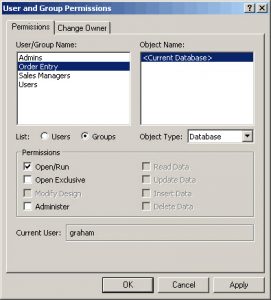 Klikněte na možnost „Nástroje“ a v rozevírací nabídce Zabezpečení vyberte „Oprávnění uživatele a skupiny“.
Krok 2
Na kartě Oprávnění snadno najdete možnost „Uživatelé nebo skupiny“. Po kliknutí se vám v poli Název uživatele / skupiny zobrazí název všech uživatelů a skupin, ze kterého můžete vybrat libovolný název nebo skupinu, které chcete přiřadit oprávnění.
Krok 3
V poli Název objektu můžete vybrat typ objektu z pole TYP OBJEKTU spolu s jeho názvem pro přiřazení oprávnění. V poli Název objektu můžete vybrat jeden objekt nebo více objektů. Chcete-li vybrat více objektů, můžete stisknout klávesu CTRL a poté na ně kliknout, nebo můžete jednoduše táhnout myší přes objekty.
Krok 4
Jakmile jsou objekty vybrány, můžete jim udělit oprávnění nebo je dokonce odstranit podle svých preferencí. Musíte jen vybrat „Oprávnění“ a poté kliknout na Použít. V seznamu by bylo mnoho oprávnění, například Číst data nebo Číst design, ze kterého můžete vybrat ty, které chcete přiřadit skupině nebo nějakému uživateli. Podobný je i postup pro odebrání oprávnění.
Krok 5
Pokud existují další uživatelé nebo skupiny, můžete jim přiřadit předvolby podle kroků 2 až 4.
Důležité body
Je třeba poznamenat, že v MS Access některá oprávnění ve výchozím nastavení znamenají výběr dalších objektů. Pokud tabulce přiřadíte Upravit oprávnění k datům, automaticky se přidělí i další oprávnění, jako je Číst data a Číst design.
Pokud jste v objektu provedli změny nebo úpravy a poté jej uložili, nezmění to přiřazená oprávnění. Chcete-li tyto vlastnosti změnit, musíte znovu projít všemi kroky.
Pokud však zvolíte „Uložit jako“ místo „Uložit“ pro uložení objektu na jiné místo, přiřazené vlastnosti nebudou zachovány a možná je budete muset znovu přiřadit. Totéž platí, pokud objekt(y) kopírujete a vkládáte, importujete či exportujete, přiřazené vlastnosti se ve výchozím nastavení ztratí. Důvod této ztráty je jednoduchý, protože v druhém případě vytváříte nový objekt a neupravujete starší verzi, takže novější objekty získají ve výchozím nastavení vlastnosti.
Při práci na databázích Accessu je třeba zůstat připraven na případy Získejte přístup ke korupci nebo dokonce dojde k chybě databáze. Jedním z nejlepších způsobů, jak toho dosáhnout, je investice do výkonného nástroje pro obnovení, jako je DataNumen Access Repair.
Úvod autora:
Vivian Stevens je expert na obnovu dat v DataNumen, Inc., která je světovým lídrem v oblasti technologií pro obnovu dat, včetně poškozený sql a excelové softwarové produkty pro obnovu. Pro více informací navštivte www.datanumen.com