
Při psaní e -mailu aplikace Outlook můžete někdy chtít transponovat řádky a sloupce tabulky. S pomocí MS Excel toho snadno dosáhnete. V tomto článku vám nyní ukážeme podrobné kroky.
Při úpravách e -mailu někdy vložíte některé tabulky do těla zprávy. V tuto chvíli si můžete myslet, že by tabulka vypadala lépe, kdyby bylo možné obrátit řádky a sloupce. V tomto případě je hloupým způsobem znovu vytvořit tabulku a znovu zadat data. Zdá se, že je to značně únavné a problematické. Ve skutečnosti existuje mnohem inteligentnější prostředek. To znamená využít funkci „Transponovat“ v Excelu. Pokud tuto funkci neznáte, čtěte dále. V následujícím textu vám jej krok za krokem představíme.
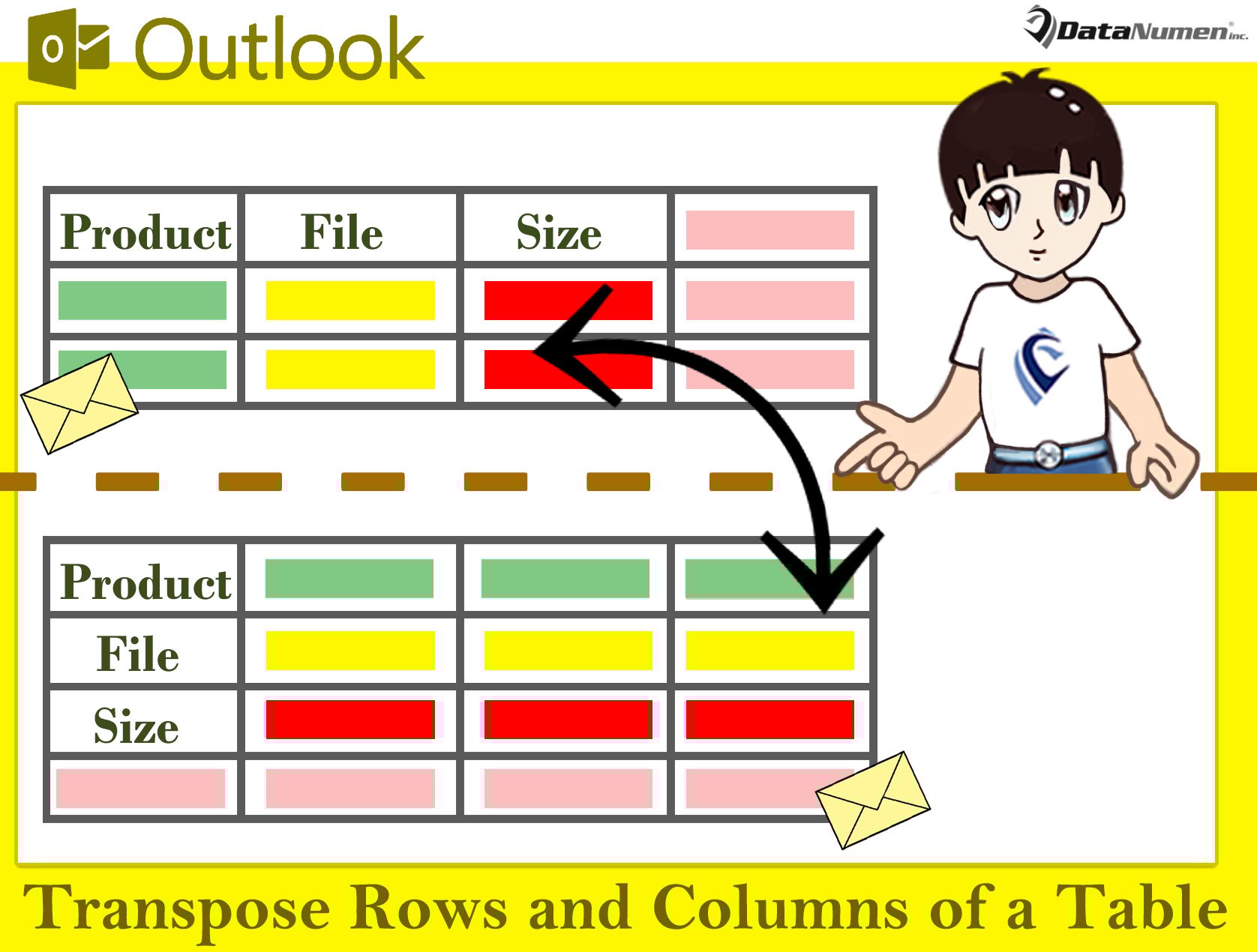
Transponujte řádky a sloupce tabulky v e -mailu
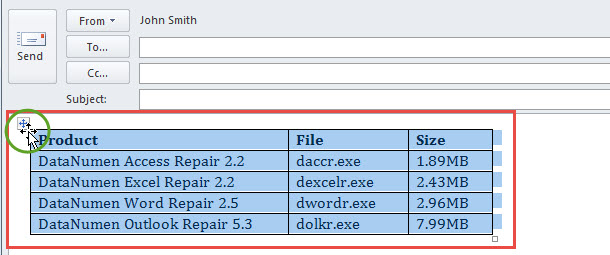
- Nejprve v okně e -mailu vyberte zdrojovou tabulku kliknutím na křížové tlačítko v levém horním rohu.

- Poté zkopírujte tuto tabulku stisknutím kláves „Ctrl + C“.
- Dále otevřete aplikaci Microsoft Excel s prázdným listem aplikace Excel.
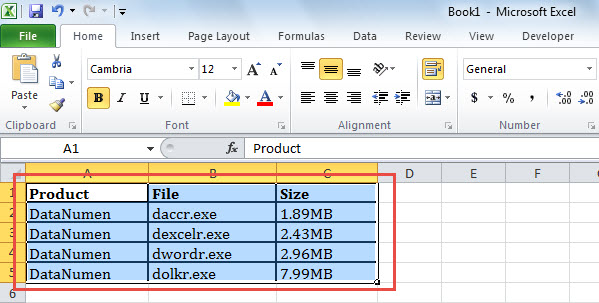
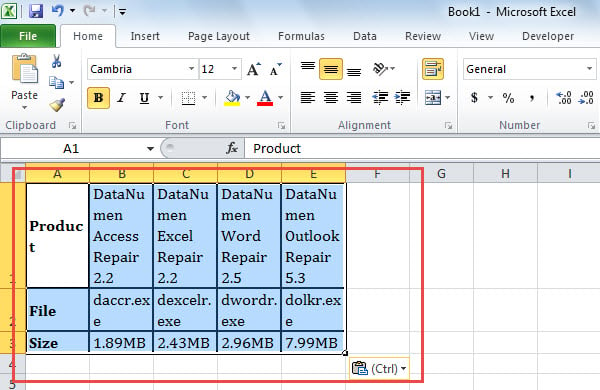
- Následně vložte tabulku do tohoto listu, jako snímek obrazovky níže:

- Poté vyberte tabulku v listu a zkopírujte ji.
- Později přejděte k novému listu v tomto sešitu aplikace Excel.
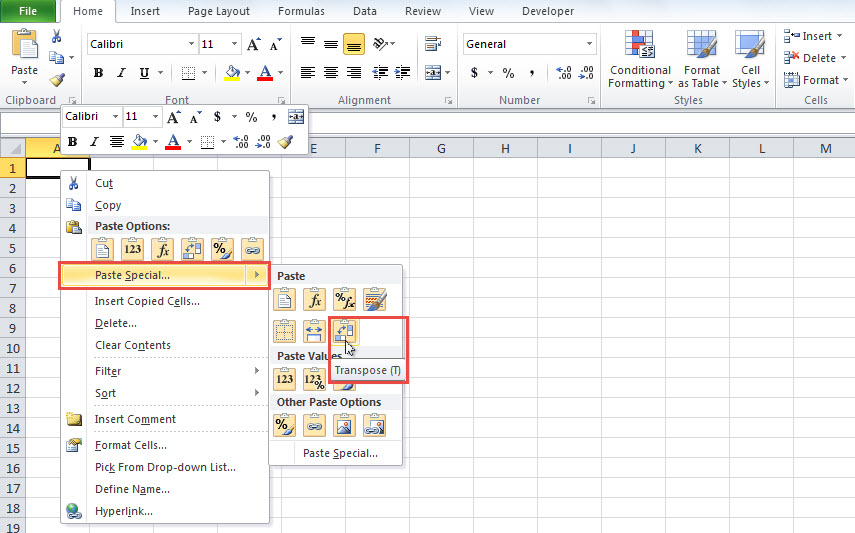
- Poté klikněte pravým tlačítkem na prázdnou buňku v tomto listu.
- V nabídce kliknutím pravým tlačítkem vyberte ikonu „Vložit jinak“> „Transponovat“.

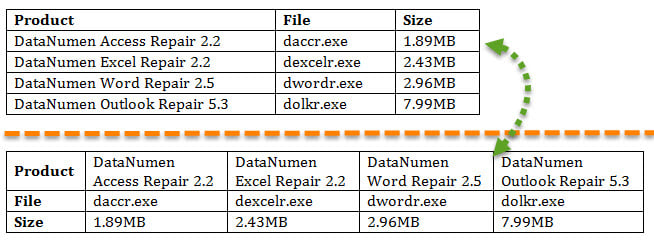
- Poté získáte novou tabulku s transponovanými řádky a sloupci, jako na následujícím obrázku:

- V současné době můžete tuto tabulku vybrat a zkopírovat pomocí kláves „Ctrl + C“.
- Nakonec se můžete vrátit ke zdrojovému e -mailu.
- V této poště do ní vložte novou tabulku.
- Navíc můžete upravit výšku řádků a šířku sloupců této nové tabulky podle svých potřeb.
- Jak vidíte, sloupce a řádky tabulky byly transponovány jako na následujícím obrázku:

Obnovte data po poškození aplikace Outlook
Je nespornou skutečností, že Outlook je planoucí náchylný k chybám a poškozením. Pokud tedy máte v úmyslu používat aplikaci Outlook po celá desetiletí, měli byste zůstat připraveni na občasné problémy s aplikací Outlook po celou dobu. Například byste měli pravidelně zálohovat datový soubor aplikace Outlook. Kromě toho je lepší, když se zmocníte výkonného a důvěryhodného externího nástroje pro opravu aplikace Outlook, jako je DataNumen Outlook Repair. To může opravit Outlook problémy jako vánek a načíst maximum dat z napadeného souboru aplikace Outlook.
Úvod autora:
Shirley Zhang je expertem na obnovu dat DataNumen, Inc., která je světovým lídrem v oblasti technologií pro obnovu dat, včetně zotavení mdf a výhledové softwarové produkty pro opravy. Pro více informací navštivte www.datanumen.com