
V tomto článku se podíváme na řešení problémů s posouváním v aplikaci MS Outlook
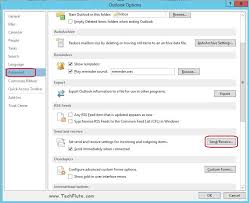
Navzdory své zjevné propracovanosti existuje několik chyb, se kterými se uživatelé při práci na e-mailovém klientovi Ms Outlook setkávají. Například lidé často při práci v MS Outlooku najdou problémy s posouváním, ale existují i způsoby, jak tento problém vyřešit. Mnohokrát mají lidé pocit, že zatímco posouvání probíhá v jiných aplikacích tak hladce, jak by mělo, ale v MS Outlooku to tak plynulé není. V tomto článku vysvětlíme několik tipů, jak vyřešit problém s posouváním v aplikaci MS Outlook, abychom vám poskytli lepší zážitek.
Při posouvání v Outlooku je třeba mít na paměti, zda posouváte seznam zpráv nebo samotné okno. Za druhé je také důležité si uvědomit, zda používáte kolečko myši, nebo jednoduše táhnete posuvník nahoru nebo dolů.
Pokud máte problém s posouváním pomocí první metody pomocí kolečka myši v Outlooku, nejčastějším důvodem může být problém s ovladačem nebo kompatibilitou myši. Chcete-li tento problém vyřešit, stačí změnit ovladač myši na Generický ovladač myši kompatibilní s PS/2. To lze provést v Ovládacích panelech, otevřením Správce zařízení a výběrem Myši a další polohovací zařízení. Poté klikněte pravým tlačítkem myši na myš a vyberte možnost Aktualizovat ovladač. Dále budete muset vybrat možnost Vyhledat ovladač v počítači. Vyberte buď Myš MS PS/2, nebo Myš kompatibilní s PS/2 a klikněte na Další, abyste dokončili instalaci ovladače pro plynulé posouvání kolečka v Outlooku.
Pro uživatele, kteří používají posuvný posuvník a potýkají se s problémy v aplikaci Outlook k posouvání nahoru a dolů v seznamu zpráv, je třeba mít na paměti několik věcí. Nejprve nezapomeňte, že pokud je ve složce se seznamem zpráv několik položek, nebude se posuvník pohybovat nahoru a dolů, jak si přejete. Bude však fungovat dobře, pokud je položek ve složce méně. Jinými slovy, bude moci rolovat nahoru a dolů, když ve složce se seznamem zpráv bude méně než 100 zpráv. Dalším tipem pro práci s posuvníkem je použití tlačítek se šipkami pro inteligentnější posouvání nahoru a dolů. Musíte jen kliknout na tlačítka se šipkami nebo použít šipky na klávesnici nebo stisknout Page Up nebo Page Down, aby funkce posuvníku byla v aplikaci Outlook hladká a jemná.
Vyjednávání chyb PST v Outlooku může být obtížné
V případě, že v aplikaci MS Outlook narazíte na chyby PST, může být jejich zotavení obtížné. Výchozí nástroj společnosti Microsoft ScanPST.exe často nedokáže úplně obnovit vaše data. V mnoha případech může zavěsit, zvláště když pracujete s velkým souborem PST. V takovém scénáři byste měli okamžitě dosáhnout vrcholu Obnova PST nástroj jako DataNumen Outlook Repair aplikace. Díky svému nejmodernějšímu algoritmu obnovy dokáže v rychlém čase přivést zpět všechna vaše ohrožená data včetně e-mailů, záznamů deníku, poznámek atd. Navíc snadno zvládne velké soubory PST a různé formáty úložiště médií.
Úvod autora:
Alan Chen je prezidentem a předsedou představenstva DataNumen, Inc., která je světovým lídrem v oblasti technologií pro obnovu dat, včetně zotavení sql a výhledové softwarové produkty pro opravy. Pro více informací navštivte https://www.datanumen.com/sql-recovery/