
Někteří uživatelé aplikace Outlook si stěžují, že tlačítko „Podpisy“ v možnostech Outlooku nefunguje jako obvykle. Tento článek se zaměří na tento problém a poskytne řešení.
Ve skutečnosti je nefunkční tlačítko „Podpisy“ běžným problémem v aplikaci Outlook. V normálních situacích, když kliknete na tlačítko „Podpisy“ na kartě „Pošta“ v „Možnosti aplikace Outlook“, zobrazí se dialogové okno „Podpis a šablona“. Dále můžete upravovat a měnit podpisy. Někdy ale můžete zjistit, že to nefunguje. I když klepnete na tlačítko, nic nevyskočí. Pokud jste vystaveni tomuto problému, zde jsou dvě řešení, jak vás zachránit.
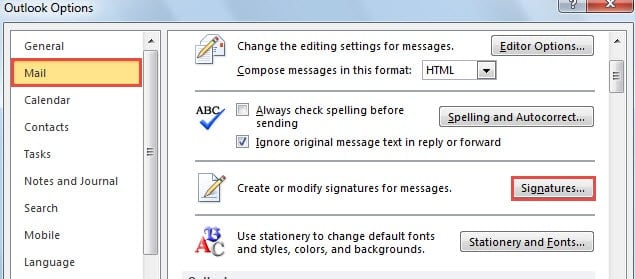
1. Vyprázdněte dočasné internetové soubory
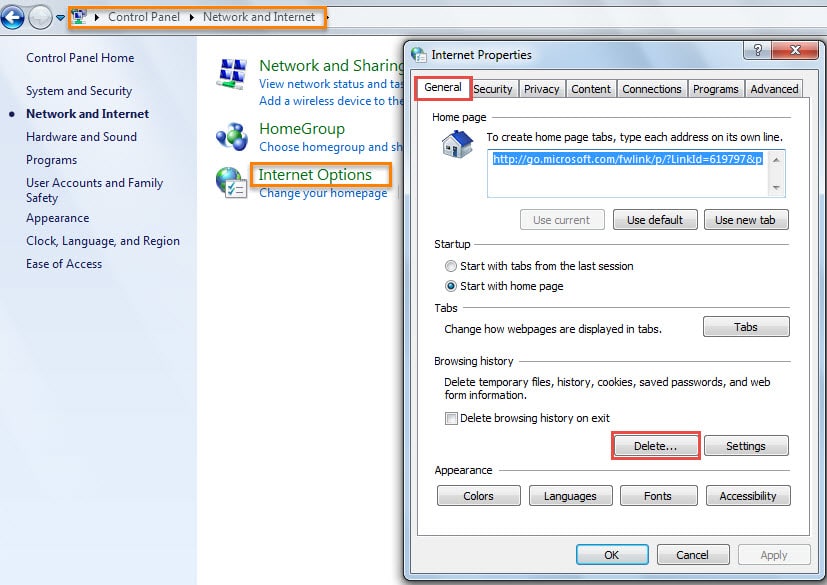
- Chcete-li začít, přejděte do nabídky „Start“ a vyberte „Ovládací panely“.
- V okně „Ovládací panely“ klikněte na „Síť a Internet“ a poté klikněte na „Možnosti Internetu“.
- Dále se zobrazí dialogové okno „Internet Properties“ s vybranou kartou „General“. Měli byste kliknout na tlačítko „Odstranit“ v části „Historie procházení“.

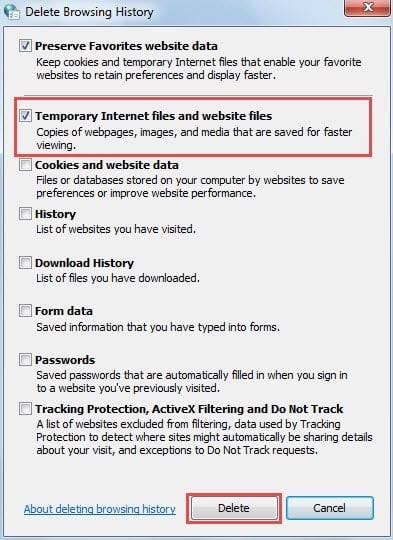
- V druhém z dialogových oken „Smazat historii prohlížení“ můžete vybrat možnost „Dočasné internetové soubory a soubory webových stránek“ a poté kliknout na tlačítko „Smazat“.

Abych byl upřímný, smazání vašich dočasných internetových souborů může nebo nemusí moc pomoci. Pokud tedy zjistíte, že tlačítko „Podpisy“ stále nefunguje, měli byste přejít k druhému prostředku.
2. Upravte registr
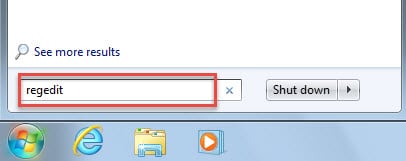
- Na začátku se ujistěte, že je Outlook úplně zavřený, a přejděte do nabídky „Start“.
- Poté vyhledejte „regedit“ a stiskněte „Enter“.

Poznámka: Zde se objeví dialogové okno „Řízení uživatelských účtů“. Můžete přímo stisknout tlačítko „Ano“.
- Dále v Editoru registru musíte najít následující klíče registru v pořadí: „HKEY_LOCAL_MACHINE“ > „SOFTWARE“ > „Třídy“ > „CLSID“ > „{0006F03A-0000-0000-C000-000000000046}“ > „LocalServer32“
- Po zadání klíče registru „LocalServer32“ uvidíte hodnotu „Default“ a „LocalServer32“. Je třeba změnit hodnoty dat obou dvou hodnot do instalačního adresáře programu Outlook. Zde si vezmeme jako příklad aplikaci Outlook 2010. Jeho výchozí instalační cesta je „C:\Program Files (x86)\Microsoft Office\Office14\Outlook.exe“.
- Dvakrát klikněte na hodnotu „Default“ a zkopírujte výše uvedenou cestu do pole „Value Data“. Klikněte na „OK“

- Stejně tak dvakrát klikněte na „LocalServer32“ a zkopírujte cestu. Klikněte na „OK“

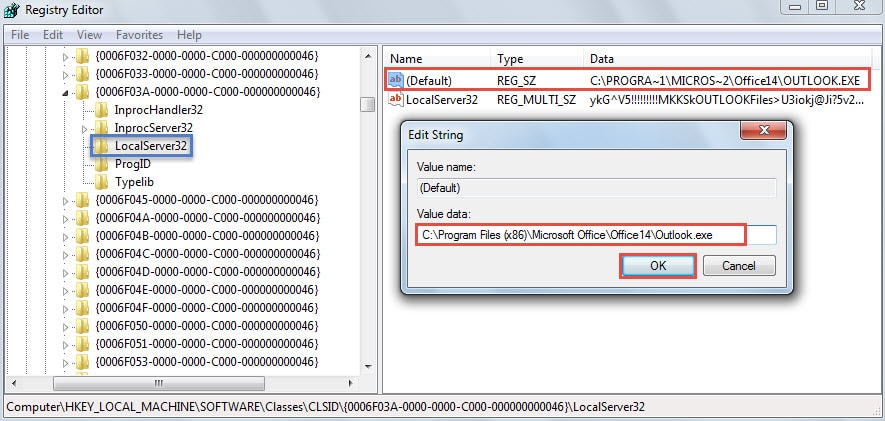
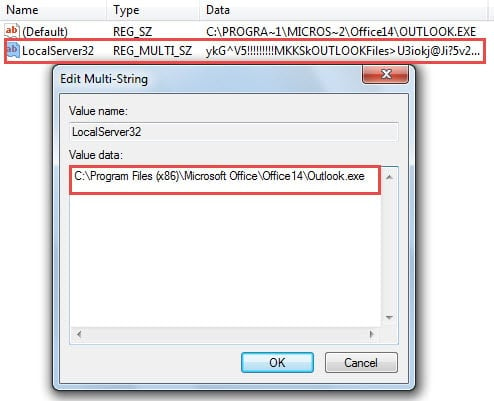
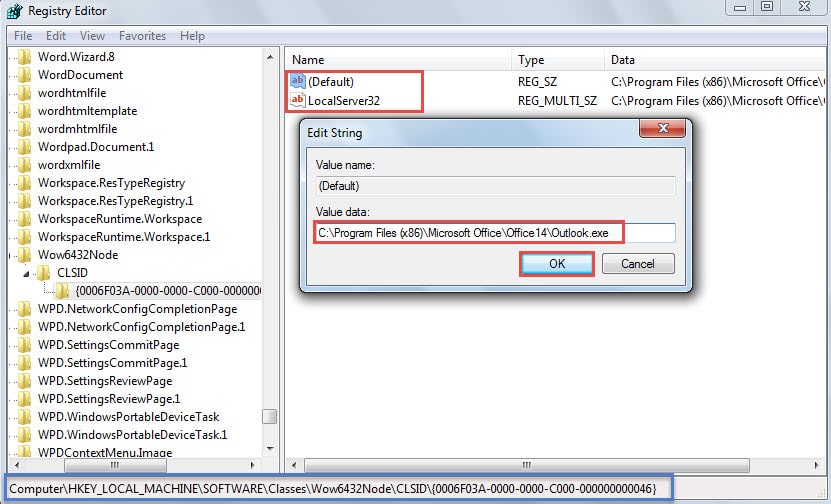
- Později byste měli pokračovat v hledání následujících klíčů registru v pořadí: „HKEY_LOCAL_MACHINE“ > „SOFTWARE“ > „Třídy“ > „Wow6432Node“ > „CLSID“ > „{0006F03A-0000-0000-C000-000000000046}“. Podobně jako v kroku 4 změňte hodnoty hodnot „Default“ a „LocalServer32“ na výchozí instalační cesty aplikace Outlook.

- Nakonec klikněte na „OK“ a zavřete Editor registru. Restartujte Outlook a zkontrolujte, zda problém zmizel.
Nikdo nemůže uniknout problémům s Outlookem
Není pochyb o tom, že Outlook je téměř dokonalý, ať už jako samostatný e-mailový klient nebo asistent plánování. Stále se však nedokáže zbavit různých chyb a dokonce ani pádů. Nikdo se proto nemůže pochlubit tím, že je schopen problémy s Outlookem odstranit. Co můžeme udělat, je dobře se o něj starat, například Outlook normálně zavírat, dávat si pozor na bezpečnostní hrozby, jako jsou viry přenášené e-mailem atd. Také vzhledem k tomu, že Outlook je náchylný k poškození, měli bychom si pořídit důvěryhodný nástroj pro opravu, jako je DataNumen Outlook Repair. To může opravit chybu dat PST aniž byste se zapotili
Úvod autora:
Shirley Zhang je expertem na obnovu dat DataNumen, Inc., která je světovým lídrem v oblasti technologií pro obnovu dat, včetně opravit chybu mdf db a výhledové softwarové produkty pro opravy. Pro více informací navštivte www.datanumen.com