
Tento článek je věnován představení 2 řešení, díky nimž bude váš dokument vypadat stejně na různých počítačích.
Jsou chvíle, kdy vytvoříte textový dokument v jednom počítači a použijete pro něj zcela jedinečné písmo. Váš soubor bude tedy vypadat atraktivně. Co když však otevřete soubor aplikace Word v jiném počítači, ve kterém není použit žádný takový typ písma? Nepochybně může být váš vzhled souboru méně žádoucí.
Jak tedy můžete zajistit, aby váš dokument Word vypadal stejně na různých počítačích? Je naprosto v pořádku stáhnout si stejný typ písma. Ale většinou se obtěžujeme stáhnout si určité písmo jen pro jeden dokument. Proto vám zde nabízíme 2 různá řešení tohoto problému.
Řešení 1: Vložte do souboru písmo
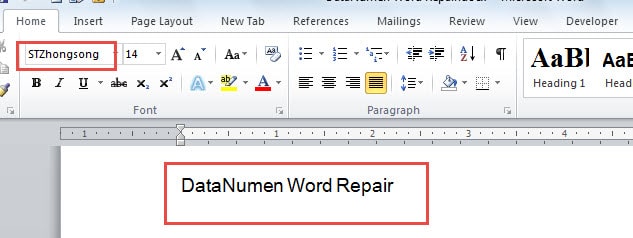
Například zde vytvoříme ukázkový soubor s použitým písmem „STZhongsong“, například níže: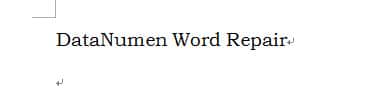
- Nejprve klikněte na kartu „Soubor“, když dokončíte soubor Word.
- Poté zvolte „Možnosti“.
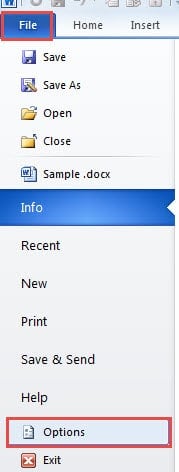
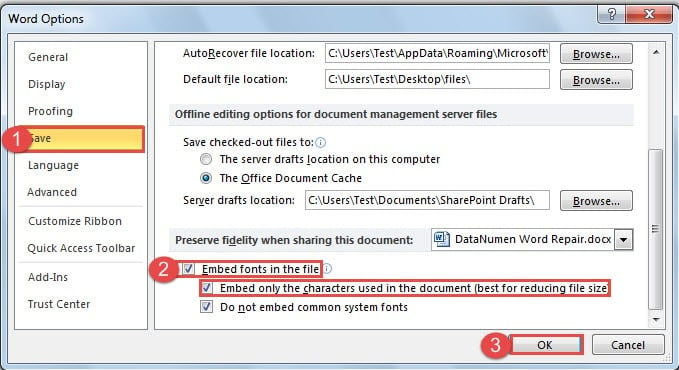
- V otevřeném dialogovém okně „Možnosti aplikace Word“ nejprve klikněte na možnost „Uložit“ na levé straně.
- Dále přejděte do spodní části na pravé straně a zaškrtněte políčko „Vložit písma do souboru“.
- Pokud soubor, který chcete odeslat, již nevyžaduje žádné další úpravy, můžete také zaškrtnout políčko „Vložit pouze znaky použité v dokumentu (nejlepší pro zmenšení velikosti souboru)“.
- Nakonec změny uložte kliknutím na tlačítko „OK“.

Nyní, když soubor otevřeme na jiném počítači, získáme následující efekt: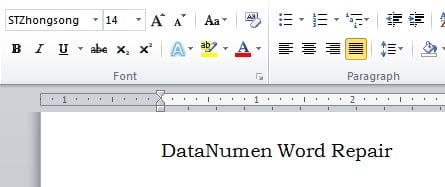
Řešení 2: Vyberte substituované písmo
Toto řešení se nejlépe používá, když náhodou zapomenete přesný typ písma nebo si jej nechcete stáhnout. Tady jsou podrobné kroky:
- Nejprve otevřete soubor aplikace Word. Přesto jako příklad použijeme ukázkový soubor v řešení 1. Uvidíte změny písma dokumentu, i když stále sdílí stejný název písma.

- Poté klikněte na kartu „Soubor“.
- Dále klikněte také na „Možnosti“.
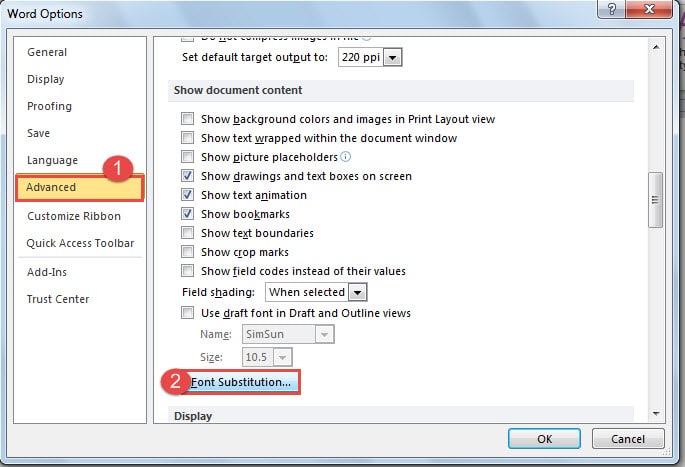
- Pouze v dialogovém okně „Možnosti Wordu“ tentokrát kliknete na „Pokročilé“.
- Poté přejděte dolů na stránku „Zobrazit obsah dokumentu“.
- Dále klikněte na tlačítko „Font Substitution“.

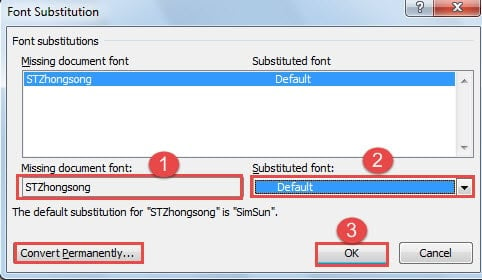
- Nyní se zobrazí dialogové okno „Substituce písma“. Nejprve si vyberete písmo chybějícího dokumentu.
- Zadruhé musíte zvolit substituci ze seznamu „Substitution font“. Zde zvolíme „Výchozí“.
- Poté klikněte na „OK“.

- Nezapomeňte také kliknout na „OK“ v dialogovém okně „Možnosti aplikace Word“.
Nyní můžete vidět text se nahrazeným písmem, jak je uvedeno níže: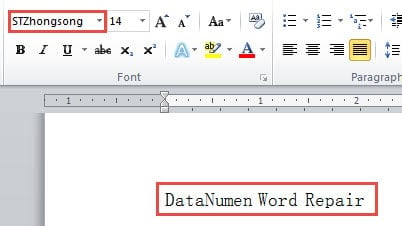
Můžete si také všimnout, že název písma nebyl změněn. Pokud to chcete změnit, můžete kliknout na tlačítko „Trvale převést“ v dialogovém okně „Náhrada písma“.
Porovnání 2 řešení
| Platforma | Výhody | Nevýhody |
| Vložte do souboru písmo | 1. Váš dokument bude na jiném počítači vypadat úplně stejně bez vloženého cílového písma.
2. Existuje možnost umožňující zmenšit velikost souboru. 3. Když soubor otevřete v jiném počítači bez nainstalovaného konkrétního písma, můžete písmo nadále používat. 4. Nemusíte stahovat písmo. |
1. Vložená písma musí být TrueType nebo OpenType.
2. Soubor s vloženým písmem může mít větší velikost. |
| Vyberte substituované písmo | 1. Písmo dokumentu můžete vytvořit tak, aby co nejvíce vypadalo jako původní, aniž byste se museli obtěžovat stahováním písma.
2. Nemusíte si dělat starosti s velikostí souboru, protože nahrazené písmo velikost nezmění. 3. Nemusíte stahovat písmo. 4. Jste schopni trvale převést písmo na jiné. |
Možná se vám nepodaří najít nahrazené písmo, které je velmi podobné tomu chybějícímu, což může ohrozit výsledek. |
Zachraňte poškozené soubory
Nevíte, co dělat, abyste zachránili poškozené soubory? Potřebujete specializovaný a výkonný nástroj Oprava souboru doc nástroj. S takovým nástrojem po ruce budete moci obnovit svůj soubor efektivně a efektivně.
Úvod autora:
Vera Chen je expertka na obnovu dat DataNumen, Inc., která je světovým lídrem v oblasti technologií pro obnovu dat, včetně Oprava souboru xls a pdf opravy softwarových produktů. Pro více informací navštivte www.datanumen.com