
Někdy možná budete chtít zkontrolovat organizátory vašich schůzek a schůzek v kalendáři aplikace Outlook. Tento článek vám představí rychlý přístup ke kontrole organizátorů.
Ve výchozím nastavení, když obdržíte pozvánku na schůzku, bude schůzka automaticky přidána do vašeho kalendáře. Proto se v době, kdy prohlížíte svůj plán v podokně kalendáře, můžete cítit, že některé schůzky jsou zvláštní. V tom okamžiku doufáte, že zkontrolujete, kdo schůzky organizuje. Nyní představím rychlý tip.
Zkontrolujte organizátory svých schůzek a schůzek
- Hned na začátku spusťte program Outlook a přejděte do podokna Kalendář kliknutím na ikonu „Kalendář“ v navigačním podokně nebo stisknutím klávesové zkratky „Ctrl + 2“.
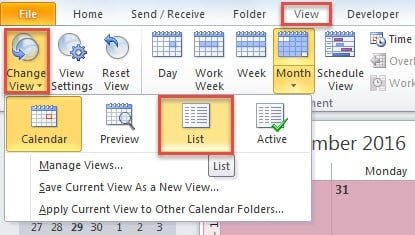
- Poté byste měli změnit aktuální zobrazení na „Seznam“. Přepněte z karty „Domů“ na kartu „Zobrazit“. Klikněte na tlačítko „Změnit zobrazení“ ve skupině „Aktuální zobrazení“. Z rozevíracího seznamu vyberte možnost „Seznam“.
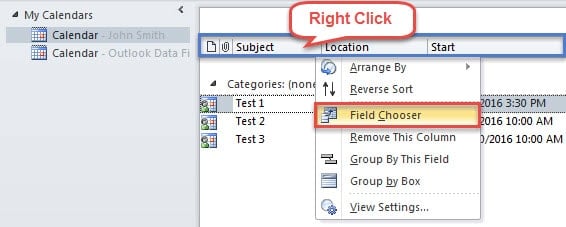
- Poté uvidíte všechny své schůzky a schůzky uprostřed obrazovky. Nyní byste měli kliknout pravým tlačítkem na řádek názvů polí a zvolit „Výběr polí“, jako na následujícím snímku obrazovky.

- Dále uvidíte nové malé dialogové okno „Field Chooser“ na levé straně. Nyní byste byli povinni najít pole související s „Organizátory“. Proveďte následující kroky.

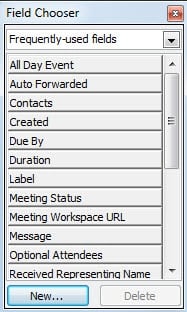
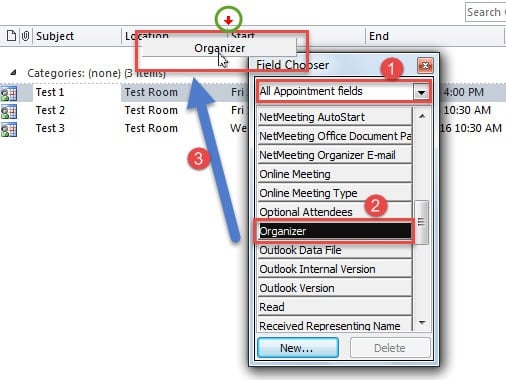
- Nejprve klikněte na šipku dolů v tlačítku „Často používaná pole“ a v rozevíracím seznamu vyberte možnost „Všechna pole schůzky“.
- Poté byste měli vyhledat a vybrat „Organizátor“ z dostupných polí.
- Poté jej přetáhněte na řádek polí a vložte jej na požadované místo.

Poznámka: Ve skutečnosti se „Organizátor“ v „Všechna pole schůzky“ rovná „Od“ v „Všechna pole pošty“. K dosažení toho tedy můžete přetáhnout a přidat pole „Od“.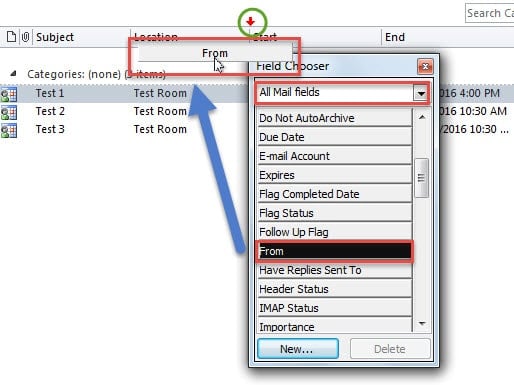
- Po přidání příslušných polí můžete zavřít dialogové okno „Field Chooser“ kliknutím na ikonu „X“.
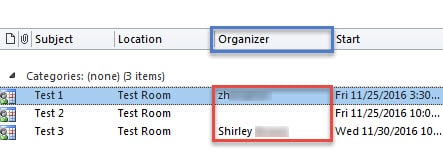
- Nakonec se vrátíte do Kalendáře v zobrazení „Seznam“. Nyní si budete moci snadno prohlédnout organizátory všech schůzek v Outlooku.

Outlook se nemůže zbavit chyb nebo poškození
Stejně jako ostatní běžné programy nelze ani Outlook osvobodit od chyb nebo poškození. Pro běžné uživatele aplikace Outlook by tedy bylo zdlouhavé a namáhavé chránit Outlook. Prvním a nejdůležitějším krokem je především pravidelné zálohování dat aplikace Outlook, což usnadní poškozené obnovení aplikace Outlook PST. Je také životně důležité, abyste byli při každodenním chování opatrní. Například neustále správně zavírejte Outlook, nikdy nestahujte neznámé přílohy a neklikejte na podezřelé odkazy. Kromě toho byste se měli lépe zmocnit nějakého opravného nástroje DataNumen Outlook Repair, což se bude hodit v případě havárie.
Úvod autora:
Shirley Zhang je expertem na obnovu dat DataNumen, Inc., která je světovým lídrem v oblasti technologií pro obnovu dat, včetně opravit poškození mdf db a výhledové softwarové produkty pro opravy. Pro více informací navštivte www.datanumen.com