
V tomto článku vám ukážeme 2 způsoby, jak přidat ScreenTips k textům ve vašem dokumentu Word.
Čas od času budeme muset přidat některá popisná slova k vysvětlení textu v dokumentu Word. A jedním ze způsobů je vložit komentář. Přesto mohou být komentáře opravdu nápadné a někdy dokonce narušit vzhled dokumentu.
Proto vám chceme přiblížit způsoby, jak přidat ScreenTip do textu v dokumentu aplikace Word. Jakmile do textu přidáte popisek obrazovky, můžete si popisná slova zobrazit v malém okně, kdykoli na text umístíte ukazatel.
Následují 2 metody:
Metoda 1: Vložte hypertextový odkaz
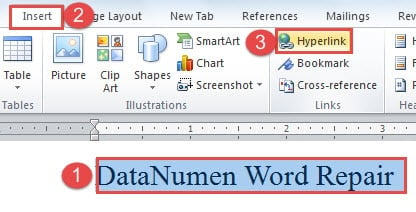
- Nejprve vyberte text, ke kterému chcete přidat obrazovkovou poznámku.
- Poté klikněte na kartu „Vložit“.
- Dále klikněte na „Hypertextový odkaz“ ve skupině „Odkazy“.
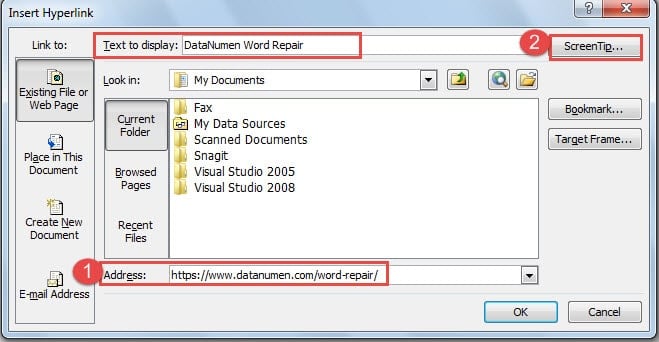
- Nyní otevřete dialogové okno „Vložit hypertextový odkaz“. A v textovém poli „Text k zobrazení“ je text, který právě vyberete. Dále přejděte do textového pole „Adresa“. Zde můžete zadat cokoli, například krátký řetězec „Není platná adresa“ nebo související internetovou adresu, například https://www.datanumen.com/word-repair/. V obou případech musíte něco zadat, jinak nebudete moci kliknout na tlačítko „OK“ a pokračovat. V našem případě zadáme odkaz.
- Poté klikněte na tlačítko „ScreenTip“ v pravém horním rohu.

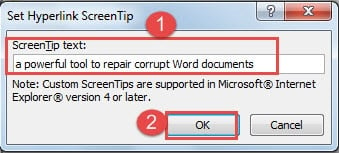
- A nyní v dialogovém okně „Nastavit popisek hypertextového odkazu“ byste měli zadat popisná slova do textového pole „ScreenTip“.
- Dále klikněte na „OK“.

- V dialogovém okně „Vložit hypertextový odkaz“ nezapomeňte kliknout na „OK“.
- Nyní můžete vidět, že se barva textu změní na modrou a je zde podtržení. Když přesunete ukazatel na text, uvidíte text na obrazovce.

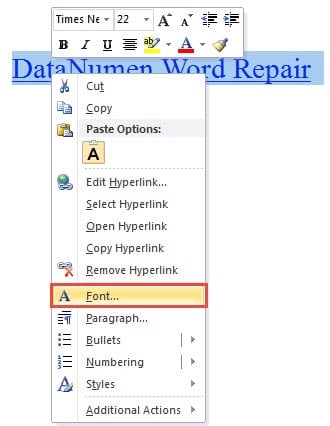
- Jistě můžete změnit barvu písma a odstranit podtržení. Musíte znovu vybrat text.
- Poté klikněte pravým tlačítkem.
- Vyberte možnost „Písmo“.

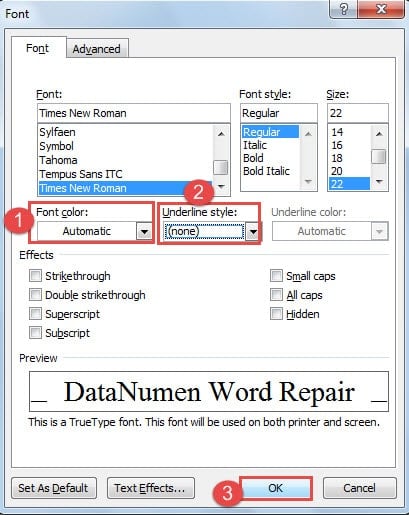
- V dialogovém okně „Písmo“ vyberte „Automaticky“ pro „Barva písma“.
- A jako „Podtržení stylu“ vyberte „žádný“.
- Poté klikněte na „OK“.

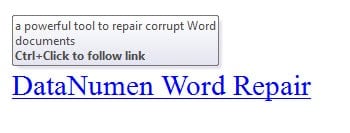
Nyní můžete dosáhnout níže uvedeného výsledku: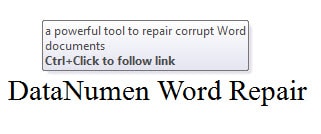
Metoda 2: Vložte koncovou poznámku
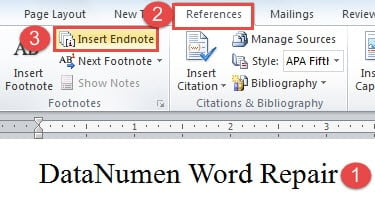
- Nejprve umístěte kurzor za text.
- Za druhé, klikněte na „Reference“.
- Poté klikněte na „Vložit poznámku“ ve skupině „Poznámky pod čarou“.

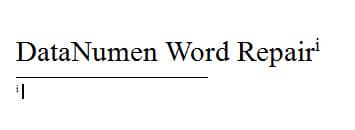
- Nyní uvidíte, že za textem je v horním indexu řecká číslice „i“. A váš kurzor automaticky přeskočí do oblasti poznámky. Stačí zadat poznámky.

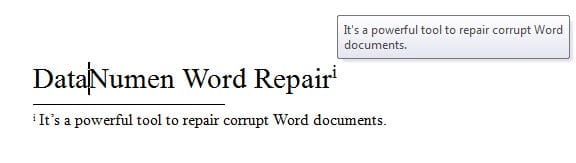
- Pokud pak přesunete kurzor na řeckou číslici „i“, uvidíte koncovou poznámku na obrazovce.

- Pokud navíc dvakrát kliknete na řeckou číslici, můžete okamžitě přejít do oblasti poznámky a změnit poznámky.
- Podobně v případě, že nechcete, aby poznámka kompromitovala vzhled vašeho dokumentu, můžete skrýt řeckou číslici i koncovou poznámku.
- Vyberte číslici.
- Opakujte kroky 11 a 12 v metodě 1.
- Pouze tentokrát vyberte v dialogovém okně „Písmo“ možnost „Bílá“ pro „Barva písma“. Zde zvolená barva by měla být stejná jako barva pozadí vašeho dokumentu.
- Klikněte na tlačítko OK.
- Nyní vpravo číslice.
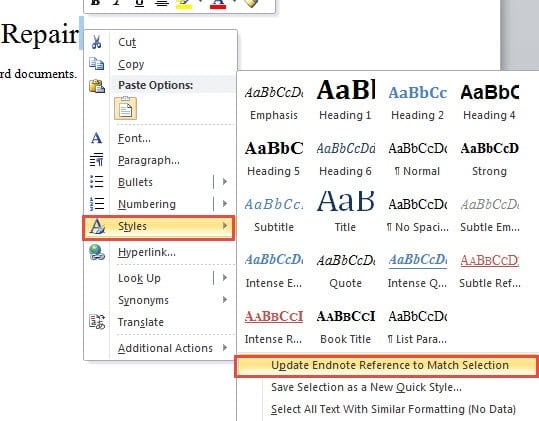
- Nejprve vyberte „Styly“.
- Poté vyberte možnost „Aktualizovat odkaz na poznámku k výběru výběru“.

Nyní nemůžete vidět ani číslici za textem, ani číslici v poznámce pod čarou.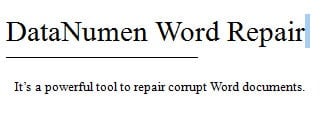
- Stejným způsobem můžete skrýt vysvětlivky. Pokud potřebujete vytisknout dokument, ale nikoli koncovou poznámku, můžete stisknutím klávesy „Ctrl+ Enter“ přesunout koncovou poznámku na jinou stránku a rozhodnout se ji nevytisknout.
Srovnání 2 metod
| Metody | Výhody | Nevýhody |
| Vložte hypertextový odkaz |
Pomocí této metody můžete přidat ScreenTip do textů i obrázků. |
1. V okně ScreenTip je nápověda, která vás vede ke sledování odkazu, což není nutné.
2. Chcete -li upravit text na obrazovce, musíte přejít do dialogového okna „Vložit hypertextový odkaz“, což není pohodlné. 3. Možná budete muset změnit barvu textu a odstranit podtržení. 4. Text ScreenTip nemůžete vytisknout. |
| Vložte poznámku | 1. Kontextovou poznámku můžete snadno upravit.
2. Můžete také vytisknout vysvětlivku, která je stejná jako text na obrazovce. 3. Na obrazovce ScreenTip nejsou žádná další slova. |
1. Pomocí této metody nelze přidávat ScreenTip k obrázkům.
2. Pokud kompromitují vzhled dokumentu, bude možná nutné skrýt číslice nebo poznámku. |
Jak řešit problém s poškozením souboru
Jakmile dojde k poškození souboru aplikace Word, měli byste se ho pokusit zachránit co nejdříve. Pokud situace není vážná, můžete nejprve použít vestavěnou funkci opravy v aplikaci Word. A pokud se soubor poškodí velmi špatným způsobem, měli byste opravdu zvážit získání specializovaného nástroje oprava doc.
Úvod autora:
Vera Chen je expertka na obnovu dat DataNumen, Inc., která je světovým lídrem v oblasti technologií pro obnovu dat, včetně Nástroj pro obnovu souborů xls a pdf opravy softwarových produktů. Pro více informací navštivte www.datanumen.com