
Ve výchozím nastavení je schůzka aplikace Outlook vytvořena jako zaneprázdněná. Ale občas je to jen orientační. Toto je způsob, jak změnit toto výchozí nastavení.
Někteří uživatelé museli zjistit, že Outlook ve výchozím nastavení nastaví jejich schůzky jako „obsazené“. Pokaždé, když by to chtěli ukázat jako bezplatné, nezávazné nebo mimo kancelář, měli by kliknout na „Zobrazit jako“ a změnit stav zaneprázdnění, což je evidentně opakovaná operace.
Outlook nám bohužel nenabízí možnost nastavit „Zobrazit čas jako“ jako výchozí. Ale můžeme se pokusit realizovat jiný přístup. To znamená vytvořit a publikovat vlastní formulář schůzky, který jako výchozí nastavil možnost „Zobrazit jako“ zdarma, předběžně nebo mimo kancelář. Prostřednictvím tohoto formuláře tedy můžeme vytvořit schůzku zobrazenou jako jiný stav namísto Busy. Můžete to udělat v souladu s následujícími kroky.
Vytvořte předběžný formulář vlastní schůzky
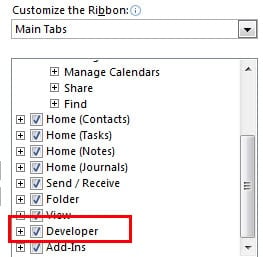
- Nejprve se musíme ujistit, že Outlook má pás karet „Vývojář“. Přejděte do nabídky „Soubor“ a klikněte na položku „Možnosti“. V okně „Možnosti Outlooku“ bychom měli vybrat „Přizpůsobit pás karet“. V poli „Hlavní karty“ bychom měli ověřit, zda je zaškrtnuto políčko „Vývojář“.
- Poté přejděte do podokna „Kalendář“, ve kterém jsme měli lépe vytvořit nový kalendář. V novém kalendáři potřebujeme kliknout na ikonu „Nová událost“ na pásu karet „Domů“, abychom vytvořili novou událost. V novém vyskakovacím okně této události bychom měli v poli „Zobrazit jako“ zvolit „Nezávazně“.
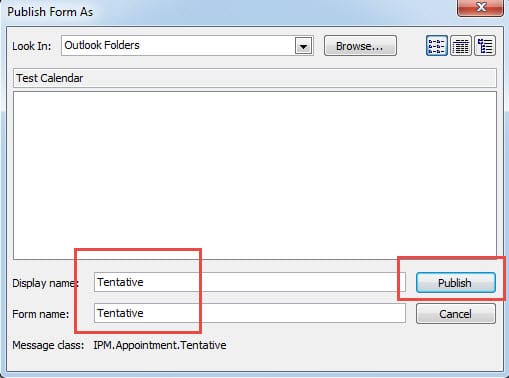
- Další Přepněte na pás karet „Vývojář“. Klikněte na ikonu „Publikovat“ a vyberte „Publikovat formulář“. V následujícím dialogovém okně musíme pojmenovat formulář, například „Nezávazně“. Po kliknutí na „Publikovat“ bychom měli zavřít stránku „Nová událost“ kliknutím na ikonu „X“. Nemusíte mít obavy z výstrahy.

- Nakonec se vraťte do podokna Kalendář, klikněte pravým tlačítkem myši na nový kalendář a vyberte „Vlastnosti“. V rozbalovacím dialogovém okně na kartě „Obecné“ klikněte na šipku dolů v poli „Při odesílání do této složky použít“ a vyberte „Nezávazně“. Kliknutím na „OK“ uložte toto nastavení vlastností.

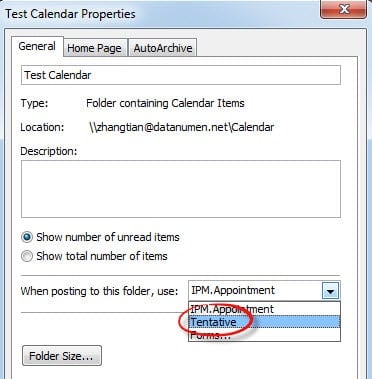
Od té doby, pokud se v tomto novém kalendáři budou všechny nové události ve výchozím nastavení zobrazovat jako Nezávazně. Můžete to zkusit.
Snadno obnovte poškozené soubory aplikace Outlook
Přestože je aplikace Outlook známá svými schopnostmi, je zranitelná vůči náhlému vypnutí, virové infekci, napadení malwarem atd. Proto je pravidelné zálohování vždy otázkou nutnosti. Určitě, pokud bez archivovaných souborů, můžeme také pomoci s nějakým softwarem třetích stran, jako je DataNumen Outlook Repair, který je odborníkem na Obnova aplikace Outlook. Může nám pomoci obnovit poškozené soubory aplikace Outlook rychlým tempem.
Úvod autora:
Shirley Zhang je expertem na obnovu dat DataNumen, Inc., která je světovým lídrem v oblasti technologií pro obnovu dat, včetně zotavení sql a výhledové softwarové produkty pro opravy. Pro více informací navštivte www.datanumen.com