
Aplikace Outlook vám nejen umožňuje označit e-maily sami, ale také umožňuje ostatním odesílat vám označené e-maily. Pokud se vám nelíbí přijímání těchto příznaků, můžete je odstranit. Tento článek vás naučí, jak odstranit příznaky jednotlivě nebo v dávkách.
Někdy pro budoucí sledování označím některé e-maily, které se týkají některé důležité práce. V tomto případě je vidím ve svém seznamu úkolů. Po splnění úkolu však raději vlajky odstraním, než abych je označil za dokončené. Zde jsou mé metody k odstranění jedné vlajky a hromadné vlajky.
Odeberte příznaky e-mailu aplikace Outlook jednotlivě
Odstranění jediného následného příznaku pro e-mail je mimořádně jednoduché. Postupujte podle níže uvedených kroků,
- Na úplném začátku spusťte program Outlook a v navigačním podokně vyberte e-mailovou složku.
- Poté klikněte na cílový e-mail, jehož příznak chcete odstranit.
- Nakonec klikněte pravým tlačítkem na e-mail a v nabídce po kliknutí pravým tlačítkem vyberte „Následovat“ > „Vymazat příznak“.
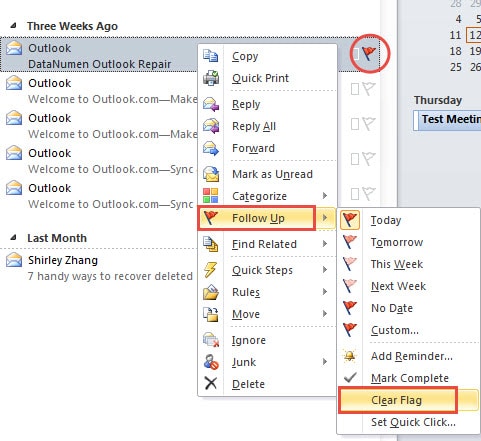
Okamžitě bude odstraněn příznak vybraného e-mailu.
Odstraňte příznaky více e-mailů aplikace Outlook v dávkách
Na rozdíl od odstranění jednoho příznaku e-mailu bude odstranění více příznaků e-mailu vyžadovat, abyste nejprve sestavili všechny označené e-maily. Nyní postupujte podle podrobných kroků.
- Pro začátek bude vymazána nabídka ve složce e-mailů, která obsahuje příznaky hromadné rozesílání e-mailů.
- Poté klikněte do vyhledávacího pole a povolte pásek „Vyhledávací nástroje“.
- Ve skupině „Upřesnit“ byste měli najít a vybrat „Označeno“.

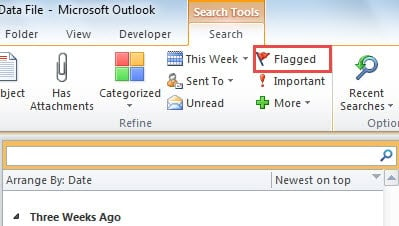
Alternativně můžete funkci spustit také kliknutím na tlačítko „Více“ a výběrem „Stav příznaku“ z rozevíracího seznamu. A pak v poli „Stav příznaku“ můžete vybrat „Následující příznak“.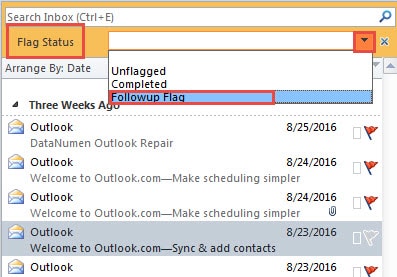
- Dále budou všechny označené e-maily uvedeny v seznamu pošty. Můžete vybrat požadované označené e-maily nebo vybrat všechny pomocí klávesové zkratky „Ctrl + A“.
- Nakonec klikněte pravým tlačítkem na vybrané položky a vyberte „Následovat“ > „Vymazat příznak“.

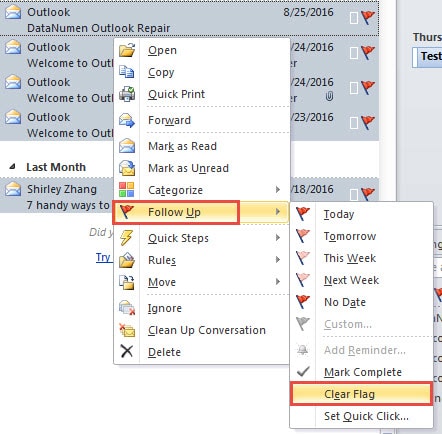
Poté budou všechny příznaky vybraných e-mailů ihned hromadně odstraněny.
Automaticky odstranit příznaky e-mailu přidané odesílateli
Kromě ručního odstranění můžeme nechat Outlook automaticky odstranit příznaky přijatých e-mailů. Toho lze dosáhnout pouze vytvořením příslušného pravidla. Pro propracované operace se můžete podívat na jiný článek na našem blogu – “7 kroků k automatickému vymazání příznaků zpráv přidaných odesílateli".
Obnovte data aplikace Outlook po selhání
Je dobře známo, že pády aplikace Outlook mohou nastat bez jakéhokoli varování. Proto je vhodné provádět pravidelné zálohy. Kromě toho byste měli mít poblíž specializovaný a brilantní nástroj na opravu, jako je např DataNumen Outlook Repair. Vzhledem k jeho vysoké Obnova aplikace Outlook tento nástroj překonal své soupeře.
Úvod autora:
Shirley Zhang je expertem na obnovu dat DataNumen, Inc., která je světovým lídrem v oblasti technologií pro obnovu dat, včetně zotavení sql a výhledové softwarové produkty pro opravy. Pro více informací navštivte www.datanumen.com