
Když vám příjemci stěžují, že vaše e-maily vždy obsahují další přílohu nebo ikonu kancelářské sponky, možná vás zajímá, proč k tomu dochází. Ikona nebo příloha je ve skutečnosti jen obrázek ve vašem podpisu. Tento článek se bude věnovat jeho základním příčinám a řešením.
Pokud e-mail obsahuje obrázek, Outlook sám jej nezmění na ikonu přílohy nebo kancelářské sponky. Ale ne každý e-mailový klient se může chovat stejně jako Outlook. Kromě různých poštovních klientů může problém způsobit také formát e-mailové zprávy a antivirový program. Čtěte dále, abyste pochopili příčiny i odpovídající přístupy.
1. E-mail je přijímán ve formátu prostého textu, nikoli ve formátu HTML.
Pokud je e-mail přijat ve formátu prostého textu, všechny vnitřní obrázky budou převedeny na přílohy. Pokud skutečně trpíte tímto typem situace, bylo by mnohem snazší tomu zabránit. Stačí přestat dostávat všechny e-maily ve formátu prostého textu.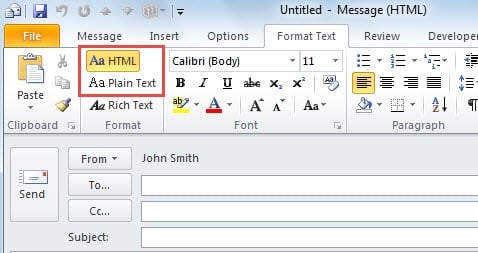
2. Může za to integrace virových skenerů s Outlookem.
Přestože antivirový skener hodně pomáhá blokovat virovou infekci, může také vést k určitým komplikacím. Nejzřejmějším problémem je, že vložené obrázky přemění na přílohy. Může se to stát jak na vaší straně, tak na straně příjemců. V případě tohoto problému můžete zakázat integraci antivirového skeneru s Outlookem. Přejděte do nabídky „Soubor“ > „Možnosti“ > „Doplňky“ a klikněte na tlačítko „Přejít“. V zobrazeném dialogovém okně zakažte integraci antivirového skeneru.
3. Příjemce používá jiného poštovního klienta od vás.
Ve skutečnosti v tomto případě, že se obrázky nemohou běžným způsobem zobrazit, je pravděpodobné, že to pochází z přijímajícího e-mailového klienta místo vašeho odesílajícího e-mailového klienta. Například i když Outlook nezobrazí obrázek jako další přílohu nebo ikonu sponky, Windows Live Mail ikonu sponky zobrazí. V současné době je navíc k dispozici více e-mailových klientů. Je tedy pravděpodobné, že ostatní klienti se mohou chovat odlišně od Outlooku, takže obrázek lze změnit na přílohu nebo ikonu, i když je zpráva ve formátu HTML.
Bez ohledu na to, jakého e-mailového klienta příjemci používají, nejúčinnějším způsobem, jak tomu zabránit, je umístit obrázek z podpisu na webový server. A poté při vytváření podpisu na obrázek vytvořit odkaz, místo odesílání samotného obrázku.
- Na začátku otevřete Outlook a přejděte do nabídky „Soubor“.
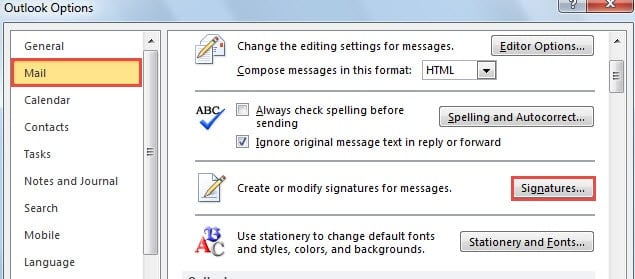
- Po kliknutí na „Možnosti“ se otevře okno „Možnosti aplikace Outlook“. V něm přejděte na kartu „Pošta“.
- Poté najděte a stiskněte tlačítko „Podpis“.

- Vytvořte nový podpis a v části „Upravit podpis“ vložte obrázek kliknutím na ikonu obrázku.
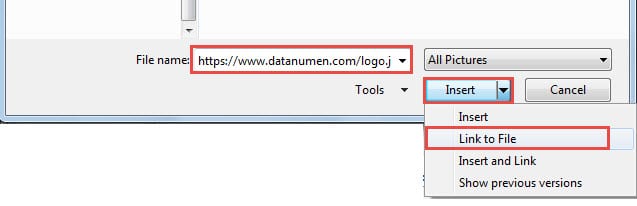
- Nakonec do vyskakovacího okna vložte adresu URL obrázku do pole „Název souboru“. Klikněte na šipku dolů vedle tlačítka „Vložit“ a z rozevíracího seznamu vyberte možnost „Odkaz na soubor“.

Poznámka: Ve výchozím nastavení se Outlook pokusí stáhnout obrázek na webový server a vložit jej při odesílání e-mailu. Proto byste měli změnit příslušný klíč registru “Odesílejte obrázky s dokumentem„Nakonfigurovat Outlook tak, aby nevkládal obrázek umístěný na webu.
Nástroj pro opravu musí přijít vhod v případě selhání aplikace Outlook
Někteří lidé si mohou myslet, že pomocí integrovaného nástroje pro opravu mohou vyřešit různé problémy s Outlookem. Ve skutečnosti program ScanPST nemůže mít vliv, když dojde k chybě aplikace Outlook. Je tedy rozumné mít zkušeného Oprava PST nástroj v okolí, například DataNumen Outlook Repair.
Úvod autora:
Shirley Zhang je expertem na obnovu dat DataNumen, Inc., která je světovým lídrem v oblasti technologií pro obnovu dat, včetně zotavení sql a výhledové softwarové produkty pro opravy. Pro více informací navštivte www.datanumen.com