
Naučte se, jak efektivně odstranit hypertextový odkaz ve Wordu pomocí 9 osvědčených metod. Ať už potřebujete odstranit jeden odkaz nebo všechny hypertextové odkazy ve Wordu najednou, tato příručka pokrývá vše, co potřebujete.
1. Úvod
Hypertextové odkazy v dokumentech Wordu mohou být neuvěřitelně užitečné pro navigaci a reference, ale někdy je potřeba je odstranit. Možná připravujete dokument k tisku, čistíte obsah zkopírovaný z webu nebo chcete jednoduše prostý text bez klikatelných odkazů.
Funkce automatického vytváření hypertextových odkazů ve Wordu může být praktická, ale často přidává odkazy, když je nechcete. Pokud pracujete s dokumentem obsahujícím mnoho hypertextových odkazů a potřebujete je rychle odstranit, jste na správném místě. Tato příručka vám ukáže, jak odstranit hypertextové odkazy ve Wordu pomocí devíti různých metod, od jednoduchého odstranění pravým tlačítkem myši až po pokročilé techniky dávkového mazání.
2. Metoda 1: Použití příkazu Zpět (Ctrl+Z) ihned po vytvoření
Když Word během psaní automaticky převádí URL adresu na hypertextový odkaz, můžete hypertextový odkaz rychle odebrat a zároveň zachovat text pomocí funkce Zpět.
- Poté, co Word automaticky vytvoří hypertextový odkaz (po stisknutí mezerníku nebo klávesy Enter po zadání adresy URL), stiskněte "Ctrl+Z" okamžitě.
Automatická konverze hypertextových odkazů ve skutečnosti probíhá ve dvou krocích, kterých si obvykle nevšimnete. Po stisknutí Ctrl + Z jednou se obrátí pouze krok formátování hypertextového odkazu a zůstane vám URL adresa prostého textu. Toto je nejrychlejší způsob, jak odstranit hypertextový odkaz ve Wordu, když ho zachytíte právě při jeho vytváření.
Poznámka: Tato metoda funguje pouze ihned po vytvoření hypertextového odkazu. Pokud jste již zadali další obsah nebo provedli jiné akce, budete muset použít jednu z ostatních metod.
3. Metoda 2: Kliknutí pravým tlačítkem myši
Toto je nejjednodušší způsob, jak odstranit hypertextový odkaz ve Wordu, a funguje nejlépe, když potřebujete odstranit pouze jeden nebo dva existující odkazy.
- Vyberte hypertextový odkaz v dokumentu Word kliknutím na něj.
- Klikněte pravým tlačítkem myši na vybraný hypertextový odkaz.
- Vybrat „Odebrat hypertextový odkaz“ z kontextové nabídky.
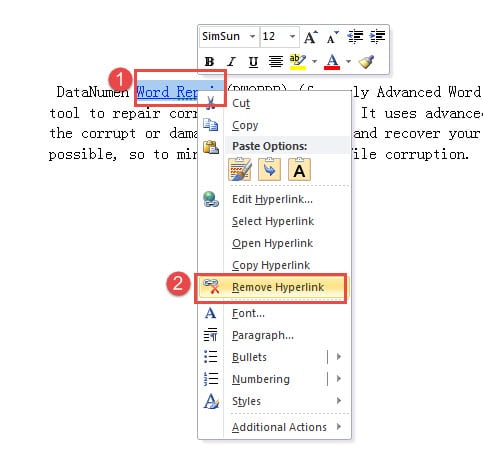
Hypertextový odkaz bude okamžitě odstraněn a zůstane pouze prostý text. Tato metoda je sice jednoduchá a intuitivní, ale není praktická, pokud potřebujete odstranit všechny hypertextové odkazy v dokumentech Word s desítkami nebo stovkami odkazů.
4. Metoda 3: Použití okna „Upravit hypertextový odkaz“
Toto je alternativní způsob, jak odstranit hypertextový odkaz ve Wordu pomocí dialogového okna Upravit hypertextový odkaz, který vám poskytuje větší kontrolu a možnosti.
- Vyberte hypertextový odkaz v dokumentu Word.
- Klikněte pravým tlačítkem myši na vybraný hypertextový odkaz.
- Vybrat „Upravit hypertextový odkaz“ z kontextové nabídky.
- V okně Upravit hypertextový odkaz klikněte na „Odstranit odkaz“ dole vlevo.
- klikněte "OK".
Tato metoda je užitečná, pokud chcete zobrazit vlastnosti hypertextového odkazu před jeho odstraněním, nebo pokud si nejste jisti, zda chcete odkaz upravit nebo odstranit. I když vyžaduje o jedno kliknutí více než metoda 2, poskytuje více kontextu o hypertextovém odkazu, se kterým pracujete.
5. Metoda 4: Použití klávesové zkratky (Ctrl+Shift+F9)
Toto je nejrychlejší a nejúčinnější způsob, jak odstranit všechny hypertextové odkazy ve Wordu najednou pomocí jednoduché kombinace kláves. Tato metoda je široce doporučována a funguje ve všech verzích Wordu.
Pro Windows:
- Pro média "Ctrl + A" pro výběr veškerého textu v dokumentu.
- Pro média „Ctrl + Shift + F9“ zároveň.
Všechny hypertextové odkazy v dokumentu budou okamžitě odstraněny, přičemž bude zachován text a formátování.
Pro Mac (pouze Word pro Mac):
- Pro média "Příkaz + A" pro výběr veškerého textu v dokumentu.
- Pro média „Fn + Command + Shift + F9“ zároveň.
Poznámka: Na Macu, pokud výše uvedená zkratka nefunguje, můžete také použít Vložit menu -> Odkaz -> vyberte hypertextový odkaz -> Odebrat odkaz.
Tato metoda klávesových zkratek je ideální, pokud chcete rychle odstranit hypertextový odkaz ve Wordu, aniž byste museli procházet nabídky nebo dialogová okna. Všechny hypertextové odkazy odstraní během několika sekund, takže je ideální pro dokumenty jakékoli délky. Upozorňujeme však, že tímto způsobem se odstraní VŠECHNY hypertextové odkazy v dokumentu, proto ji používejte opatrně, pokud chcete některé odkazy zachovat beze změny.
6. Metoda 5: Použití alternativní klávesové zkratky (Ctrl+6)
Někteří uživatelé našli alternativní klávesovou zkratku, která také rychle odstraní všechny hypertextové odkazy ve Wordu.
- Pro média "Ctrl + A" pro výběr veškerého textu v dokumentu.
- Pro média „Ctrl + 6“.
Všechny hypertextové odkazy v dokumentu budou okamžitě odstraněny. Tato metoda funguje podobně jako Ctrl+Shift+F9 ale používá jednodušší kombinaci kláves. Upozorňujeme však, že formátování zvýrazněného textu může zůstat zachováno, takže po odstranění hypertextových odkazů může být nutné upravit barvy a atributy písma.
Poznámka: Tato zkratka nemusí fungovat ve všech verzích aplikace Word nebo rozloženích klávesnice. Pokud vám nefunguje, použijte místo toho metodu 4.
7. Metoda 6: Použití nástroje „Kopírovat formát“
Pokud chcete odstranit více hypertextových odkazů, Kopírovat formát nabízí rychlejší řešení než odstraňování odkazů jeden po druhém.
- Nejprve odstraňte jeden hypertextový odkaz pomocí metody 2 (klikněte pravým tlačítkem myši a vyberte „Odebrat hypertextový odkaz“).
- Vyberte řádek nebo text, ze kterého jste právě odstranili hypertextový odkaz.
- Poklepejte „Kopírovač formátů“ ikona v "Schránka" skupina na Home Karta.
- Přetažením kurzoru vyberte veškerý obsah obsahující zbývající hypertextové odkazy, které chcete odebrat.
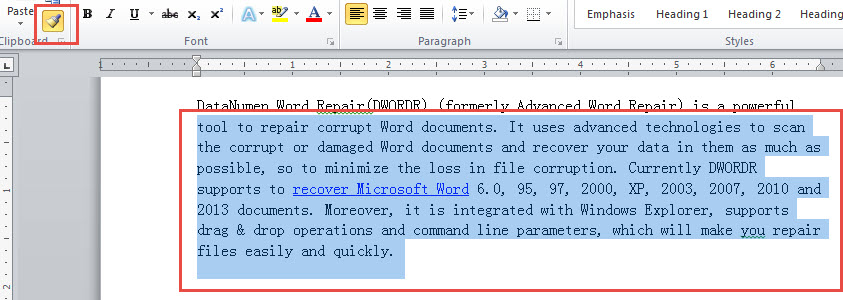
Podívejte se na tuto demonstraci:
Všechny hypertextové odkazy ve vybrané oblasti budou okamžitě odstraněny. Tato metoda je výrazně rychlejší než odstraňování odkazů jednotlivě a nevyžaduje si pamatovat žádné speciální kódy. Budete však muset ručně vybrat veškerý obsah, který chcete formátovat, což může být u velmi dlouhých dokumentů časově náročné.
8. Metoda 7: Použití jasného formátování
Pokud máte potíže s odstraňováním hypertextových odkazů jinými metodami (zejména v aplikaci Word Online nebo když se hypertextové odkazy zobrazují šedě), může vám možnost Vymazat formátování pomoci s efektivním odstraněním hypertextových odkazů v aplikaci Word.
- Vyberte hypertextový odkaz, který chcete odstranit.
- Přejít na Home Karta.
- v „Styly“ skupiny, klikněte na šipku pro zobrazení dalších možností (pravý dolní roh skupiny Styly).
- Klikněte na „Vymazat formátování“ volba.
Případně můžete použít klávesovou zkratku "Ctrl+Mezerník" po výběru textu s hypertextovým odkazem pro vymazání formátování.
Tato metoda odstraní nejen hypertextový odkaz, ale i jakékoli další formátování použité na text. Je obzvláště užitečná při řešení problematických hypertextových odkazů, které nelze odstranit standardní metodou kliknutí pravým tlačítkem myši, jako jsou hypertextové odkazy v chráněných dokumentech nebo odkazy se speciálním formátováním.
9. Metoda 8: Použití funkce „Nahradit“
Funkce Najít a nahradit nabízí účinný způsob, jak automaticky odstranit všechny hypertextové odkazy v dokumentech aplikace Word, bez ohledu na to, kolik odkazů obsahují.
- Pro média "Alt + F9" zobrazit hypertextové odkazy ve formátu kódu pole. Tím se odhalí základní kódy HYPERTEXTOVÝCH ODKAZŮ, které Word používá.
- Pro média Ctrl + H k otevření "Najít a nahradit" dialogové okno.
- Klepněte na tlačítko "Nahradit" záložku, pokud již není vybrána.
- Typ „^d HYPERLINK“ v „Najít co“ Textové pole.
- Opustit "Nahradit za" textové pole prázdné.
- klikněte "Vyměnit vše".
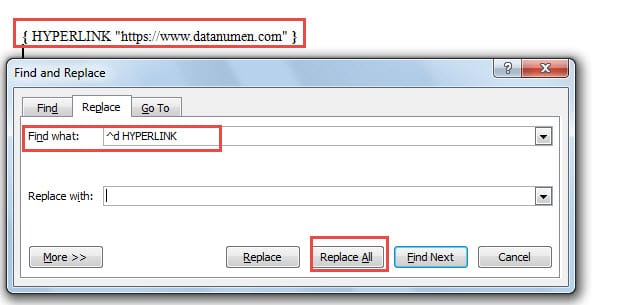
Pro média "Alt + F9" znovu pro návrat do normálního zobrazení. Všechny hypertextové odkazy budou z dokumentu odstraněny. Tato metoda je vynikající pro hromadné odstraňování, ale vyžaduje, abyste si pamatovali kód pole „^d HYPERLINK“.
10. Metoda 9: Použití makra ve Wordu
Pro uživatele, kteří jsou zvyklí na trochu automatizace, nabízejí makra nejefektivnější způsob, jak odstranit hypertextové odkazy v dokumentech Word, zejména pro opakující se úkoly.
- Pro média "Alt + F11" k otevření „Microsoft Visual Basic pro aplikace“ okno.
- Poklepejte na „Tento dokument“ v levém panelu stromového zobrazení.
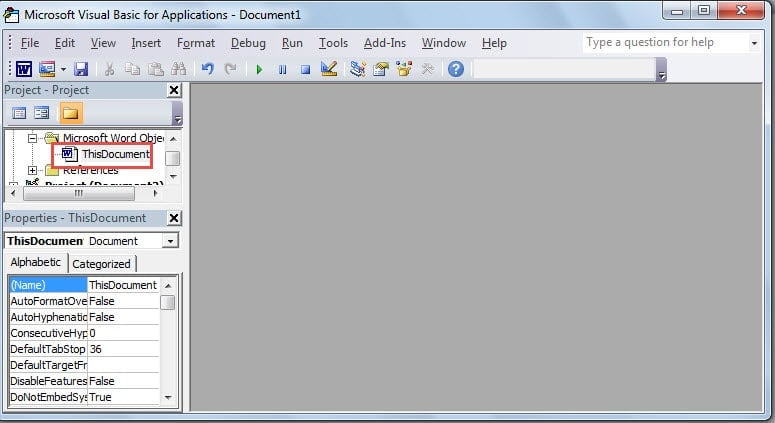
- Zkopírujte a vložte následující kód do pravé oblasti pro úpravy:
Sub RemoveLinks()
    ' Enumerate all the hyperlinks and remove them in the document
    While ThisDocument.Hyperlinks.Count > 0
        ThisDocument.Hyperlinks(1).Delete
    Wend
End Sub- Klikněte na zelenou „Spustit sub“ nebo stiskněte tlačítko „F5“ pro spuštění makra.
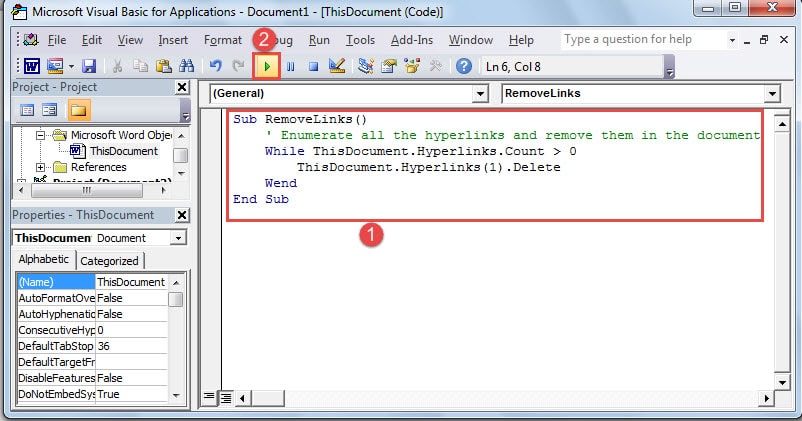
Makro automaticky projde všechny hypertextové odkazy v dokumentu a odstraní je. I když tato metoda vyžaduje určitou znalost jazyka VBA, je to nejúčinnější možnost pro uživatele, kteří často potřebují odstraňovat hypertextové odkazy z více dokumentů.
Tip pro pokročilé: Pokud potřebujete odstranit hypertextové odkazy ze všech otevřených dokumentů Wordu najednou, můžete použít tento vylepšený kód VBA:
Sub KillTheHyperlinksInAllOpenDocuments()
    Dim doc As Document
    Dim szOpenDocName As String

    For Each doc In Application.Documents
        szOpenDocName = doc.Name
        With Documents(szOpenDocName)
            While .Hyperlinks.Count > 0
                .Hyperlinks(1).Delete
            Wend
        End With
    Next doc

    Application.Options.AutoFormatAsYouTypeReplaceHyperlinks = False
End Sub
Toto pokročilé makro prochází všemi aktuálně otevřenými dokumenty Wordu a z každého z nich odstraňuje hypertextové odkazy, což je ideální pro dávkové zpracování více souborů.
11. Porovnání 9 metod
Každá metoda pro odstranění hypertextových odkazů ve Wordu má své silné a slabé stránky. Zde je rychlé srovnání, které vám pomůže vybrat nejlepší přístup:
| Metoda | Obtížnost | Nejlepší pro | Výhody | Nevýhody |
|---|---|---|---|---|
| Zpět (Ctrl + Z) | Snadný | Nově vytvořené hypertextové odkazy | Nejrychlejší metoda pro nově vytvořené hypertextové odkazy; okamžitá; bez navigace v menu | Funguje pouze ihned po vytvoření hypertextového odkazu; není užitečné pro existující hypertextové odkazy |
| Klikněte pravým tlačítkem myši | Snadný | Jeden nebo několik hypertextových odkazů | Jednoduché a intuitivní; nevyžaduje žádné speciální znalosti; funguje s jakýmkoli existujícím hypertextovým odkazem | Lze odstranit pouze jeden hypertextový odkaz najednou; pro více odkazů je to časově náročné |
| Okno pro úpravu hypertextového odkazu | Snadný | Kontrola před odstraněním | Umožňuje zobrazit vlastnosti hypertextového odkazu před jeho odstraněním; poskytuje více kontextu | Vyžaduje více kliknutí než metoda přímého kliknutí pravým tlačítkem myši; stále odstraňuje pouze jeden odkaz najednou |
| Klávesová zkratka (Ctrl+Shift+F9) | Snadný | Rychlé odstranění všech hypertextových odkazů | Nejrychlejší metoda pro více hypertextových odkazů; funguje okamžitě; široce podporováno napříč verzemi | Odstraní VŠECHNY hypertextové odkazy najednou; nelze selektivně zachovat některé odkazy |
| Alternativní zkratka (Ctrl+6) | Snadný | Rychlé odstranění (když Ctrl+Shift+F9 nefunguje) | Jednodušší kombinace kláves; rychlé odstranění všech hypertextových odkazů | Nemusí fungovat ve všech verzích Wordu; po odstranění může být nutné upravit formátování |
| Formátovat malíř | Středně | Více hypertextových odkazů v určitých sekcích | Relativně jednoduché; lze odstranit více hypertextových odkazů najednou; není třeba si pamatovat žádné kódy | Vyžaduje ruční výběr obsahu; u velmi dlouhých dokumentů může být zdlouhavé |
| Jasné formátování | Snadný | Tvrdohlavé nebo problematické hypertextové odkazy | Funguje na problematických hypertextových odkazech; užitečné ve Wordu Online; odstraňuje odolné odkazy | Odstraní veškeré formátování, nejen hypertextové odkazy; může být nutné znovu použít další formátování |
| Nahradit funkci | Středně | Všechny hypertextové odkazy ve velkých dokumentech | Okamžitě odstraní všechny hypertextové odkazy; automaticky pracuje s celým dokumentem; velmi spolehlivé | Vyžaduje zapamatování si kódu pole „^d HYPERLINK“zahrnuje několik kroků |
| Makro | pokročilý | Časté hromadné odstraňování z více dokumentů | Nejefektivnější pro hromadné odstraňování; lze uložit a znovu použít; funguje s více dokumenty | Vyžaduje základní znalost VBA; pro začátečníky se může zdát složité |
Pro nově vytvořené hypertextové odkazy použijte metodu 1 (Zpět). Pro existující jednotlivé hypertextové odkazy použijte metodu 2 (Kliknutí pravým tlačítkem myši) nebo metodu 3 (Upravit okno hypertextového odkazu). Pokud potřebujete rychle odstranit všechny hypertextové odkazy v dokumentech Word, nejlepší volbou jsou metody 4, 5, 8 nebo 9, přičemž metoda 4 je nejspolehlivější a nejrychlejší. Pro problematické hypertextové odkazy, které nejdou odstranit, vyzkoušejte metodu 7 (Vymazat formátování). Kopírovat formát (metoda 6) nabízí dobrou rovnováhu mezi jednoduchostí a efektivitou pro více odkazů.
12. Další tipy pro práci s hypertextovými odkazy
I když se tato příručka zaměřuje na odstraňování hypertextových odkazů, občas je můžete potřebovat místo toho najít nebo upravit. Zde je několik rychlých tipů:
12.1 Zabránění hypertextovým odkazům při vkládání textu
Při kopírování textu z webových stránek nebo jiných dokumentů, které obsahují hypertextové odkazy, můžete vkládat bez hypertextových odkazů:
- Zkopírujte text obsahující hypertextové odkazy.
- V dokumentu Wordu stiskněte „Ctrl + Shift + V“ vložit jako prostý text.
- Nebo klikněte pravým tlačítkem myši na místo, kam chcete vložit, a vyberte „Ponechat pouze text“ z možností vložení.
Díky tomu se hypertextové odkazy do dokumentu vůbec nepřidávají, takže je později nemusíte odstraňovat.
12.2 Změna výchozího nastavení vkládání
Pokud často vkládáte text bez hypertextových odkazů, můžete změnit výchozí nastavení vkládání ve Wordu tak, aby se automaticky vkládal jako prostý text:
- Otevřete dokument ve Wordu.
- Přejít "Soubor" -> „Možnosti“ -> „Pokročilý“.
- V části „Vyjmout, kopírovat a vložit“ klikněte na rozbalovací nabídku vedle „Vkládání z jiných programů“.
- vybrat „Ponechat pouze text“.
- klikněte "OK".
Pokud je toto nastavení povoleno, veškerý text vložený z externích zdrojů bude automaticky vložen jako prostý text bez hypertextových odkazů, což vám ušetří čas při ručním odstraňování.
12.3 Nalezení všech hypertextových odkazů v dokumentu
Jak rychle najít všechny hypertextové odkazy v dokumentu Word:
- Pro média "Alt + F9" zobrazit hypertextové odkazy jako kódy polí.
- Pro média Ctrl + H a klepněte na tlačítko "Nalézt" Karta.
- Typ „^d HYPERLINK“ v „Najít co“ box.
- klikněte „Zvýraznění čtení“ A zvolte „Zvýraznit vše“.
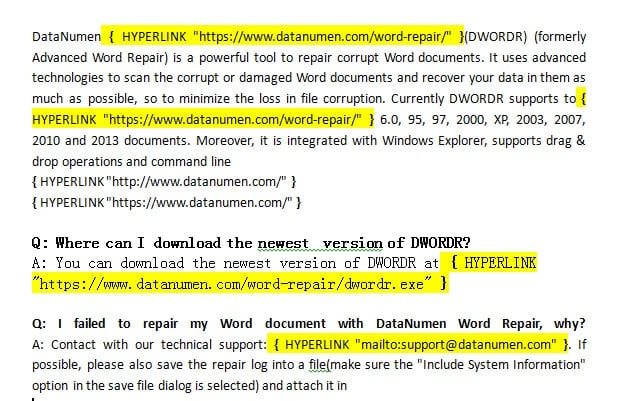
Všechny hypertextové odkazy budou zvýrazněny, takže je snadno najdete. Můžete také kliknout "Najdi další" procházet je jednotlivě.
12.4 Dávková změna více hypertextových odkazů
Pokud potřebujete aktualizovat více hypertextových odkazů (například změnit „http://“ na „https://“), použijte funkci Najít a nahradit:
- Pro média Ctrl + H otevřete funkci Najít a nahradit.
- Zadejte starou část URL adresy „Najít co“ (např. „http://www.example.com“).
- Zadejte novou část URL adresy "Nahradit za" (např. „https://www.example.com“).
- klikněte "Vyměnit vše" pro viditelný text.
- Pro média "Alt + F9" přepněte do zobrazení kódu pole.
- Opakujte operaci Najít a nahradit, abyste aktualizovali adresy podkladových hypertextových odkazů.
Tím se aktualizuje jak viditelný text, tak i skutečné cíle hypertextových odkazů.
13. Časté dotazy
Otázka: Mohu v aplikaci Word odstranit hypertextový odkaz bez ztráty textu?
A: Ano, samozřejmě. Když v aplikaci Word odstraníte hypertextový odkaz pomocí kterékoli z metod popsaných v této příručce, odstraní se pouze formátování odkazu, na který lze kliknout. Skutečný text v dokumentu zůstane přesně tak, jak byl. Pokud máte například hypertextový odkaz, který zobrazuje odkaz „Navštivte naše webové stránky“ na URL adresu, po odstranění se text „Navštivte naše webové stránky“ stále zobrazí jako prostý text.
Otázka: Jak nejrychleji odebrat všechny hypertextové odkazy ve Wordu najednou?
A: Nejrychlejší metodou pro odstranění všech hypertextových odkazů ve Wordu je použití klávesové zkratky Ctrl + Shift + F9. Jednoduše vyberte veškerý obsah pomocí Ctrl + A a poté stiskněte Ctrl + Shift + F9. Všechny hypertextové odkazy budou okamžitě odstraněny, přičemž se zachová text a formátování. Toto funguje pro dokumenty jakékoli velikosti a odstraní stovky odkazů během několika sekund.
Otázka: Jak odstraním hypertextové odkazy ve Wordu na Macu?
A: Chcete-li v aplikaci Word na Macu odstranit hypertextový odkaz, můžete vybrat veškerý text pomocí kláves Command + A a poté stisknout klávesy Fn + Command + Shift + F9. Pokud tato zkratka na klávesnici vašeho Macu nefunguje, můžete alternativně přejít do nabídky Vložit, vybrat Odkaz, vybrat hypertextový odkaz, který chcete odstranit, a kliknout na Odebrat odkaz. Metoda kliknutí pravým tlačítkem myši funguje i na Macu stejně jako ve Windows.
Otázka: Ovlivní odstranění hypertextových odkazů ostatní formátování mého dokumentu?
A: Většina metod zachovává formátování dokumentu. Metody jako odstranění kliknutím pravým tlačítkem myši, klávesové zkratky (Ctrl + Shift + F9), Kopírování formátu a makra odstraní pouze hypertextové odkazy a zároveň zachovají tučný text, kurzívu, velikosti písma a barvy. Metoda Vymazat formátování však odstraní veškeré formátování, nejen hypertextové odkazy, takže později budete možná muset znovu použít další formátování.
Otázka: Mohu vrátit zpět odstranění hypertextového odkazu, pokud udělám chybu?
A: Ano, ihned po odstranění hypertextových odkazů můžete stisknutím kláves Ctrl + Z akci vrátit zpět a obnovit hypertextové odkazy. Pokud jste však po odstranění již v dokumentu provedli jiné změny, pravděpodobně nebudete moci změny vrátit zpět do daného bodu. Před hromadným odstraněním hypertextových odkazů je vždy vhodné si uložit záložní kopii dokumentu.
Otázka: Jak mohu zabránit tomu, aby Word automaticky vytvářel hypertextové odkazy při psaní?
A: Chcete-li zakázat automatické vytváření hypertextových odkazů, přejděte do nabídky Soubor > Možnosti > Kontrola pravopisu > Možnosti automatických oprav. Klikněte na kartu „Automatický formát při psaní“ a zrušte zaškrtnutí políčka „Internetové a síťové cesty s hypertextovými odkazy“. Tím zabráníte aplikaci Word v automatickém převodu adres URL a e-mailových adres na klikatelné hypertextové odkazy během psaní. Můžete také použít kombinaci kláves Ctrl + Z ihned po vytvoření nežádoucího hypertextového odkazu ve Wordu.
Otázka: Mohu selektivně odstranit některé hypertextové odkazy a zároveň zachovat jiné v dokumentu?
A: Ano, pokud potřebujete odstranit pouze konkrétní hypertextové odkazy, použijte metodu kliknutí pravým tlačítkem myši (metoda 2) nebo metodu Kopírovat formát (metoda 6). Jednoduše vyberte jednotlivé hypertextové odkazy, které chcete odstranit, a na každý z nich použijte metodu odstranění. Metody klávesových zkratek (Ctrl + Shift + F9) odstraní všechny vybrané hypertextové odkazy, takže vyberte pouze text obsahující odkazy, které chcete odstranit.
Otázka: Proč nemohu odstranit hypertextový odkaz kliknutím pravým tlačítkem myši?
A: Pokud metoda kliknutí pravým tlačítkem nefunguje, dokument může být chráněný, hypertextový odkaz může mít speciální formátování nebo používáte Word Online s omezenou funkčností. V těchto případech zkuste metodu 7 (Vymazat formátování) pomocí Ctrl + mezerník nebo metodu 4 (Ctrl + Shift + F9). Tyto alternativní metody si poradí s odolnými hypertextovými odkazy, které odolávají standardním technikám odstranění.
Otázka: Jak odstraním hypertextové odkazy z chráněného dokumentu Wordu nebo dokumentu určeného pouze pro čtení?
A: U chráněných dokumentů je nejprve nutné dokument odemknout. Přejděte do nabídky Revize > Omezit úpravy a klikněte na tlačítko „Zastavit ochranu“ (můžete potřebovat heslo). Jakmile jsou dokumenty odemknuty, můžete je v aplikaci Word libovolným způsobem odebrat. Pokud nemáte oprávnění k odemknutí dokumentu, můžete obsah zkopírovat do nového dokumentu a poté tam odebrat hypertextové odkazy.
Otázka: Mohu odstranit hypertextové odkazy při vkládání textu z webových stránek?
A: Ano, nejlepším přístupem je zabránit hypertextovým odkazům během vkládání. Pro vložení jako prostý text použijte Ctrl + Shift + V nebo klikněte pravým tlačítkem myši a z možností vložení vyberte „Ponechat pouze text“. Tím se obsah vloží bez hypertextových odkazů nebo formátování. Případně můžete vložit normálně a poté pomocí Ctrl + Shift + F9 odstranit všechny hypertextové odkazy.
Otázka: Jaký je rozdíl mezi odstraněním hypertextového odkazu a jeho smazáním?
A: Odstranění hypertextového odkazu znamená odstranění klikatelného odkazu a zachování textu. Odstranění hypertextového odkazu znamená úplné odstranění odkazu i textu. Pokud v aplikaci Word použijete metody uvedené v této příručce k odstranění hypertextového odkazu, odstraníte pouze formátování hypertextového odkazu – text zůstane v dokumentu. Chcete-li odstranit odkaz i text, jednoduše vyberte text hypertextového odkazu a stiskněte klávesu Delete nebo Backspace.
Otázka: Jak odstraním hypertextové odkazy na e-mailové adresy ve Wordu?
A: E-mailové adresy se ve Wordu zacházejí stejně jako webové hypertextové odkazy. Můžete je odstranit pomocí kterékoli z devíti metod popsaných v této příručce. Metoda kliknutí pravým tlačítkem funguje dobře pro jednotlivé e-mailové odkazy, zatímco Ctrl + Shift + F9 odstraní všechny e-mailové hypertextové odkazy spolu s webovými hypertextovými odkazy v dokumentu. Text e-mailové adresy zůstane zachován i po odstranění hypertextového odkazu.
Otázka: Mohu odstranit hypertextové odkazy ve Wordu Online nebo ve webové verzi?
A: Ano, ale s určitými omezeními. V aplikaci Word Online můžete kliknout pravým tlačítkem myši na hypertextový odkaz a vybrat možnost „Odebrat odkaz“. Některé klávesové zkratky, jako například Ctrl + Shift + F9, však nemusí ve webové verzi fungovat. Pokud máte potíže, možnost Vymazat formátování (Ctrl + Mezerník) ve Wordu Online často funguje dobře. Pro hromadné odstranění zvažte stažení dokumentu a použití desktopové verze aplikace Word.
Otázka: Jak odstranit hypertextový odkaz ve Wordu na Macu?
A: Existuje několik způsobů, jak odstranit hypertextový odkaz ve Wordu na Macu. Nejrychlejší metodou je vybrat veškerý text pomocí kláves Command + A a poté stisknout Fn + Command + Shift + F9, čímž odstraníte všechny hypertextové odkazy najednou. U jednotlivých hypertextových odkazů můžete kliknout pravým tlačítkem myši na odkaz a v nabídce vybrat možnost „Odstranit odkaz“. Případně přejděte do nabídky Vložit, vyberte Odkaz, vyberte hypertextový odkaz a klikněte na Odstranit odkaz. Pokud klávesová zkratka na vašem Macu nefunguje, zkontrolujte v Předvolbách systému v části Klávesnice > Zkratky, zda nejsou k Mission Control nebo jiným funkcím přiřazeny žádné konfliktní zkratky.
14. závěr
Naučit se, jak odstranit hypertextový odkaz ve Wordu, je nezbytná dovednost pro každého, kdo pravidelně pracuje s dokumenty. Ať už čistíte obsah z webu, připravujete dokumenty k tisku nebo prostě dáváte přednost prostému textu, nyní máte k dispozici devět spolehlivých metod.
Pro nově vytvořené hypertextové odkazy se použije metoda Zpět (Ctrl + Z) je nejrychlejší možností. U existujících hypertextových odkazů funguje metoda kliknutí pravým tlačítkem myši perfektně pro jednorázové odstranění. Při práci s více odkazy nabízí Kopírovat formát dobrou rovnováhu mezi jednoduchostí a efektivitou. Pro náročné uživatele, kteří potřebují pravidelně odstraňovat všechny hypertextové odkazy v dokumentech Wordu, jsou k dispozici klávesové zkratky (Ctrl+Shift+F9 or Ctrl + 6) poskytují nejrychlejší řešení, následované funkcí Najít a nahradit nebo makrem VBA pro větší kontrolu. U problematických hypertextových odkazů, které odolávají standardním metodám odstranění, vyzkoušejte možnost Vymazat formátování.
Při práci s dokumenty Word se můžete občas setkat s problémy s poškozením souborů, zejména při práci s velkými dokumenty obsahujícími mnoho hypertextových odkazů nebo složité formátování. Pokud se váš dokument Word poškodí a neotevře se správně, může být nutné pomoci s odborníkem. Software pro opravu textu obnovit váš cenný obsah. To je obzvláště důležité, pokud jste strávili značný čas formátováním a organizací dokumentů.
Vyberte si metodu, která nejlépe vyhovuje vaší situaci, a budete schopni spravovat hypertextové odkazy v dokumentech Word s jistotou. S praxí se i ty pokročilejší techniky stanou vaší druhou přirozeností a ušetří vám drahocenný čas a úsilí.
15. Reference
Metody popsané v této příručce vycházejí z oficiální dokumentace a zdrojů podpory k aplikaci Microsoft Word. Podrobnější informace o konkrétních funkcích naleznete v následujících oficiálních zdrojích společnosti Microsoft:
- Podpora společnosti Microsoft. (nd). Odebrání nebo vypnutí hypertextových odkazů. Citováno z https://support.microsoft.com/en-us/office/remove-or-turn-off-hyperlinks-027b4e8c-38f8-432c-b57f-6c8b67ebe3b0
- Podpora společnosti Microsoft. (nd). Klávesové zkratky ve Wordu. Citováno z https://support.microsoft.com/en-us/office/keyboard-shortcuts-in-word-95ef89dd-7142-4b50-afb2-f762f663ceb2
- Podpora společnosti Microsoft. (nd). Ovládání formátování při vkládání textu. Citováno z https://support.microsoft.com/en-us/office/control-the-formatting-when-you-paste-text-20156a41-520e-48a6-8680-fb9ce15bf3d6
- Podpora společnosti Microsoft. (nd). Přizpůsobte si klávesové zkratky. Citováno z https://support.microsoft.com/en-us/office/customize-keyboard-shortcuts-9a92343e-a781-4d5a-92f1-0f32e3ba5b4d
- Podpora společnosti Microsoft. (nd). Vložit jinak. Citováno z https://support.microsoft.com/en-us/office/paste-special-e03db6c7-8295-4529-957d-16ac8a778719
- Podpora společnosti Microsoft. (nd). Kopírování a vkládání v Office pro web. Citováno z https://support.microsoft.com/en-us/office/copy-and-paste-in-office-for-the-web-682704da-8360-464c-9a26-ff44abf4c4fe
- Podpora společnosti Microsoft. (nd). Běžné klávesové zkratky Office pro Mac. Citováno z https://support.microsoft.com/en-us/office/common-office-for-mac-keyboard-shortcuts-307f469a-1a05-4263-9b55-49df19a8b8ff
- Podpora společnosti Microsoft. (nd). Video: Vyjmout, zkopírovat a vložit. Citováno z https://support.microsoft.com/en-us/office/video-cut-copy-and-paste-1c696bda-5ea8-435c-9548-f5c59b9e1977
Tyto oficiální zdroje společnosti Microsoft poskytují komplexní informace o funkcích a možnostech aplikace Word. Jsou pravidelně aktualizovány tak, aby odrážely nejnovější verze Microsoft Wordu a Office 365.