
V listu aplikace Excel nelze vytvořit sloupcový graf nebo spojnicový graf se třemi datovými řadami. Bublinový graf tak může být vaší první volbou.
Hlavním rozdílem bublinového grafu je to, že bublina samotná také představuje soubor dat. Proto v takovém grafu obsahuje vlastně tři datové řady. A následující představí, jak takový graf vytvořit.
Vytvořte bublinový graf
V tomto listu jsou tři datové řady o objemu prodeje. A nyní můžete vytvořit bublinový graf pro tento list.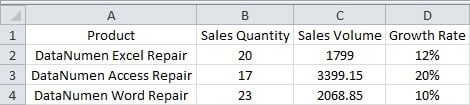
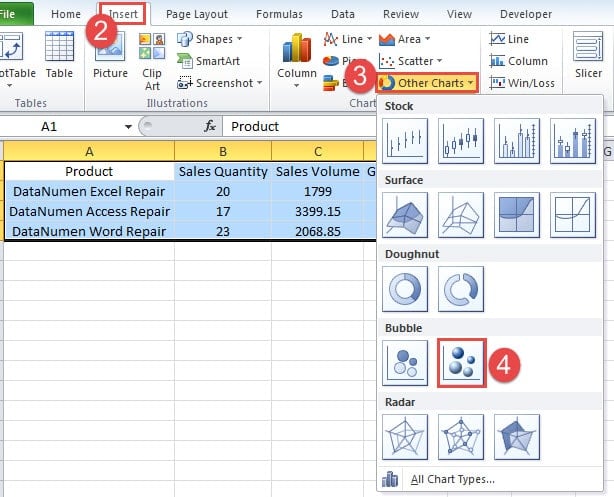
- Vyberte cílovou oblast.
- Klikněte na kartu „Vložit“ na pásu karet.
- Poté klikněte na tlačítko „Další grafy“.
- V rozbalovací nabídce klikněte na možnost bublinového grafu. Pokud chcete lepší efekt, můžete si vybrat i ten s 3-D efektem.
Nyní uvidíte graf pouze s jednou bublinou.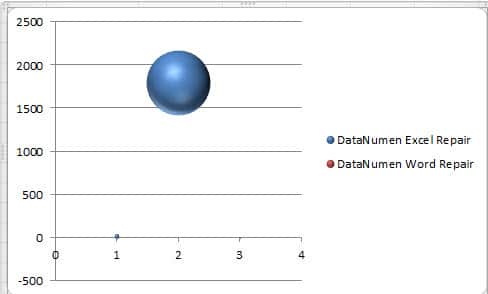
Proto jsou nutné další kroky.
- Po vytvoření grafu se na panelu nástrojů zobrazí možnosti „Nástroj grafu“. A zde klikněte na tlačítko „Vybrat data“.

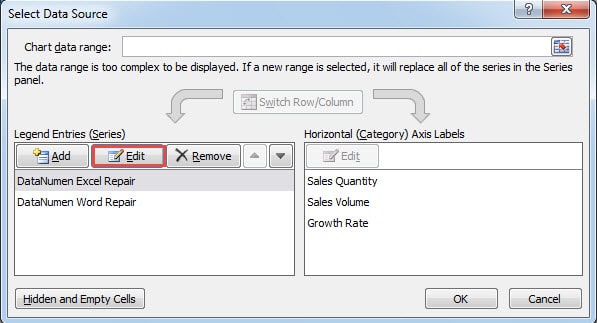
- Nyní v okně „Vybrat zdroj dat“ klikněte na tlačítko „Upravit“.

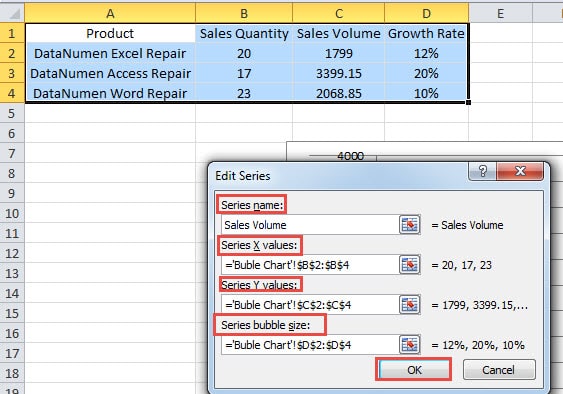
- A poté zadejte odpovídající obsah do textových polí v okně „Edit Series“. Pro název série můžete přímo zadat název. Nebo si také můžete vybrat v pracovním listu. Hodnoty osy a velikosti bubliny všechny souvisí s daty v listu. Můžete je také přepínat podle potřeby.

- Poté klikněte na „OK“.
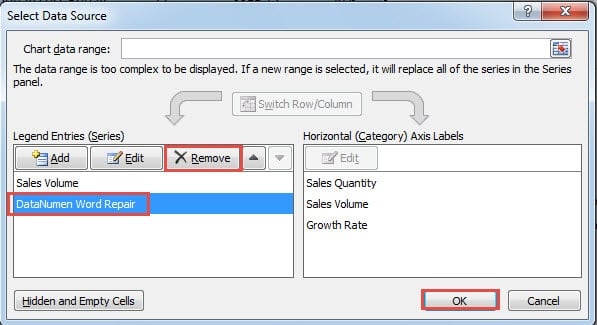
- Nyní se vrátíte do okna „Vybrat zdroj dat“. Zde smazat sérii "DataNumen Word Repair“. V pracovním listu je třeba mazat podle skutečného nastavení.

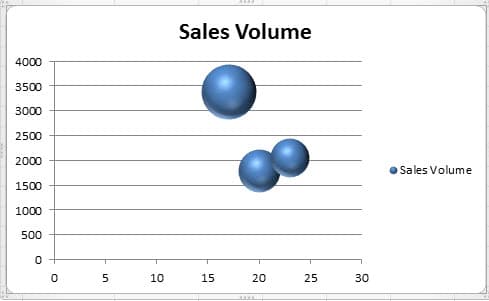
- A poté klikněte na „OK“. Nyní jsou v grafu tři bubliny.


Upravit bublinový graf
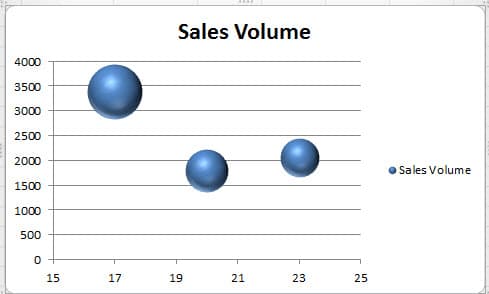
V tomto bublinovém grafu se obě bubliny propojují, což není tak jasné. Proto můžete také upravit graf.
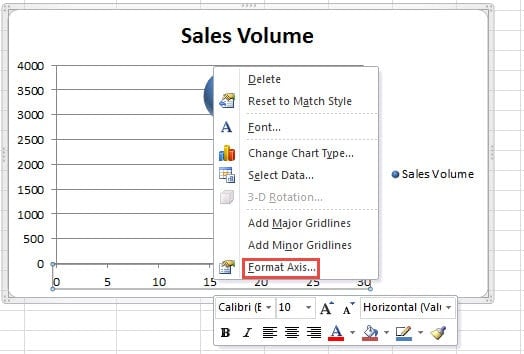
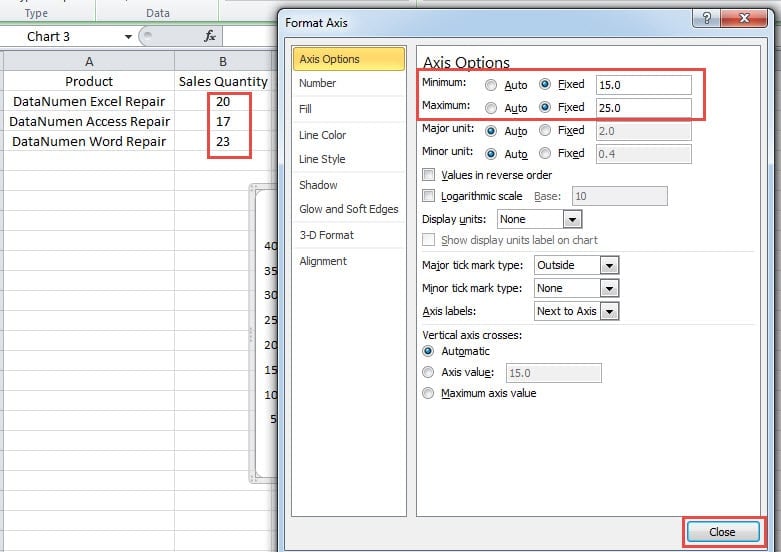
- Klikněte pravým tlačítkem na osu X v grafu.
- V nabídce vyberte možnost „Formát osy“.

- V okně „Format Axis“ změňte minimální a maximální počet podle hodnoty „Sales Quantity“. Můžete také provést úpravu podle vašich skutečných údajů.

- A pak zavřete okno. A nyní zjistíte, že bubliny jsou všechny oddělené na svých vlastních místech. Toto rozhraní je mnohem lepší než to předchozí.
Změňte barvu bubliny
Výchozí barva každé bubliny je stejná. Pokud chcete, aby každá bublina měla jinou barvu, můžete také nastavit ručně.
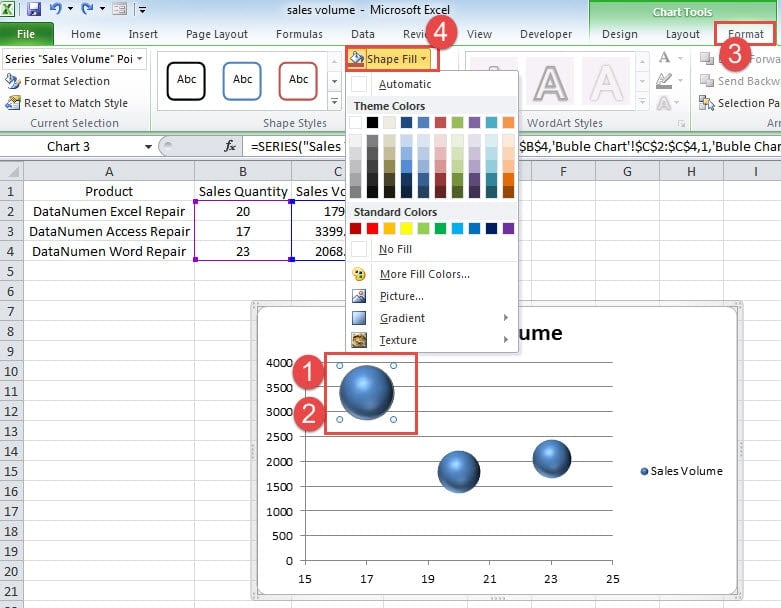
- Klikněte na určitou bublinu, jejíž barvu chcete změnit. Nyní uvidíte, že ve skutečnosti jsou vybrány všechny bubliny v grafu.
- Nyní klikněte znovu na graf. Tím bude vybrána pouze cílová bublina. A dávejte pozor, abyste na bublinu neklikli dvakrát. Jinak se zobrazí okno „Formát datové řady“.
- Nyní klikněte na kartu „Formát“ na pásu karet pod „Nástroje grafů“.
- A poté klikněte na tlačítko „Výplň tvaru“ na panelu nástrojů.

- V rozbalovací nabídce vyberte barvu bubliny.
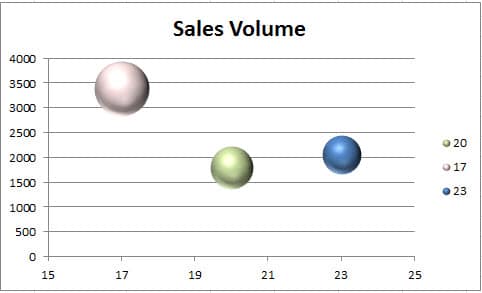
- A nyní opakujte kroky a změňte barvu pro další bubliny. Na obrázku níže jsme také změnili barvu v grafu.
Identifikujte různé bubliny
V grafu, i když nastavíte jinou barvu, stále nevíte, který produkt je odpovídajícím údajem bubliny. Legenda v grafu zobrazuje pouze prodejní množství každého produktu. Proto musíte do grafu přidat štítky.
- Smazat legendu v grafu.
- Klikněte pravým tlačítkem na kteroukoli bublinu.
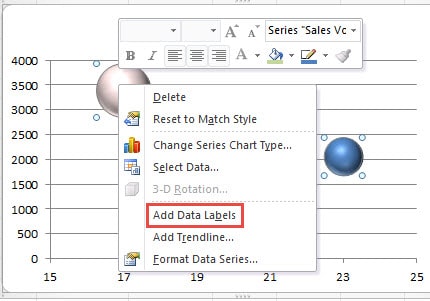
- A poté vyberte možnost „Přidat štítky dat“. V grafu se tedy objeví popisky dat.

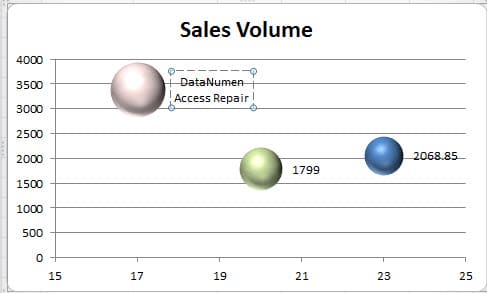
- Nyní klikněte na štítek, který chcete upravit. Zde budou vybrány všechny štítky.
- V tomto kroku klikněte na popisek znovu. Tím bude vybrán pouze cílový popisek.
- Nyní můžete změnit číslo na produkt.

- Opakujte výše uvedené kroky a změňte všechny ostatní štítky v grafu.

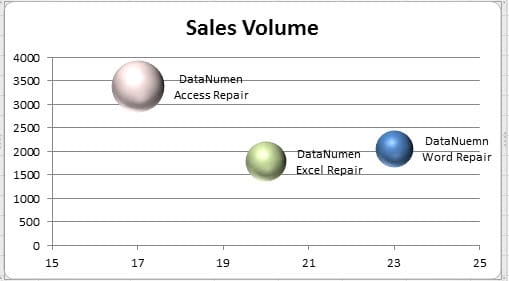
Po všech níže uvedených krocích jste nyní vytvořili dokonalý bublinový graf. A nebudete zmateni odpovídajícími produkty.
Bublinový graf je těžké přežít v havárii Excelu
K pádu Excelu může dojít kdykoli. V důsledku toho budou poškozena téměř všechna data a informace v Excelu, včetně grafů a tabulek. V tuto chvíli doporučujeme použít náš výkonný nástroj pro opravu. obnovit Excel. S tímto nástrojem po ruce můžete získat zpět všechny prvky v poškozeném souboru aplikace Excel.
Úvod autora:
Anna Ma je expertem na obnovu dat v DataNumen, Inc., která je světovým lídrem v oblasti technologií pro obnovu dat, včetně zotavení slov a výhledové softwarové produkty pro opravy. Pro více informací navštivte www.datanumen.com