
Jak víte, Outlook nepodporuje exportní filtry. Pokud tedy máte v kalendáři Outlooku více položek, jak můžete extrahovat a vytisknout všechny opakování schůzky? Tento článek vás naučí toho dosáhnout dvěma jednoduchými kroky.
V kalendáři aplikace Outlook jsem vytvořil spoustu položek, včetně nepravidelných schůzek, příležitostných schůzek a jedné opakující se schůzky naplánované na 2. den.nd Středa každého měsíce. Nyní doufám, že extrahuji a vytisknu pouze sérii schůzek, abych mohl každý měsíc zkontrolovat, jaké datum je konkrétní středa, a nenechat si ujít žádné z nich. Vím však, že Outlook nepodporuje exportní filtry. Musím zvážit další přístupy. Zde jsou moje řešení.
Krok 1: Exportujte všechny schůzky aplikace Outlook do aplikace Excel
- Na začátku v podokně kalendáře Outlook přepněte na kartu „Zobrazit“ a klikněte na tlačítko „Změnit zobrazení“. Z rozbalovacího seznamu vyberte možnost „Seznam“.
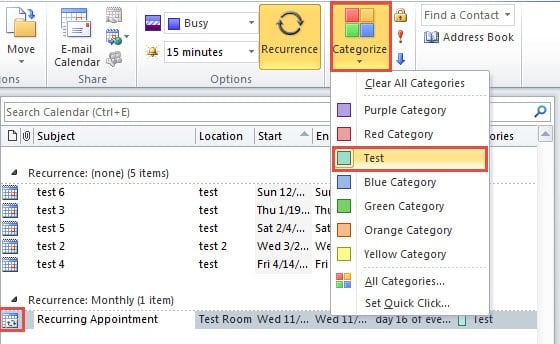
- Poté v seznamu schůzek najděte opakující se schůzku a přiřaďte jí kategorii.
- Poté přejděte na „Soubor“> „Otevřít“> „Importovat“.
- Zobrazí se nové dialogové okno „Průvodce importem a exportem“, ve kterém vyberte „Exportovat do souboru“ a klikněte na „Další“.
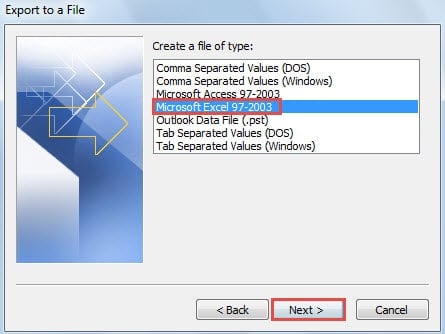
- Na následující obrazovce „Export do souboru“ zvolte „Microsoft Excel 97 - 2003“ a stiskněte „Další“.

- V posledně uvedeném rozhraní vyberte zdrojovou složku Kalendář a klikněte na „Další“.
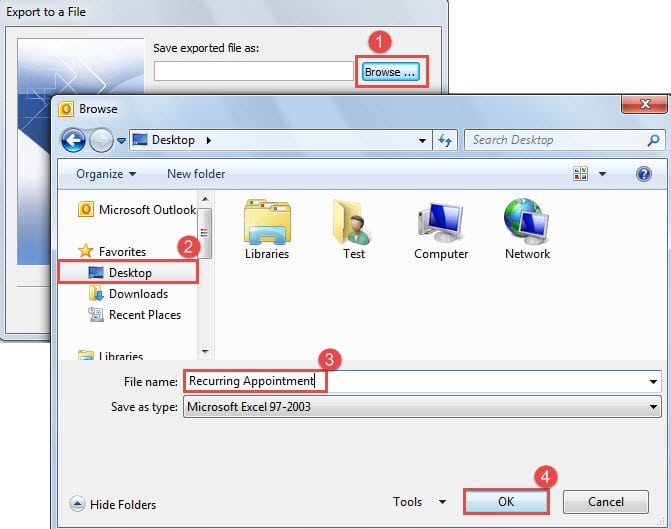
- Dále byste měli zadat „uložit exportovaný soubor jako“. Proveďte následující kroky:
- Nejprve klikněte na tlačítko „Procházet“.
- A poté vyberte místo uložení, například „Desktop“.
- Dále pojmenujte exportovaný soubor, například „Opakovaná událost“.
- Nakonec klikněte na „OK“.

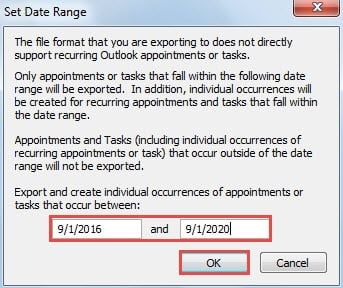
- Později klikněte na „OK“> tlačítko „Dokončit“. Budete požádáni, abyste nastavili časové období. Můžete jej zadat podle svých tiskových potřeb.

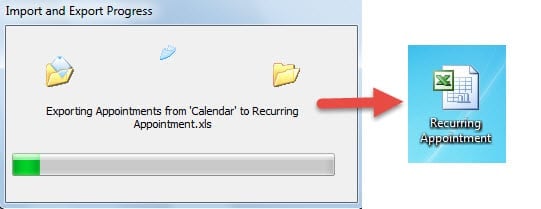
- Po kliknutí na tlačítko „OK“ bude zahájen proces exportu. Nakonec dostanete exportovaný soubor Excel do cílové složky.

Krok 2: Filtr pro zobrazení všech opakování pouze schůzky
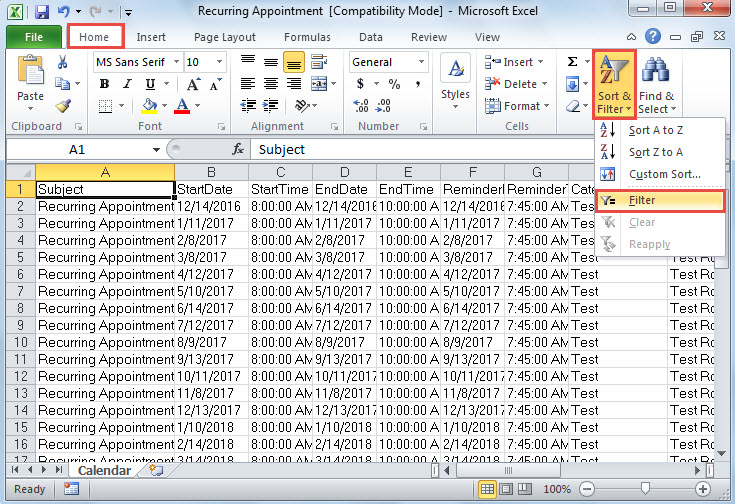
- Nyní byste měli dvakrát kliknout na exportovaný soubor a otevřít jej v aplikaci Excel.
- Poté můžete nežádoucí sloupce odstranit podle svých potřeb.
- Poté byste měli kliknout na tlačítko „Třídit a filtrovat“ na kartě „Domů“. Z rozevíracího seznamu vyberte možnost „Filtr“.

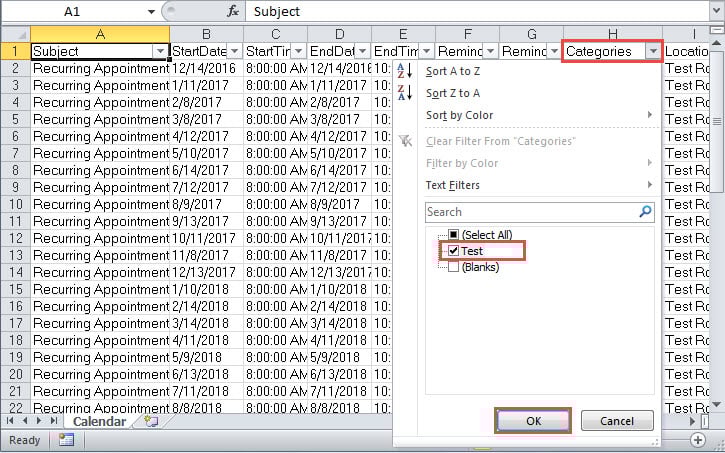
- Dále klikněte na záhlaví „Kategorie“. Z rozevíracího seznamu zrušte zaškrtnutí všech políček „(Vybrat vše)“. Poté vyberte pouze přednastavenou kategorii v kroku 1.

- Později klikněte na „OK“ a povolte filtr podle kategorie.
- Nyní se v souboru zobrazí pouze řada schůzek v jednom opakování. Aktuální stránku můžete vytisknout jako obvykle. Stačí přejít do nabídky „Soubor“ a na kartu „Tisk“. Nakonec vyberte tiskárnu a klikněte na tlačítko „Tisk“.
Zachraňte svá data aplikace Outlook včas
Když dojde k ohrožení aplikace Outlook, musíte nejprve zvážit použití nástroje pro opravu doručené pošty. Ale raději byste se měli předem připravit na jeho selhání, protože nedokáže řešit extrémní situace. Jinými slovy, nemůže opravit vážně poškozené soubory aplikace Outlook. V takovém případě vám nezbývá než spolehnout se na důvěryhodnějšího Obnova PST nástroj, jako DataNumen Outlook Repair.
Úvod autora:
Shirley Zhang je expertem na obnovu dat DataNumen, Inc., která je světovým lídrem v oblasti technologií pro obnovu dat, včetně zotavení sql a výhledové softwarové produkty pro opravy. Pro více informací navštivte www.datanumen.com