
V tomto článku vám představíme 3 snadné způsoby, jak přejít na poslední místo úprav v dokumentu aplikace Word.
Čas od času je velmi pravděpodobné, že budete pracovat s dlouhým dokumentem aplikace Word. Za takových okolností může být obtížné splnit misi jednou provždy. Ve skutečnosti je docela rozumné dokončit práci několikrát. Pro některé z vás však může být frustrující najít přesné poslední místo úprav. V níže uvedeném textu vám proto představíme tři jednoduché metody řešení tohoto problému. Chcete -li zobrazit podrobnosti, čtěte dále.
Metoda 1: Použijte kombinační klíče
Toto je možná nejrychlejší způsob provedení práce. Nejprve otevřete dokument aplikace Word; za druhé, jednoduše stiskněte „Shift+ F5“. Pak budete moci vidět kurzor na posledním místě úprav.
Ačkoli se tento trik zdá být tak operabilní, musíte si nejprve zapamatovat kombinační klávesy. Jinak to není vůbec nic. Proto budeme pokračovat druhým a třetím způsobem realizace cíle.
Metoda 2: Vložte záložku
Abyste mohli tento způsob používat, musíte před každým ukončením Wordu udělat nějakou práci.
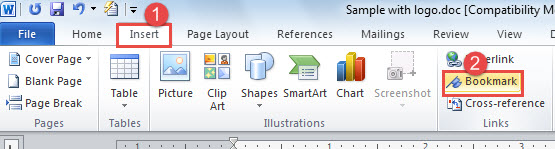
- Nejprve klikněte na „Vložit“ na „Panel nabídek“.
- Poté klikněte na „Záložka“ ve skupině „Odkazy“.
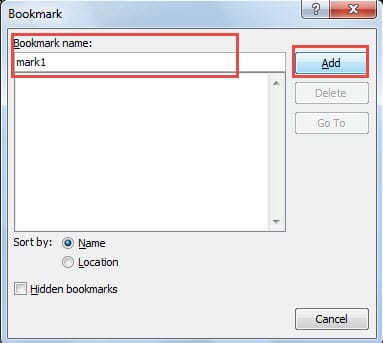
- Nyní vás obrazovka uvítá dialogovým oknem „Záložka“. Do textového pole zadejte název záložky, například níže:
- Poté klikněte na „Přidat“. Nyní jste vložili záložku, takže můžete Word jednoduše ukončit.

- Až budete příště chtít pokračovat v úpravách tohoto dokumentu Word, otevřete jej dvojitým kliknutím.
- Opět klikněte na „Vložit“.
- A také klikněte na „Záložka“.
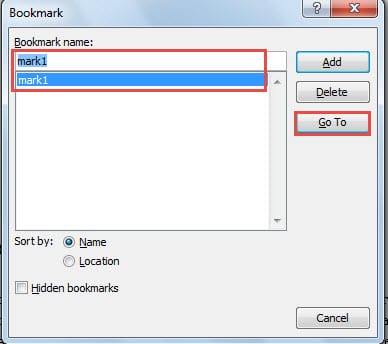
- Nyní se objeví dialogové okno „Záložka“. Vyberte název záložky, který jste použili naposledy.
- Klikněte na tlačítko „Přejít“ na pravé straně. Poté můžete najít přesnou polohu, když jste naposledy zastavili.

Metoda 3: Použijte funkci „Najít“
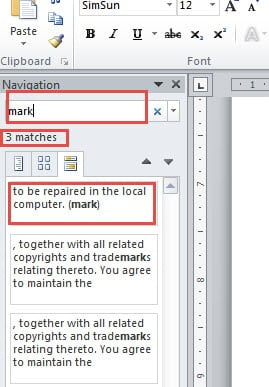
- Podobně, když jednou dokončíte úpravy, musíte si pamatovat poslední slovo nebo slova kolem místa, než opustíte Word. Zde například vybereme jako ukázku slovo „značka“.

- Příště nejprve otevřete dokument.
- Poté klikněte na „Najít“ ve skupině „Úpravy“. Nebo můžete stisknout „Ctrl+ F“. Obě operace vám umožní otevřít „navigační podokno“.
- Nyní do vyhledávacího pole zadejte slovo, které si pamatujete. Zde bychom měli zadat slovo „značka“.
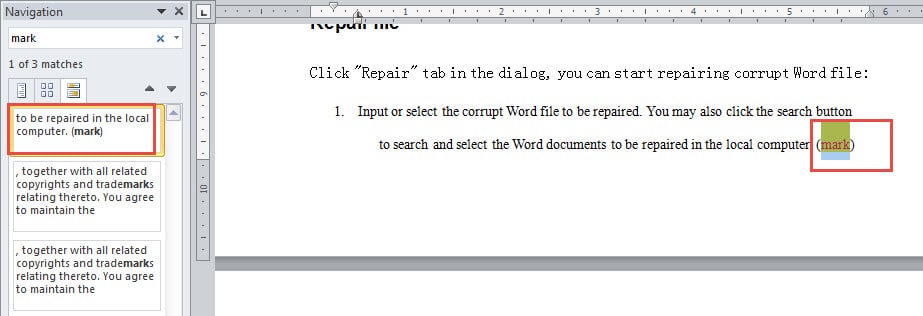
- A vidíte, že existují tři zápasy. Klikněte pravým tlačítkem. Zde vybíráme první.

- Takže si všimnete, že dokument přeskočí na místo, kde jste minule upravovali.

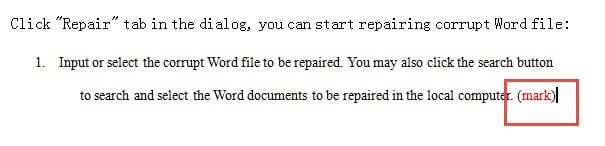
Jeden problém tu však stále zůstává. Pravděpodobně jste si všimli, že při použití funkce „Najít“ existuje několik shod. Z tohoto důvodu můžete na pozici, kterou zastavíte, zadat nebo vložit speciální symbol, například níže: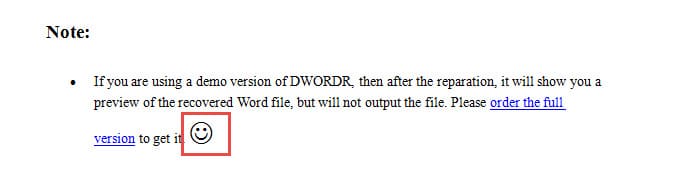
Když tedy příště použijete funkci „Najít“ k vyhledání pozice, rychle ji najdete.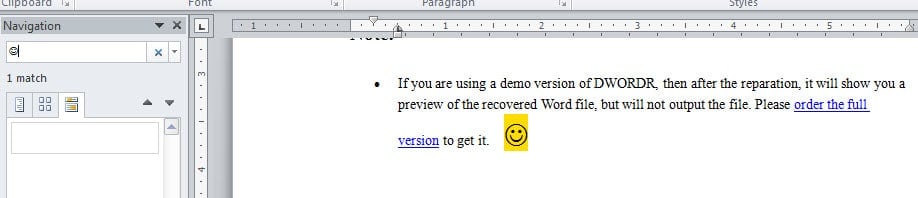
Nezapomeňte zálohovat soubory aplikace Word
Pochopením výše uvedených tří tipů se již nebudete muset potýkat s problémem, kdy se ztrácíte v dlouhém dokumentu a nevíte, kde jste naposledy skončili. Pokud jde o dlouhý dokument, je však moudré si ho zálohovat. Se zálohou po ruce se můžete vždy vrátit k nejnovější verzi, pokud... slovo opravit nedokáže tě uspokojit.
Úvod autora:
Vera Chen je expertka na obnovu dat DataNumen, Inc., která je světovým lídrem v oblasti technologií pro obnovu dat, včetně Excel zotavení a pdf opravy softwarových produktů. Pro více informací navštivte www.datanumen.com