
Chráněný list může velmi dobře chránit zabezpečení dat. Kromě toho vám ukážeme, jak upravit konkrétní rozsahy v chráněném listu.
V našem předchozím článku jsme hovořili o ochraně listu. Můžete na něj odkazovat a zjistit, jak to funguje: Jak chránit pracovní listy aplikace Excel hesly. Někdy ale musíte tento soubor odeslat jiným lidem a oni upraví určitou oblast. Například v tomto souboru potřebujete, aby tito obchodní zástupci zkontrolovali objem svých prodejů.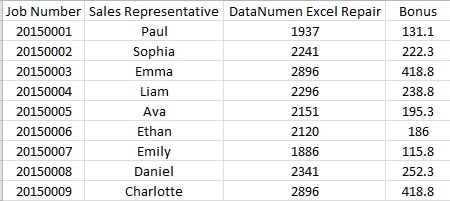
Čísla jsou správná, kromě Paula a Sophie, a je třeba změnit jejich objem prodeje. Zde tedy můžete provést některá další nastavení, která jim umožní upravit vlastní objem prodeje.
Nastavte heslo pro určitý rozsah
Než list ochráníte, můžete postupovat podle následujících kroků.
- Klikněte na cílový rozsah. A zde klikneme na C2.
- A poté klikněte na kartu „Zkontrolovat“.

- Na této kartě klikněte na tlačítko „Povolit uživatelům upravovat rozsahy“.
- A pak v novém okně klikněte na tlačítko „Nový“.

- Nyní zadejte určité jméno do „Název“. Zde zadáme „Paul“.
- V sekci „Odkazuje na buňky“ bude obsah již k dispozici, protože jste cílovou oblast již vybrali. A pokud potřebujete něco změnit, můžete to udělat i zde.
- Zadejte heslo do textového pole „Heslo rozsahu“.

- Dále klikněte na „OK“.
- V okně „Potvrdit heslo“ zadejte heslo znovu.

- A poté klikněte na „OK“.
- Pokud chcete ponechat oprávnění v novém listu pro případ, že byste jej zapomněli, můžete zaškrtnout možnost „Vložit informace o oprávnění do nového sešitu“.
- Poté klikněte na tlačítko „Použít“.

- Dále klikněte na „OK“.
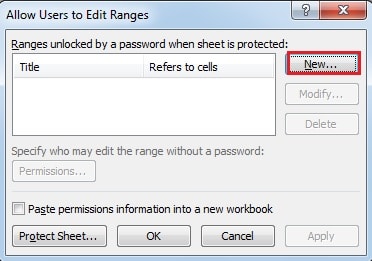
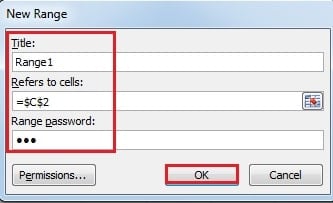
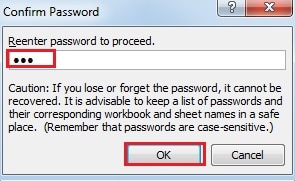
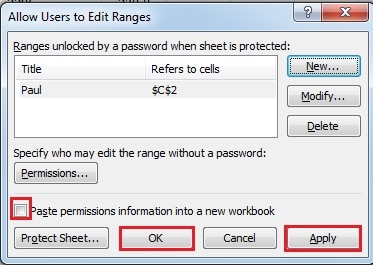
Tímto jste dokončili nastavení cílové buňky. Můžete také zopakovat kroky pro nastavení hesla pro objem prodeje Sophie. Kromě toho můžete také nastavit obě buňky společně. Všechna nastavení by měla být upravena podle vašich skutečných požadavků.
- Potom můžete list chránit jiným heslem.
Upravit určitý rozsah
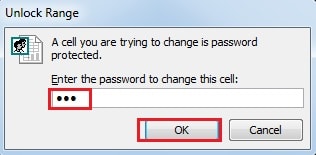
Nyní jste odeslali soubor a odpovídající heslo Pavlovi. A pokud John potřebuje upravit číslo, může nejprve zadat heslo.
- Poklepejte na buňku.
- Poté zadejte heslo do textového pole.

- Dále klikněte na „OK“. Tuto buňku lze tedy upravit. Bez hesla k listu nebo jiného hesla rozsahu však Paul nemůže upravovat další buňky.
Excel Disaster může poškodit vaše heslo
I když jste nastavili heslo k listu aplikace Excel, může se také poškodit při katastrofě dat. Výsledkem bude únik důležitých dat a informací. Aby se zabránilo takové nehodě, třetí strana Obnova aplikace Excel Nástroj vám může pomoci. Dokáže získat zpět téměř všechny informace ve vašem souboru během několika minut.
Úvod autora:
Anna Ma je expertem na obnovu dat v DataNumen, Inc., která je světovým lídrem v oblasti technologií pro obnovu dat, včetně zotavení slov a výhledové softwarové produkty pro opravy. Pro více informací navštivte www.datanumen.com