
Pokud obdržíte distribuční seznam v aplikaci Outlook, chcete jej uložit a převést na jednotlivé kontakty, nikoli na skupinu? Tento článek vám představí efektivní a efektivní metodu.
Když obdržím distribuční seznam, raději rozbalím skupinu ve zprávě a poté je jednotlivě přidám do své složky kontaktů. Upřímně řečeno, zabere mi to hodně času. Těším se na šikovnější a rychlejší přístup.
Krok 1: Uložte distribuční seznam jako textový soubor na plochu
- Pro začátek přetáhněte přijatou skupinu kontaktů ze zprávy na ikonu Kontakty v navigačním panelu a uložte ji do složky Kontakty.
- Poté přidejte skupinu ve složce Kontakty. A přejděte na „Soubor“> „Uložit jako“.
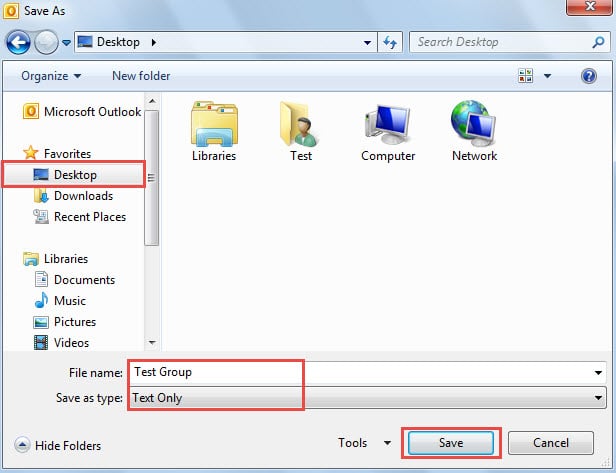
- Dále v rozbalovacím okně změňte „Uložit jako typ“ na „Pouze text“ a jako cíl uložení vyberte „Plocha“.
- Nakonec klikněte na tlačítko „uložit“.
Krok 2: Přeneste kontakty do souboru aplikace Excel
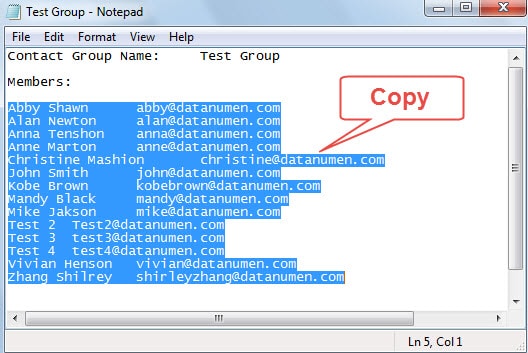
- Pro začátek otevřete dříve uložený textový soubor pomocí poznámkového bloku.
- Poté zkopírujte všechny řádky se jmény a e-mailovými adresami klávesovou zkratkou „Ctrl + C“.

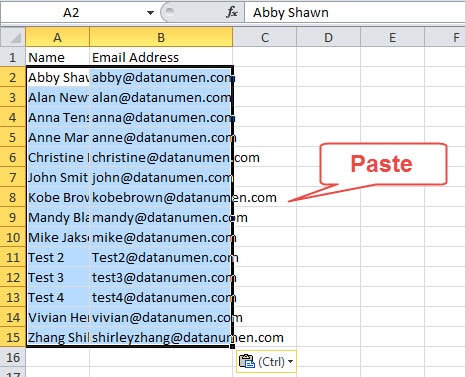
- Dále otevřete aplikaci MS Excel. Do buňky A1 zadejte „Název“. A do buňky B1 zadejte „E-mailová adresa“.
- Poté umístěte kurzor na buňku A2 a stisknutím kláves „Ctrl + V“ vložte řádky.

- Později přejděte na „Soubor“> „Uložit jako“.
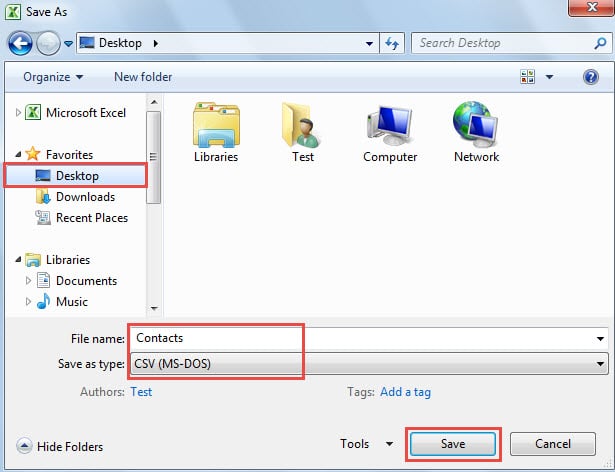
- V nově vznikajícím okně „Uložit jako“ zvolte jako místo uložení „Plocha“. A poté zadejte název tohoto souboru, například „Kontakty“.
- V poli „Uložit jako typ“ vyberte „CSV (MS-DOS)“. Nakonec stiskněte tlačítko „Uložit“.

Krok 3: Zajistěte, aby jména a e-mailové adresy byly odděleny čárkami
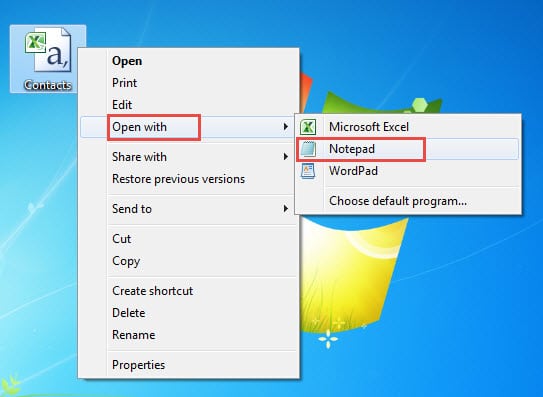
- Po zálohování na plochu klikněte pravým tlačítkem na soubor CSV a zvolte „Otevřít v“> „Poznámkový blok“.

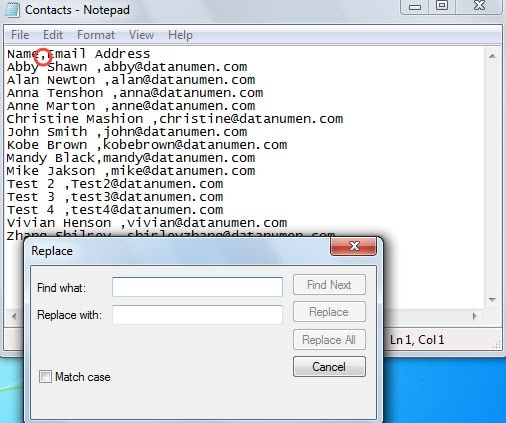
- Poté zkontrolujte, zda jsou jména a odpovídající e-mailové adresy odděleny čárkami. Pokud ne, můžete použít vestavěnou funkci - „Nahradit“, abyste se v dávkách změnili na čárky.

Krok 4: Importujte soubor CSV do složky Kontakty aplikace Outlook
- Na začátku otevřete Outlook a přejděte na „Soubor“> „Otevřít“> „Importovat“.
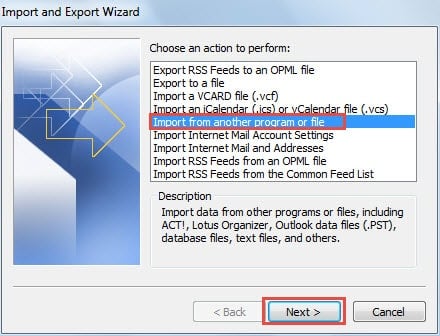
- V zobrazeném dialogovém okně „Průvodce importem a exportem“ zvolte „Import z jiného programu nebo souboru“ a klikněte na tlačítko „Další“.

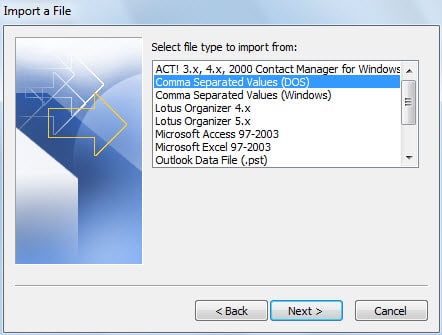
- Na následující obrazovce „Importovat soubor“ vyberte „Hodnoty oddělené čárkami (DOS)“ a klikněte na „Další“.

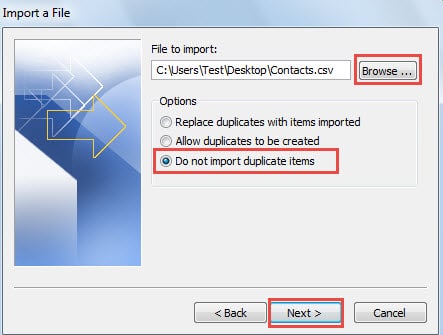
- Dále klikněte na tlačítko „Procházet“, abyste vybrali zdrojový soubor CSV, a zaškrtněte „Neimportovat duplicitní položky“. Klikněte na „Další“.

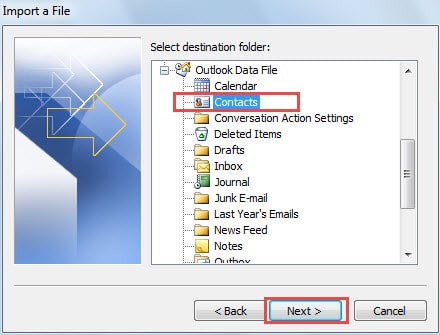
- Vyberte cílovou složku kontaktů, do které chcete importovat jednotlivé kontakty. A stiskněte tlačítko „Další“.

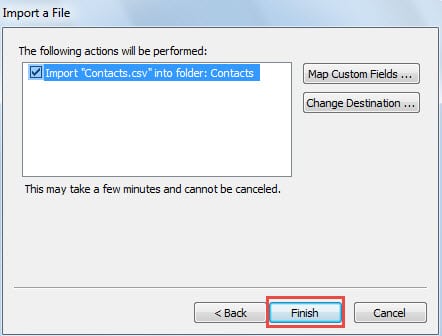
- Na závěrečné obrazovce „Importovat soubor“ klikněte na tlačítko „Dokončit“.

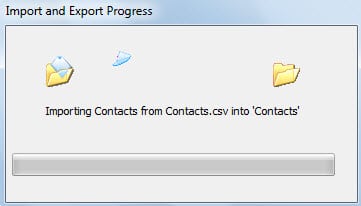
- Nakonec po dokončení importu budou jednotlivé kontakty přidány do vaší složky kontaktů v dávkách.

Zachraňte data aplikace Outlook po selhání
Dokonce ani odborníci v aplikaci Outlook nemohou předvídat, kdy může dojít k selhání aplikace Outlook, natož my, běžní uživatelé. Ale musíme vědět, jak na to opravit Outlook zachránit data, pokud narazíte na havárie. Nejprve se můžeme pokusit o obnovení pomocí ScanPST. Pokud selže, vyvolá silný nástroj jako DataNumen Outlook Repair je poslední možnost.
Úvod autora:
Shirley Zhang je expertem na obnovu dat DataNumen, Inc., která je světovým lídrem v oblasti technologií pro obnovu dat, včetně zotavení sql a výhledové softwarové produkty pro opravy. Pro více informací navštivte www.datanumen.com