
Excel má mnoho skrytých funkcí, které umožňují, aby byl tento software dobrým pomocníkem. Proto zde budeme diskutovat o automatickém rozšíření textu v aplikaci Excel.
V Excelu zjistíte, že se vám někdy stane, že napíšete některá slova překlepy. Pokud však stisknete tlačítko „Enter“ nebo kliknete na jinou buňku předtím, než ji budete chtít opravit, slovo se automaticky změní do správného tvaru. Proto nemusíte slovo zadávat dvakrát kvůli drobným překlepům. Toho je dosaženo funkcí nahrazení textu v Excelu. Navíc máte k dispozici další nastavení pro nahrazení textu cílovým obsahem. Pokud například potřebujete do buňky zadat dlouhý obsah, někdy uděláte překlepy. Stačí zadat zkratku a dlouhý cíl se automaticky zobrazí.
Využijte automatické rozšíření textu
Nyní použijeme frázi „DataNumen Excel Repair" jako příklad. Je zjevně problematické pokaždé zadávat tolik písmen. Proto můžete postupovat podle níže uvedených kroků.
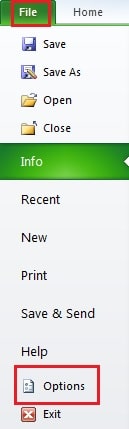
- Na pásu karet klikněte na „Soubor“.
- Poté klikněte na „Možnosti“.

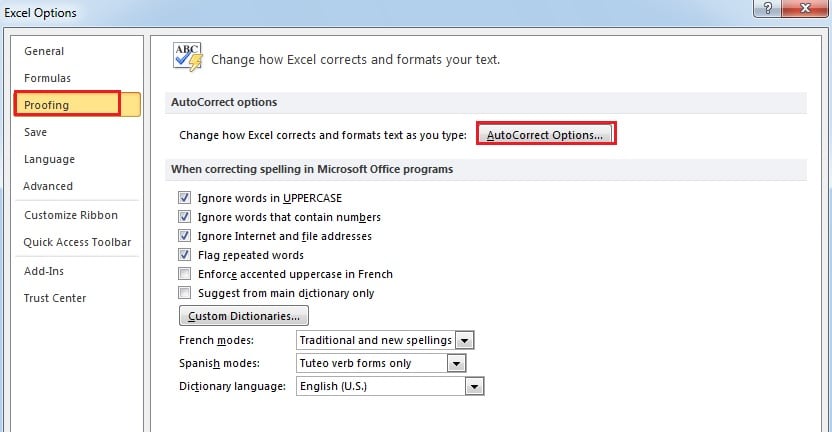
- V novém okně klikněte na „Proofing“.
- Poté klikněte na „Možnosti automatických oprav“ vlevo.

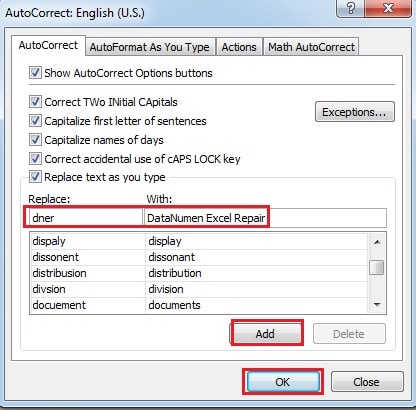
- Do textových polí „Nahradit“ a „Čím“ zadejte zkratku a cílový text. Cílový text můžete zadat v okně.

- A poté klikněte na „Přidat“.
- Dále klikněte na „OK“.
- Pokračujte kliknutím na „OK“ v okně „Možnosti aplikace Excel“.
Otestujte své nastavení
Nyní můžete vyzkoušet, zda vaše nastavení funguje.
- Zadejte zkratku do libovolné prázdné buňky.
- Klikněte na kteroukoli jinou buňku nebo stiskněte tlačítko „Enter“ na klávesnici. A pak uvidíte, že se v textu objeví celá fráze. Vaše nastavení tak může být použito příště.


A pokud jej chcete odstranit, můžete otevřít okno okna „Automatické opravy“ a poté jej odstranit.
Korupce aplikace Excel může poškodit vaše nastavení automatických oprav
S rozvojem internetu je větší šance, že budete trpět korupcí Excelu. A k těmto datovým katastrofám může dojít z mnoha důvodů. Jakmile se s ním setkáte, vaše data a informace budou čelit nebezpečí poškození. A co víc, vaše nastavení automatických oprav není výjimkou. K nápravě můžete použít náš sofistikovaný software opravit ExcelMá silný výkon a dokážete s ním obnovit téměř všechna nastavení v Excelu.
Úvod autora:
Anna Ma je expertem na obnovu dat v DataNumen, Inc., která je světovým lídrem v oblasti technologií pro obnovu dat, včetně zotavení slov a výhledové softwarové produkty pro opravy. Pro více informací navštivte www.datanumen.com