
Někteří lidé si stěžují, že si do sekce Oblíbené přidali několik nových složek, ale při příštím spuštění Outlooku zmizí. Tento článek se s tímto problémem důkladně zabývá.
Od té doby, co jsem věděl, jak přidat vlastní složky do sekce Oblíbené, jsem jich tam přidal několik. Jednoho dne jsem ale spustil Outlook a zjistil, že všechny byly smazány. Znovu jsem je přidal, restartoval Outlook a narazil na stejnou situaci. Proto jsem hodně hledal na internetu. Zde jsou moje řešení pro vaši informaci, pokud se potýkáte se stejným problémem.
Resetujte navigační podokno
Nejprve byste se měli pokusit resetovat navigační panel, což může obnovit několik složek, které do navigačního panelu přidáte. Zavřete program Outlook a přejděte do nabídky Start. Poté do vyhledávacího pole zadejte „outlook.exe /resetnavpane“. Okamžitě se zobrazí odpovídající program. Klikněte na něj. Nakonec můžete Outlook restartovat a ověřit, zda se zmizené složky Oblíbené vrátily. Pokud ne, měli byste tento problém analyzovat a vyřešit z jiných hledisek.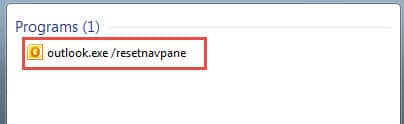
Zastavit nesprávné vypnutí aplikace Outlook
Prakticky nesprávné vypnutí aplikace Outlook může vést k různým nepříjemným problémům, jako je poškozený poštovní profil, mezipaměť automatického doplňování a dokonce poškozený datový soubor aplikace Outlook atd. Samozřejmě může být způsobeno i zmizení složky Oblíbené. V tomto případě bychom měli zjistit kořeny, které vedou k nesprávnému vypínání aplikace Outlook. Kromě vyšší moci, jako je náhlý výpadek proudu, jsou zde ještě dva hlavní důvody.
1. Způsobeno vadnými doplňky
Chcete-li zjistit, zda jsou na vině doplňky, měli byste se pokusit je jeden po druhém zakázat a otestovat. Přejděte do nabídky „Soubor“ v aplikaci Outlook a vyberte „Možnosti“. Poté v Možnosti aplikace Outlook přejděte na kartu „Doplňky“, pod kterou byste měli kliknout na tlačítko „Přejít“. V posledním dialogovém okně můžete doplňky zakázat.
2. Způsobeno externím softwarem
Dalším hlavním důvodem je externí software, jako je synchronizace, antivirový a antispamový software a tak dále. Tyto programy byly integrovány s aplikací Outlook a někdy se integrace nezobrazují jako doplňky. V takovém případě musíte vstoupit do samotného programu a zakázat integraci jako takovou.
Pomocí výše uvedených metod se můžete pokusit vytvořit složku Oblíbené v Outlooku a restartovat Outlook, abyste zjistili, zda problém přetrvává. Existuje velká šance, že problém zmizí do vzduchu. Pokud se však bohužel nevyřeší, musíte se obrátit na jiné metody.
Vytvořte nový profil pošty
Pokud resetování navigačního podokna a oprava nesprávného vypnutí aplikace Outlook nemůže tento problém vyřešit, existuje možnost, že je poškozen poštovní profil. Poté byste měli přejít do Ovládacího panelu a vytvořit nový poštovní profil.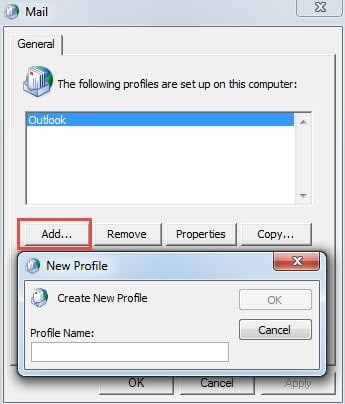
Opravte datový soubor aplikace Outlook
Stejně jako zmizelé složky Oblíbené se čas od času vyskytnou chyby aplikace Outlook. V horším případě dojde i k pádům Outlooku, což poškodí datový soubor Outlooku. V té době je bezpodmínečně nutné zvolit si spolehlivý opravárenský nástroj, např DataNumen Outlook Repair. To může obnovit Outlook data s minimální ztrátou a poškozením.
Úvod autora:
Shirley Zhang je expertem na obnovu dat DataNumen, Inc., která je světovým lídrem v oblasti technologií pro obnovu dat, včetně zotavení sql a výhledové softwarové produkty pro opravy. Pro více informací navštivte www.datanumen.com