
Jak všichni víme, text s hypertextovým odkazem bude modrý s podtržením. Tento článek vám řekne, jak změnit výchozí styl hypertextového odkazu, aby byla vaše zpráva atraktivnější.
Při jedné příležitosti jsem obdržel e-mail od poskytovatele produktových služeb, ve kterém jsou všechny hypertextové odkazy ve speciálním písmu a fialové barvě bez podtržení. Vypadá to docela zajímavě. Ve skutečnosti používám Outlook a Word po celá desetiletí, jsem extrémně unavený z výchozího stylu hypertextových odkazů, jen v modré barvě a s podtržením. Doufám, že to také změním.
Kroky ke změně stylu hypertextových odkazů při psaní e-mailu
- Nejprve spusťte program Outlook a vytvořte novou zprávu kliknutím na „Nový e-mail“.
- Poté v okně nové zprávy zadejte konkrétní slova nebo věty. Například do textu zprávy zadejte „Google“. Vyberte pět znaků. Klikněte na něj pravým tlačítkem myši a v místní nabídce vyberte možnost Hypertextový odkaz.
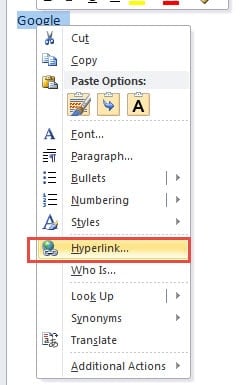
- V následujícím dialogovém okně můžete do adresního řádku vložit web google. Kliknutím na „OK“ hypertextový odkaz uložíte. Můžete vidět výchozí styl hypertextových odkazů, jmenovitě modře as podtržením.
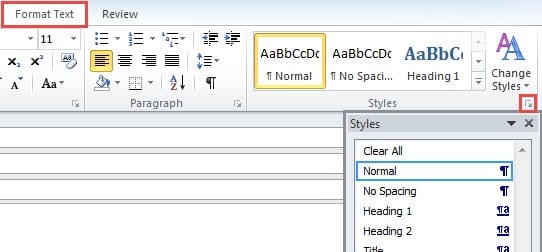
- Dále přepněte na kartu „Formátovat text“ a vyhledejte pásek „Styly“. Klikněte na ikonu rozšíření v pravém dolním rohu, čímž se zobrazí podokno Styl a formátování.

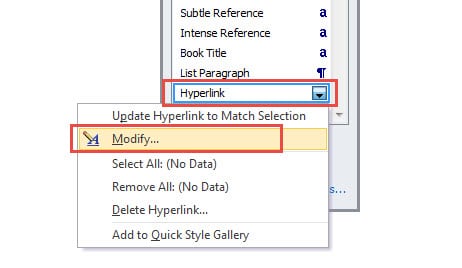
- V tomto podokně najdete možnost „Hypertextový odkaz“. Klikněte na něj pravým tlačítkem myši a v nabídce pravého tlačítka klikněte na příkaz Upravit.

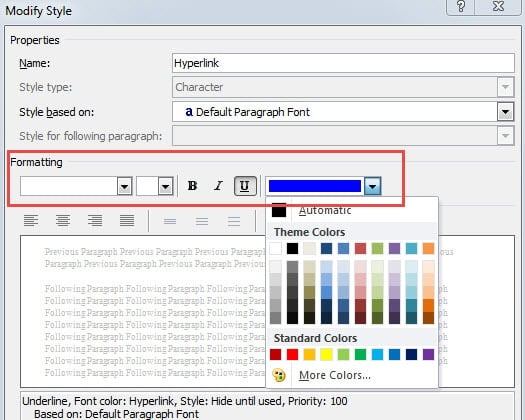
- Později se objeví nové dialogové okno, ve kterém můžete změnit styl hypertextového odkazu, bez ohledu na písma, velikost písma, efekty a barvu atd. Můžete například odstranit podtržení, změnit výchozí modrou barvu.

- Pokud doufáte, že se tento nový styl hypertextových odkazů použije na všechny nové e-maily později, nejen na aktuální e-maily, měli byste vybrat možnost „Nové dokumenty založené na této šabloně“.

- Nakonec kliknutím na „OK“ uložte varované styly. Ukončete podokno stylu kliknutím na ikonu X v pravém horním rohu dialogového okna. Když se vrátíte do okna nové zprávy, uvidíte, že „Google“ s hypertextovým odkazem byl v novém stylu.

Vykopejte cenná data z poškozeného souboru aplikace Outlook
Jako součást sady Microsoft Office Suite používá Outlook Word jako výchozí editor zpráv. Proto při psaní e-mailů používáme Word k úpravě těla zprávy. Toto je nejzákladnější spojení mezi Outlookem a Wordem. Stejně jako dokument Wordu lze snadno poškodit, i soubor Outlooku je náchylný k poškození. Proto se na takovouto nebezpečnou událost musíme připravit předem. Pravidelně zálohujte a mějte k dispozici účinný nástroj pro opravu, například DataNumen Outlook Repair, která se specializuje na Obnova aplikace Outlook.
Úvod autora:
Shirley Zhang je expertem na obnovu dat DataNumen, Inc., která je světovým lídrem v oblasti technologií pro obnovu dat, včetně zotavení sql a výhledové softwarové produkty pro opravy. Pro více informací navštivte www.datanumen.com