
Styly buněk nám mohou pomoci lépe identifikovat data a informace. A v tomto článku budeme diskutovat o tom, jak používat přizpůsobené styly buněk, které vytvořily a uloží do jiných sešitů sloučením stylů.
V našem předchozím článku Jak přizpůsobit a použít vlastní styly buněk v aplikaci Excel, jsme představili přizpůsobení a uložení stylů buněk. Možná však zjistíte, že pokud otevřete jiný sešit a chcete použít určitý styl, nemůžete jej najít. Je to proto, že styl, který uložíte, najdete pouze v původním sešitu. Místo toho, abyste styl znovu vytvořili, můžete také podle následujících kroků sloučit styly a použít styl buňky v jiném sešitu.
Sloučit styly
- Otevřete dva sešity. Jedním je sešit, který obsahuje určitý styl buňky, a v následujících krocích jej nazýváme Book1. A druhým je sešit, ve kterém chcete použít styl buňky, budeme jej nazývat Book2.
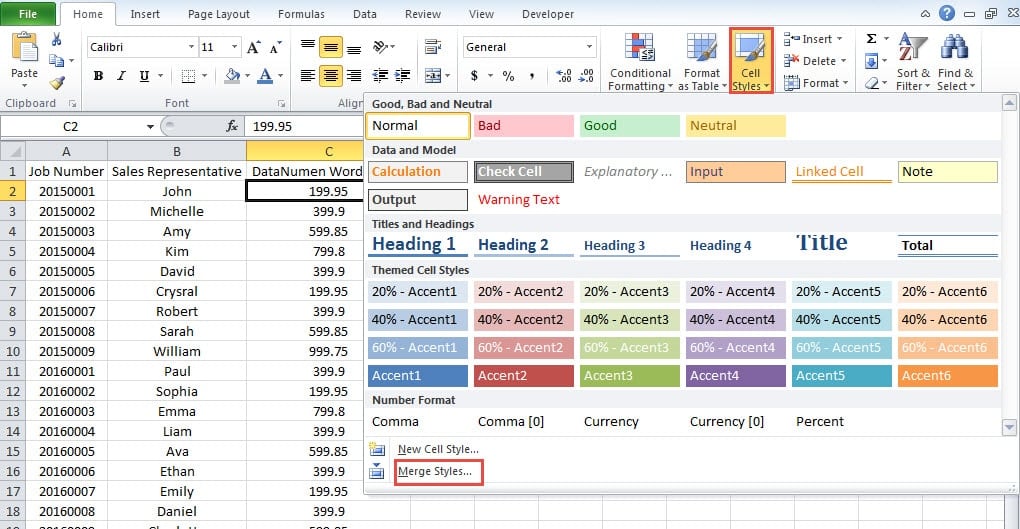
- V Book2 klikněte na pásu karet na tlačítko „Styl buňky“.
- A pak v rozevírací nabídce klikněte na tlačítko „Sloučit styly“.
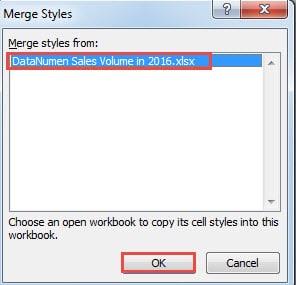
- V okně „Sloučit styly“ vyberte cílový sešit, který obsahuje styl buňky. Protože otevřeme pouze 2 sešity, bude v okně pouze jedna možnost. Ve vaší situaci si můžete vybrat cílový sešit.
- Po výběru sešitu bude tlačítko „OK“ platné. Klikněte tedy na tlačítko “.

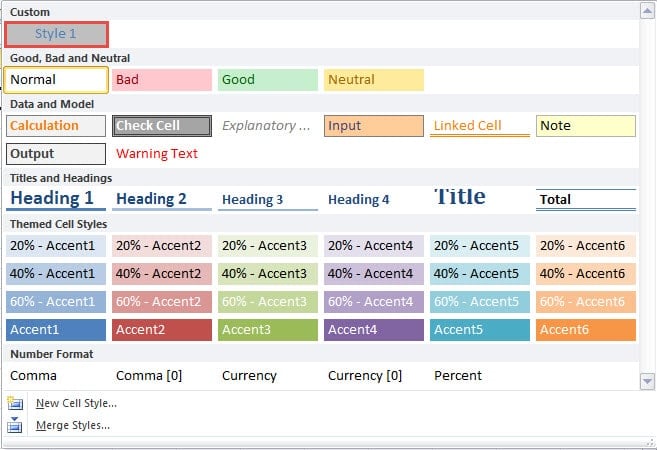
Styl buňky v Book1 lze tedy také použít v Book2.
Kromě toho, pokud je v Book1 mnoho stylů buněk, všechny se zobrazí v Book2.
Sloučit styly se stejným názvem
Existuje taková podmínka, že oba dva sešity obsahují styly buněk se stejným názvem. Když v kroku 5 předchozí části kliknete na „OK“ v okně „Sloučit styly“, uvidíte toto okno jako obrázek níže: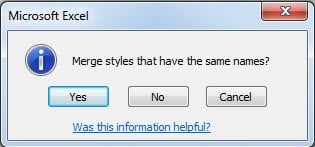
Pokud styl v Book2 nepotřebujete, můžete jednoduše pokračovat a kliknout na „Ano“. Styl buňky Book2 bude tedy přepsán. Chcete-li však zachovat styl v Book2, musíte kliknout na „Ne“ nebo „Zrušit“. A poté upravte název stylu buňky. Můžete změnit název v Book1 nebo Book2, pokud nebudou v konfliktu. Po této úpravě můžete v procesu pokračovat.
Uložte si přizpůsobené styly buněk do aplikace Excel Crash
Když narazíte na selhání aplikace Excel, existuje velká šance, že přizpůsobené nastavení v aplikaci Excel zmizí. Mezi nimi nemohou přežít ani přizpůsobené styly buněk. Proto můžete použít silný Oprava aplikace Excel nástroj pro uložení nastavení. Tomuto softwaru můžete důvěřovat, protože používá nejpokročilejší metody k opravě Excelu.
Úvod autora:
Anna Ma je expertem na obnovu dat v DataNumen, Inc., která je světovým lídrem v oblasti technologií pro obnovu dat, včetně zotavení slov a výhledové softwarové produkty pro opravy. Pro více informací navštivte www.datanumen.com