
Pokud potřebujete odeslat kontakt, můžete jej odeslat jako přílohu e-mailu. Někdy však příjemce nemůže otevřít kontakt ve formátu VCard/MSG. Proč tedy nevložit kontaktní údaje přímo do těla e-mailu? Tento článek vás naučí 2 způsoby, jak toho dosáhnout.
Při odesílání více kontaktů aplikace Outlook se mnohem více doporučuje jejich odeslání jako přílohy e-mailu. Pokud však chcete odeslat pouze jeden kontakt, abyste zabránili tomu, aby příjemce nemohl kontakt otevřít, raději vkládejte kontaktní údaje do e-mailů aplikace Outlook přímo. Následují 2 prostředky.
Metoda 1: Přetáhněte ikonu navigace kontaktu do pošty
- Pro začátek byste měli spustit program Outlook jako první.
- Poté byste se měli přesunout do podokna „Kontakty“ z podokna „Pošta“. Klikněte na ikonu „Kontakty“ v navigačním panelu nebo stiskněte klávesy „Ctrl + 3“.
- Dále v pravém podokně byste měli najít a vybrat kontakt, kterému chcete poslat jeho podrobnosti.
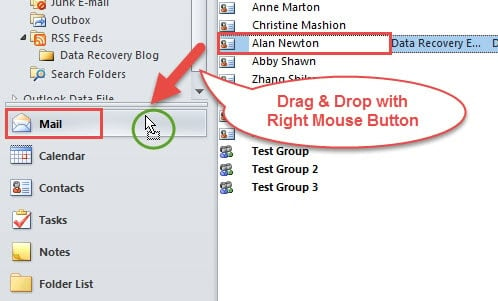
- Později budete muset přetáhnout kontakt pravým tlačítkem myši na navigační ikonu „Pošta“.
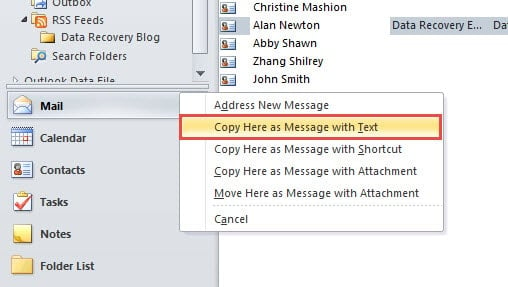
- Poté se zobrazí seznam akcí, které si můžete vybrat. Mezi všemi položkami musíte vybrat „Kopírovat sem jako zprávu s textem“.

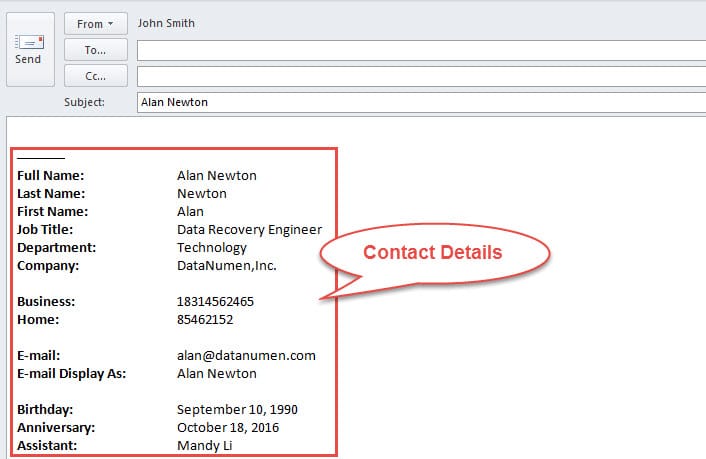
- Nakonec se objeví nové okno zprávy. Zjistíte, že kontaktní údaje jsou v těle zprávy. Pamatujte však, že zpráva musí být ve formátu RTF.

Metoda 2: Vložení kontaktních údajů při psaní e-mailů
- Na začátku byste měli vytvořit nový e-mail v hlavním okně aplikace Outlook.
- V následujícím okně nové zprávy můžete napsat e-mail jako obvykle, například vyplnit předmět, příjemce a tělo.
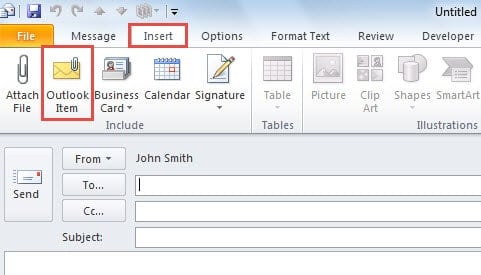
- Poté se přepněte na kartu „Vložit“, pod kterou musíte najít a kliknout na tlačítko „Položky aplikace Outlook“ ve skupině „Zahrnout“.

- Dále se objeví nové dialogové okno „Vložit položku“. V tomto dialogu je třeba provést následující kroky:
- Nejprve v poli „Hledat v“ vyhledejte zdrojovou složku kontaktů, která obsahuje cílový kontakt.
- Po výběru správné složky byste měli najít a zařadit cílový kontakt v poli „Položky“.
- Dále v rámci „Vložit jako“ vyberte „Pouze text“.
- A nakonec klikněte na tlačítko „OK“.

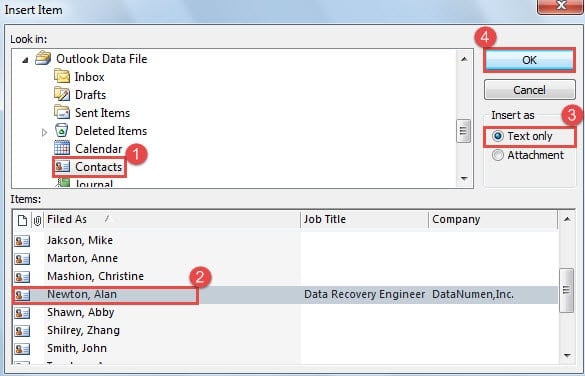
- Nakonec po dokončení všech výše uvedených kroků se vrátíte do okna e-mailu a zjistíte, že kontaktní údaje byly úspěšně vloženy do těla e-mailu.
Snažte se chránit svá data aplikace Outlook
Vzhledem k tomu, že Outlook je zranitelný, měli by uživatelé věnovat velkou pozornost jeho zabezpečení a zdraví. Musí být vyžadována dostatečná příprava, jako je pravidelné zálohování dat aplikace Outlook. Dokud máte aktualizované zálohy, můžete data aplikace Outlook snadno obnovit, i když se aplikace Outlook zhroutí. Pokud však žádné zálohy nejsou, můžete se také uchýlit k vycvičenému Obnova aplikace Outlook nástroj, jako DataNumen Outlook Repair.
Úvod autora:
Shirley Zhang je expertem na obnovu dat DataNumen, Inc., která je světovým lídrem v oblasti technologií pro obnovu dat, včetně zotavení sql a výhledové softwarové produkty pro opravy. Pro více informací navštivte www.datanumen.com