
Data, data, data – bez nich by databáze byla docela k ničemu. Není tedy divu, že jednou z nejčastějších otázek, pokud jde o získání těchto dat do tabulky (tabulek) v Accessu, je – jak si můžu usnadnit život, když musím pravidelně importovat spoustu (a spoustu!) souborů? Jelikož se jedná o tak běžný úkol, existuje samozřejmě řada způsobů, jak toho konkrétního „zbavit“ kůže, ale zde se podíváme jen na jeden – podle mého názoru nejjednodušší – zvláště pokud to děláte pravidelně nebo dokonce naplánovaně. Trocha plánování (a myslím tím opravdu trochu!) a trocha magie VBA a budete připraveni – čtěte dál a dozvíte se, jak začít…
Import všech souborů aplikace Excel do složky
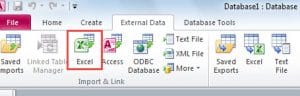 V tomto článku se podíváme na import několika souborů Excel v dané složce, ale stejně snadno můžete importovat soubory CSV atd. - probereme, jak změnit kód, aby se soubory CSV brzy zpracovaly.
Nejprve definujme, co má kód dělat:
„Chceme importovat všechny soubory z dané složky do existující tabulky - chceme také určit, zda mají soubory řádek záhlaví nebo ne“
Zdá se to dost jednoduché, podívejme se tedy na kód:
Sub ImportfromPath(path As String, intoTable As String, hasHeader As Boolean)

Dim fileName As String

'Loop through the folder & import each file
fileName = Dir(path & "\*.xls")
While fileName <> ""
    DoCmd.TransferSpreadsheet acImport, acSpreadsheetTypeExcel12, intoTable, path & fileName, hasHeader
   'check whether there are any more files to import
    fileName = Dir()
Wend

End Sub
Probíhá kontrola problémů ...
 Než se dostaneme do podrobností o tom, jak tento kód funguje, je důležité si uvědomit, že výše uvedený kód neobsahuje žádnou kontrolu chyb - je to záměrné, aby byl kód snadno čitelný, ale důrazně doporučuji přidat kód pro zpracování chyb do své databáze, takže si udržíte šanci Poškození databáze přístupu na minimum!
Dobře - první věc. Aby byl kód co nejvíce použitelný za různých okolností, požadujeme název cesty (kde jsou soubory uloženy), název tabulky, do které chcete tyto soubory importovat, a zda všechny soubory v této složce mají záhlaví nebo ne (tj. zobrazí se názvy polí v prvním řádku tabulky).
Všimnete si, že část kódu, která vyhledává soubory - Dir (cesta & „\ *. Xls“) - připojí k zadané cestě zástupný znak a příponu souboru. Zmínil jsem to, protože by bylo velmi snadné změnit kód, pokud byste například chtěli importovat pouze soubory, které odpovídají konkrétní konvenci pojmenování (např. Všechny soubory, které mají v názvu souboru „leden“ nebo „2017“) ). Pokud byste chtěli, můžete tento filtr přidat jako parametr do volání podprogramu.
V každém případě, pokud se soubor shoduje s danými kritérii (jakýkoli soubor „.xls“ ve složce používající v tomto případě), pokusí se tento soubor okamžitě importovat pomocí příkazu TransferSpreadsheet.
Kde změnit kód podle vašich potřeb ...
V tomto okamžiku můžete změnit kód tak, aby místo importu tabulky importoval soubory CSV (pomocí příkazu „TransferText“) atd.
Kód se poté opakuje, dokud v této složce nejsou další soubory k importu.
Je to malý kousek kódu, ale ten, který zjistíte, že používáte znovu a znovu, jsem si jistý!
Úvod autora:
Mitchell Pond je expert na obnovu dat v DataNumen, Inc., která je světovým lídrem v oblasti technologií pro obnovu dat, včetně opravit poškození SQL a excelové softwarové produkty pro obnovu. Pro více informací navštivte www.datanumen.com