
V tomto článku bychom vám chtěli ukázat způsob, jak vytvořit kalendář odpočítávání pomocí funkce hromadné korespondence Word.
Čas od času budou pro velké události konkrétní časy. V bezprostřední blízkosti velkého dne, řekněme v den promoce, má vzrušení tendenci růst, a proto bude při sledování času a zbývajících dní velkou pomocí odpočítávací kalendář. Nyní vám místo nákupu v obchodě chceme ukázat ekonomický způsob, který je vytvořit si jej sami jednoduše pomocí Wordu a Excelu.
Připravte soubor Excel se zdrojovými daty
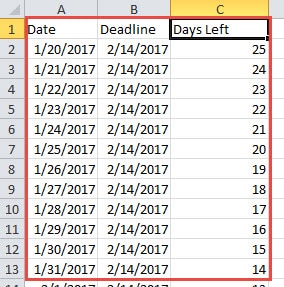
- Nejprve si připravme excelový soubor se zdrojovými daty. Otevřeme nový excelový soubor.
- Zadruhé vložte data „Datum“, „Termín“ a „Zbývající dny“ do prvních 3 sloupců.
- Dále do buňky „A2“ zadejte datum zahájení odpočítávání v kalendáři, například „20. 1. 2017“.
- Poté vyberte buňku. Umístěte kurzor do pravého dolního rohu buňky a počkejte, až se změní na křížek. Nyní klikněte a táhněte dolů přes sloupec A a vyplňte ostatní buňky, dokud se neobjeví datum termínu.
- A zadejte datum termínu do buňky B2, například „2/14/2017“.
- Podobně stiskněte „Ctrl“ a vyplňte další buňky ve sloupci B se stejným datem termínu.
- Nyní umístěte kurzor na buňku C2. Zadejte rovnici „= B2-A2“ a získejte zbývající dny před dnem uzávěrky.
- Nakonec soubor uložte.
Vytvořte si odpočítávací kalendář pomocí hromadné korespondence Word
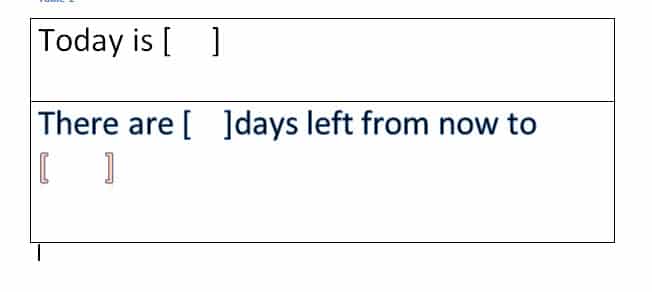
- Nejprve vytvořte nový soubor aplikace Word a dokončete návrh modelu kalendáře, například níže:

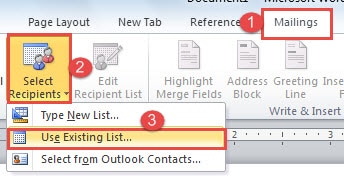
- Poté klikněte na kartu „Poštovní zásilky“.
- Dále klikněte na „Vybrat příjemce“ a vyberte „Použít existující seznam“.

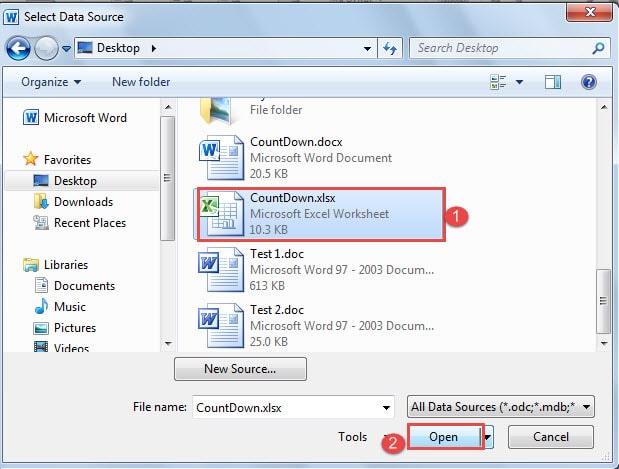
- Nyní v okně „Vybrat zdroj dat“ vyberte správný právě vytvořený soubor Excel a klikněte na „Otevřít“.

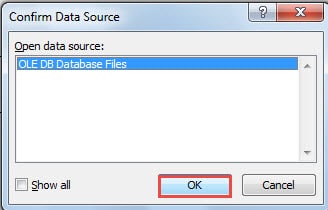
- Poté klikněte na „OK“ pro potvrzení zdroje dat.

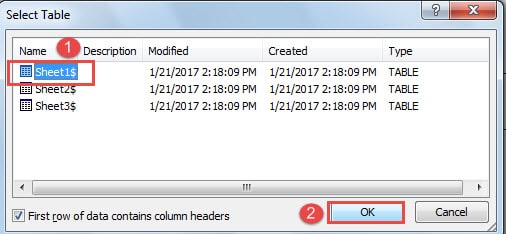
- Poté vyberte pravou tabulku a klikněte na „OK“.

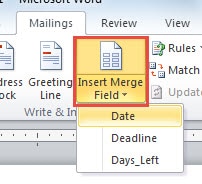
- A umístěte kurzor na místo, kam jdou data. Na kartě „Mailing“ klikněte na „Insert Merge Field“.

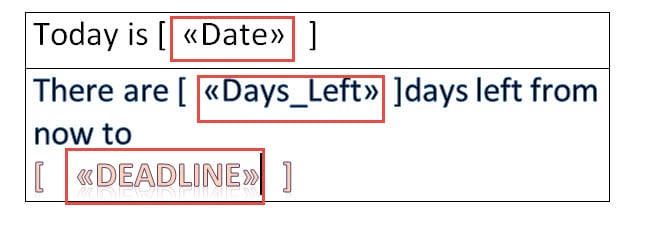
- Vložte pravé pole do jeho umístění.

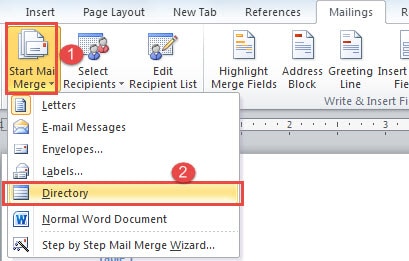
- Pokud chcete ušetřit papír, můžete kliknout na ikonu „Spustit hromadnou korespondenci“ stále na kartě „Pošta“ a vybrat „Adresář“. Tato akce vám umožní vytvořit více položek na jednom listu papíru.

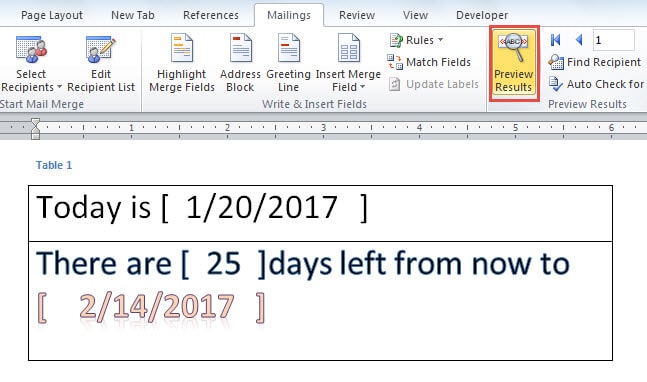
- Poté klikněte na „Zobrazit náhled výsledků“ a zkontrolujte kalendář.

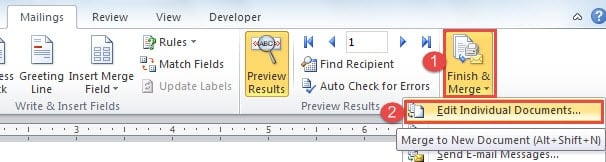
- Poté klikněte na „Dokončit a sloučit“ a vyberte „Upravit jednotlivé dokumenty“.

Zde je pravděpodobné, že získáte: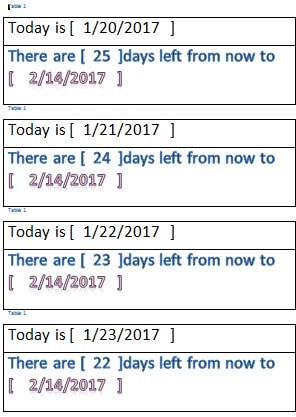
Opravte chyby slov
Jako software pro zpracování textu si jeho široké a dynamické funkce získaly miliony fanoušků po celém světě. Navíc lidé přestávají používat Word k řešení obrázků a dalších zdánlivě nemožných věcí. Výsledek však není vždy příjemný. Někdy může jedno nesprávné zacházení vést k vážné ztrátě souborů. K řešení takové kalamity, a Nástroj pro opravu poškození dat aplikace Word je velmi potřeba.
Úvod autora:
Vera Chen je expertka na obnovu dat DataNumen, Inc., která je světovým lídrem v oblasti technologií pro obnovu dat, včetně poškozený nástroj pro obnovení aplikace Excel a pdf opravy softwarových produktů. Pro více informací navštivte www.datanumen.com