
V tomto článku existují 3 rychlé způsoby, jak hromadně převádět soubory Word doc na docx a naopak.
Obecně je dobře známo, že různé verze Wordu ukládají soubory v různých typech s příponami jako .doc nebo .docx. V týmové práci je pravděpodobné, že různí členové používají jinou verzi Wordu. To následně vede k obtížnosti otevírání a úpravy souborů sdílení. Například nemůžete otevřít soubory docx v aplikaci Word s verzí dříve před rokem 2007. Kromě toho můžete otevřít soubory doc v aplikaci Word od verze 2007 a vyšší, ale některé možnosti mohou být omezeny, což způsobí nepříjemnosti v úpravy.
Je tedy velmi nutné najít způsoby, jak převádět mezi soubory Word doc a docx, lépe, pokud může dosáhnout dávkového zpracování.
Metoda 1: Dávkový převod Word Doc na Docx soubory
- V první řadě uspořádejte všechny soubory, které chcete zpracovat, do jedné složky.
- Poté otevřete Word a stisknutím „Alt + F11“ otevřete editor VBA.
- Nyní klikněte na „Normální“ projekt a poté na „Vložit“.
- Poté zvolte „Modul“ a vložte nový modul do projektu.
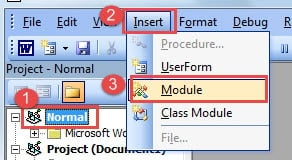
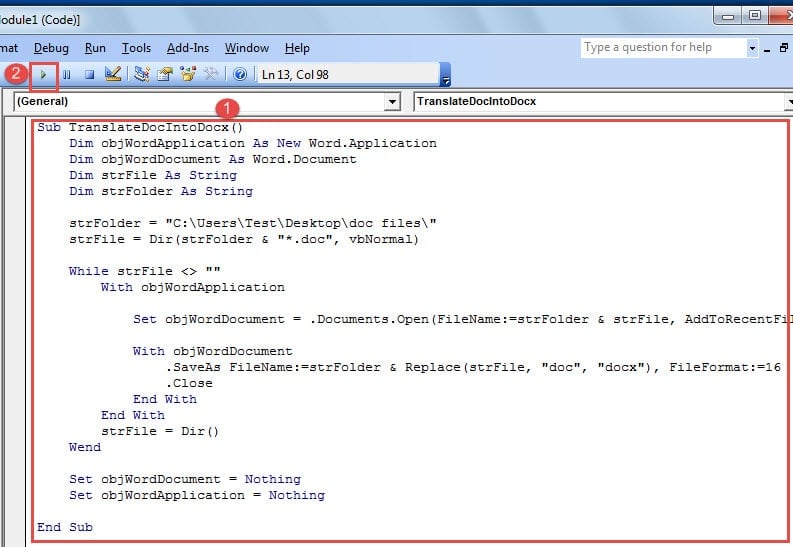
- Poté poklepejte na modul, otevřete oblast úprav a vložte následující kódy:
Sub TranslateDocIntoDocx()
  Dim objWordApplication As New Word.Application
  Dim objWordDocument As Word.Document
  Dim strFile As String
  Dim strFolder As String

  strFolder = "E:\Temp\"
  strFile = Dir(strFolder & "*.doc", vbNormal)

  While strFile <> ""
    With objWordApplication
      Set objWordDocument = .Documents.Open(FileName:=strFolder &strFile, AddToRecentFiles:=False, ReadOnly:=True, Visible:=False)

      With objWordDocument
        .SaveAs FileName:=strFolder & Replace(strFile, "doc", "docx"), FileFormat:=16
        .Close
      End With
    End With
    strFile = Dir()
  Wend

  Set objWordDocument = Nothing
  Set objWordApplication = Nothing
End Sub
- Nakonec klikněte na tlačítko „Spustit“.

O několik vteřin později najdete všechny soubory doc, které byly převedeny na soubory docx.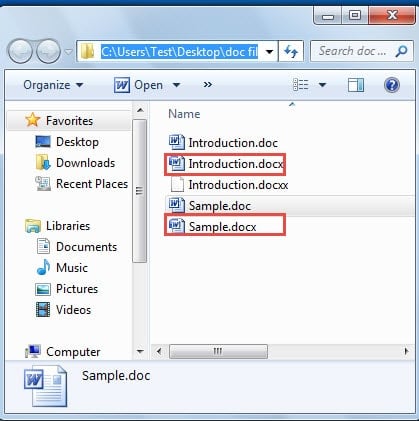
Poznámka:
V řádku kódu “strFolder = “E: \ Temp \” ”, měli byste nahradit „E: \ Temp“S umístěním složky se soubory.
Metoda 2: Dávkový převod souborů Word Docx na soubory Doc
- Pro začátek umístěte všechny soubory docx do jedné složky.
- Podobně stiskněte „Alt + F11“ a otevřete editor VBA.
- Potom stejným způsobem v metodě 1 vložte nový modul a otevřete jej.
- Dále tam vložte následující kódy:
Sub TranslateDocxIntoDoc()
  Dim objWordApplication As New Word.Application
  Dim objWordDocument As Word.Document
  Dim strFile As String
  Dim strFolder As String

  strFolder = "E:\Temp\"
  strFile = Dir(strFolder & "*.docx", vbNormal)

  While strFile <> ""
    With objWordApplication
      Set objWordDocument = .Documents.Open(FileName:=strFolder & strFile, AddToRecentFiles:=False, ReadOnly:=True, Visible:=False)

      With objWordDocument
        .SaveAs FileName:=strFolder & Replace(strFile, "docx", "doc"), FileFormat:=0
        .Close
      End With
    End With
    strFile = Dir()
  Wend

  Set objWordDocument = Nothing
  Set objWordApplication = Nothing
End Sub
- Nakonec stiskněte tlačítko „Spustit“ pro spuštění převodu.

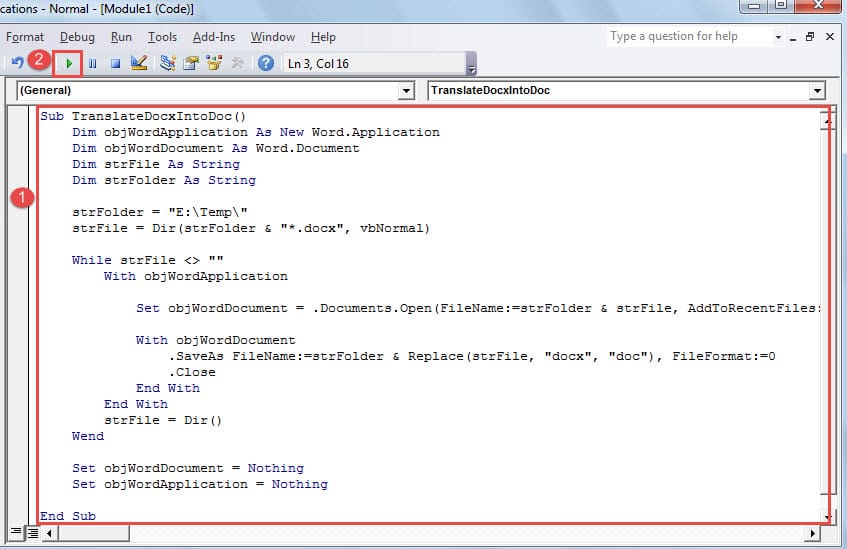
Stále musíte pamatovat na změnu “E: \ Temp„V kódovém řádku“strFolder = “E: \ Temp \”„K vaší skutečné cestě ke složce souborů.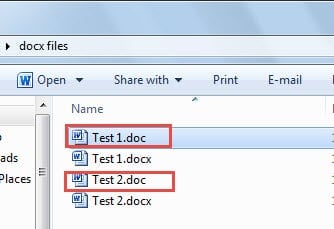
Metoda 3: Použijte cestu „Uložit jako“
- Nejprve uspořádejte všechny soubory doc nebo docx do jedné složky.
- Poté stiskněte „Ctrl“ a kliknutím vyberte všechny soubory.
- Poté klikněte pravým tlačítkem a v nabídce vyberte možnost Uložit jako.
- Nyní se bude objevovat více oken „Uložit jako“, takže podle toho zvolte typ souboru nebo docx.
- Nakonec zavřete všechna okna kliknutím na „Uložit“.
Vzhledem k rozmanitosti verze Windows nebo Office však nemusí být možnost „Uložit jako“ v kontextové nabídce k dispozici. Proto se důrazně doporučuje použít 2 způsoby makra k provedení úkolu.
Dbejte na integritu souborů
Ačkoli jsme představili 3 způsoby převodu mezi soubory Word doc a docx, tyto soubory jsou vysoce náchylné na poškození způsobené lidskými chybami nebo nesprávnou manipulací. Proto byste měli často zálohovat a také udržovat a Obslužný program pro řešení problémů s dokumenty Word v případě vzniku škod.
Úvod autora:
Vera Chen je expertka na obnovu dat DataNumen, Inc., která je světovým lídrem v oblasti technologií pro obnovu dat, včetně Nástroj pro opravu chyb aplikace Excel a pdf opravy softwarových produktů. Pro více informací navštivte www.datanumen.com