
Pokud často posíláte pozvánku na schůzku v Outlooku, může se od vás vyžadovat, abyste si z nějakého důvodu, například pro počítání lidí, občas vytiskli seznam účastníků schůzky. Tento článek vás naučí, jak rychle extrahovat a vytisknout uspořádaný seznam účastníků.
Při práci v podnikovém prostředí obvykle iniciuji schůzku prostřednictvím Outlooku. Kromě toho, abych zajistil, že se schůzky zúčastnily všechny rozhodující osoby, musím vytisknout seznam účastníků schůzky a vyžadovat, aby se všichni před schůzkou přihlásili. Zde jsou moje účinné metody, aniž by bylo nutné zapisovat jména jeden po druhém.
Vytisknout pouze seznam účastníků schůzky
- Nejprve spusťte Outlook a přejděte do podokna Kalendář.
- Pak v podokně čtení vyhledejte cílovou schůzku, jejíž účastníky chcete vytisknout. Dvojitým kliknutím na schůzku ji otevřete v samostatném okně.
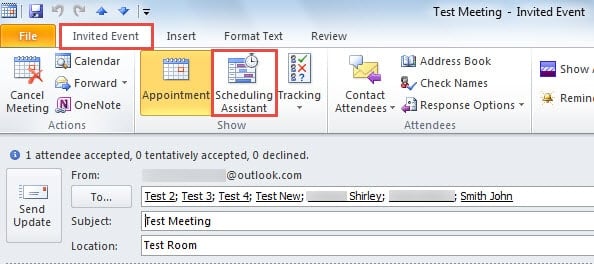
- Po vstupu do nového okna byste měli kliknout na „Asistent plánování“ ve skupině „Zobrazit“ na kartě „Pozvaná událost“.
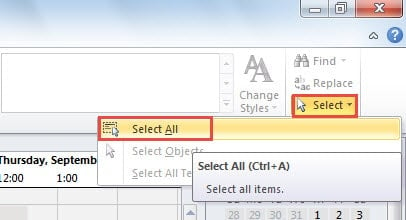
- Na následující obrazovce byste měli přepnout na kartu „Formátovat text“. Vyhledejte a klikněte na tlačítko „Vybrat“. Z rozevíracího seznamu vyberte možnost „Vybrat vše“.

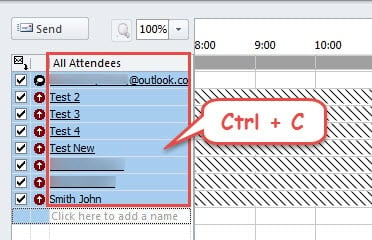
- Dále uvidíte, že jsou vybráni všichni účastníci v levém podokně. Chcete-li je zkopírovat, měli byste stisknout tlačítko „Ctrl + C“.

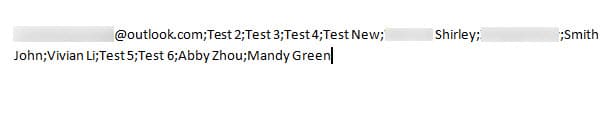
- Později otevřete Microsoft Word a stiskněte klávesovou zkratku „Ctrl + V“ a vložte zkopírovaný seznam účastníků. Uvidíte, že všichni účastníci jsou odděleni středníky.

- Chcete-li je vytisknout v tabulce, proveďte následující kroky:
- Nejprve vyberte vše klávesovou zkratkou „Ctrl + A“.
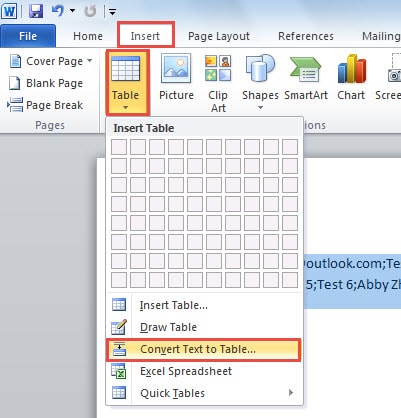
- Poté přejděte na kartu „Vložit“ a vyberte „Tabulka“> „Převést text na tabulku“.

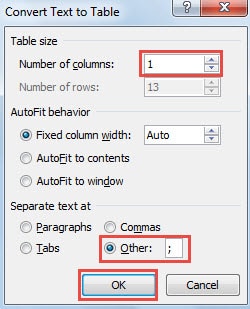
- Dále v novém vyskakovacím dialogovém okně změňte „Počet sloupců“ na „1“. A v části „Oddělit text v“ zvolte „Jiné“ a zadejte „;“.

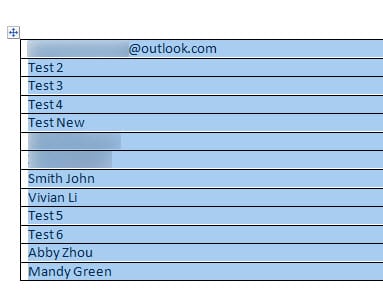
- Nakonec zavřete dialogové okno kliknutím na „OK“. Zjistíte, že všichni účastníci jsou uvedeni v tabulce.

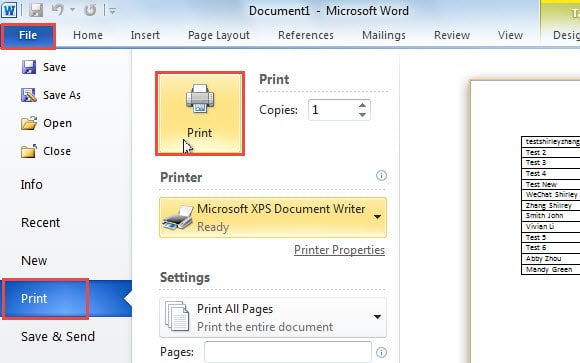
- Nakonec můžete tabulku v aplikaci Word vytisknout rovně. Přejděte na „Soubor“> „Tisknout“.

Vytiskněte si seznam účastníků schůzky spolu s odpověďmi na schůzku
Pokud však chcete vytisknout nejen seznam účastníků schůzky, ale také jejich odpovědi, postupujte podle následujících kroků:
- Pro začátek si schůzku stále otevřete v jejím vlastním okně.
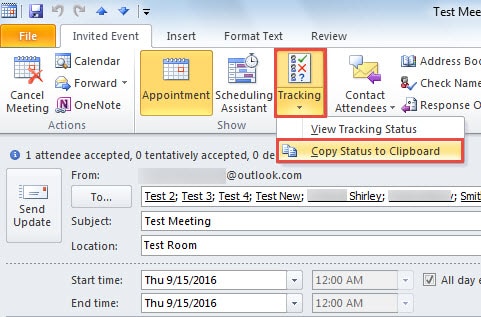
- Poté klikněte na tlačítko „Sledování“ ve skupině „Zobrazit“. Z rozevíracího seznamu vyberte možnost „Kopírovat stav do schránky“.

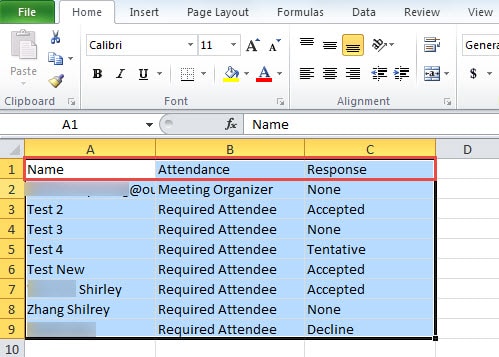
- Dále otevřete program MS Excel a vložte stav pomocí klávesových zkratek „Ctrl + V“. V aplikaci Excel získáte to, co chcete.

- Nakonec můžete list vytisknout jako obvykle.
Obnovte cenná data ze souboru kompromitovaného Outlooku
Přestože nám Outlook poskytuje mnoho funkcí, je stále náchylný k poškození. Například jej mohou snadno napadnout e-mailové viry. V takovém případě budou vaše data v Outlooku nepochybně poškozena nebo ztracena. Proto bychom si měli předem vytvořit plán obnovy, například pravidelné zálohování, použití nástroje ScanPST a použití osvědčeného nástroje pro opravu, jako je DataNumen Outlook Repair. To může obnovit Outlook data v krátkém čase.
Úvod autora:
Shirley Zhang je expertem na obnovu dat DataNumen, Inc., která je světovým lídrem v oblasti technologií pro obnovu dat, včetně zotavení sql a výhledové softwarové produkty pro opravy. Pro více informací navštivte www.datanumen.com