
Zabezpečení databází Ms Access pomocí hesel se stalo normou. V tomto článku se podíváme na to, jak můžeme šifrovat a chránit heslem databázi Ms Access.
 Možnost hesla k databázi dostupná v aplikaci MS Access nejenže vloží heslo do vaší databáze, aby ji chránila, ale také zašifruje všechny záznamy obsažené v databázi. Jinými slovy to téměř znemožňuje běžnými prostředky provádět změny v databázi nebo přistupovat k databázi bez zadání hesla a dešifrování. Tato funkce je k dispozici od nejstarších vydání aplikace MS Access a při každém vydání byla vylepšena. Díky této funkci je zabezpečení databází Accessu mnohem jednodušší a pohodlnější.
Jak již bylo vysvětleno, tato funkce nezabezpečuje pouze databáze prostřednictvím hesel, ale také prostřednictvím šifrování. Jedná se tedy o kombinaci dvou nástrojů - šifrování a hesel. To umožňuje aplikaci Access dvojnásobně zabezpečit vaše databáze a zabránit jakémukoli nežádoucímu přístupu k vašim databázím, čímž jsou všechny vaše informace v bezpečí. Pojďme se podívat na proces ochrany heslem v databázových souborech Accessu
Otevřete Ms Access v exkluzivním režimu
Chcete-li použít hesla do svých databází a zašifrovat je, musíte nejprve otevřít databázi v exkluzivním režimu. Níže jsou uvedeny kroky:
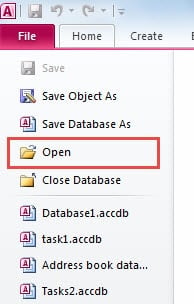
- Přejít na Soubor, klikněte na Otevřít.
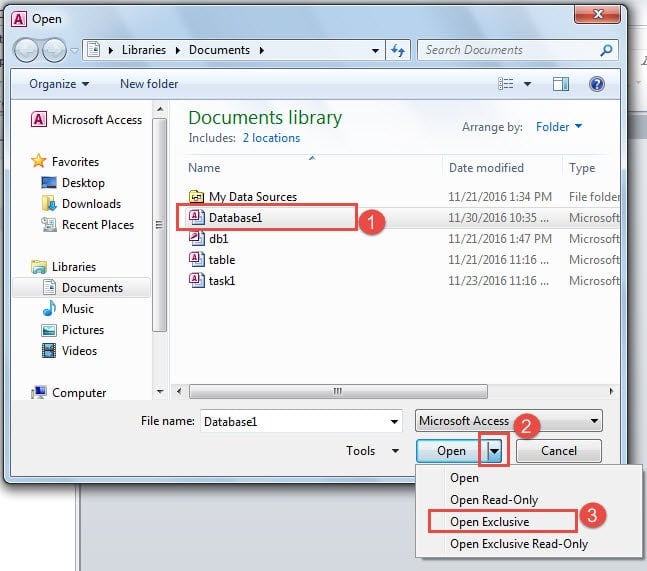
- Zobrazí se dialogové okno Otevřít, procházejte a vyberte soubor, který chcete otevřít.
- Z rozevíracího seznamu v tlačítku Otevřít vyberte Otevřít exkluzivně.

Šifrujte databázi pomocí hesla
Po otevření databáze v exkluzivním režimu postupujte podle následujících pokynů pro použití hesla pro šifrování:
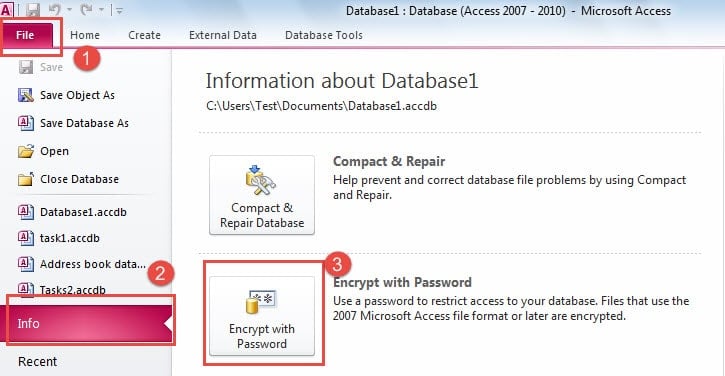
- Přejít na Soubor, klikněte na Informace a vyberte Šifrovat pomocí hesla.

- Zobrazí se dialogové okno Nastavit heslo databáze.
- Do pole pro heslo zadejte heslo, které chcete nastavit, a zadejte jej znovu pro ověření hesla.
- Klikněte na OK.

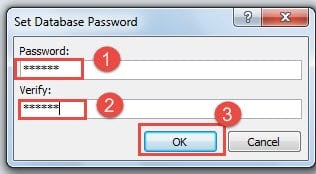
Jakmile nastavíte heslo, nezapomeňte jej zapomenout. Můžete jej napsat někam, kam k němu nemá přístup nikdo jiný než vy. Tato hesla jsou velmi zásadní a nelze je získat, pokud jsou zapomenuta. Kromě přijetí kroků k zabezpečení vašich databází pomocí hesel budete muset podniknout kroky k zapamatování a zabezpečení těchto hesel.
Dešifrování databází je velmi snadné, stačí zadat hesla a jste seřazeni. Začnete otevřením databáze a zadáním hesla, když budete požádáni. Stejně jako byste to udělali pro různé jiné platformy, zajistili byste je hesly.
Odebrání hesla z přístupové databáze
Chcete-li odstranit hesla ze svých databází a odstranit šifrování, postupujte takto.
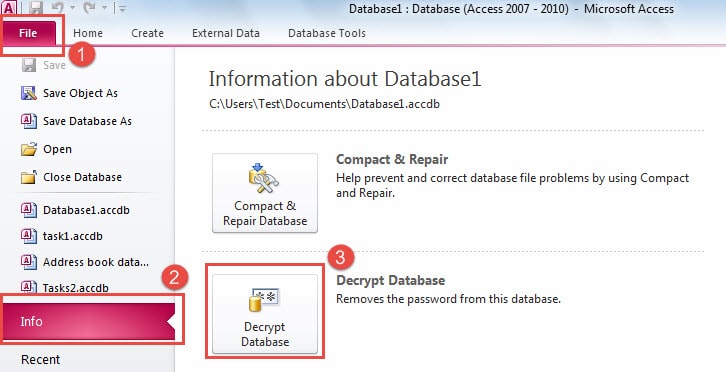
- Přejděte na kartu Soubor, vyberte Informace a klikněte na Dešifrovat databázi.

- V dialogovém okně Zrušit nastavení hesla databáze zadejte své aktuální heslo.
- Klikněte na OK.

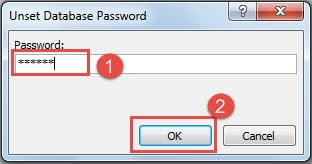
Nechráněný soubor Ms Access zvyšuje zranitelnost vašich záznamů vůči bezpečnostním hrozbám a nežádoucímu přístupu uživatelů.
Uživatelé služby MS Access si musí být vědomi možnosti selhání databáze
Přes vylepšení aplikace Ms Access v průběhu let zůstávají databáze Accessu akutně zranitelné vůči chybám a mohou selhat, aniž by vám poskytly sebemenší náznak. Vypořádat se s poškozený soubor aplikace Access, musíte spustit nástroj jako DataNumen Access Repair. Tato pozoruhodná aplikace může jistě získat zpět všechna data uložená v poškozeném databázovém souboru. Tento nástroj navíc není zpochybňován velikostí databáze ani mu nevadí podkladové úložné médium.
Úvod autora:
Vivian Stevens je expert na obnovu dat v DataNumen, Inc., která je světovým lídrem v oblasti technologií pro obnovu dat, včetně opravit databázi mdf a excelové softwarové produkty pro obnovu. Pro více informací navštivte www.datanumen.com