
Někdo chce zvýraznit e-maily v závislosti na jejich věku, konkrétně na tom, jak dlouho byly e-maily v jeho poštovní schránce. Ve skutečnosti je to jen na základě přijatého data. Tento článek představí rychlou a snadnou metodu.
Mnoho uživatelů aplikace Outlook si přeje, aby konkrétní e-maily vynikly. Nejlepší způsob je nepochybně barevný kód e-mailů podle pravidla podmíněného formátování. Zde si vezmeme následující příklad jako příklad. Uživatel se obává, že automatická archivace aplikace Outlook odstraní užitečné položky, aniž by ho varovala. Proto si zvykne staré a zbytečné položky mazat sám. Chtěl by zvýraznit e-maily, které jsou o 15 až 25 dní starší, aby je mohl snadno identifikovat a poté se rozhodnout, zda jsou zbytečné. Zde jsou propracované kroky v reakci na tento případ.
Automatické zvýraznění e-mailů aplikace Outlook, které jsou o 15 až 25 dní starší
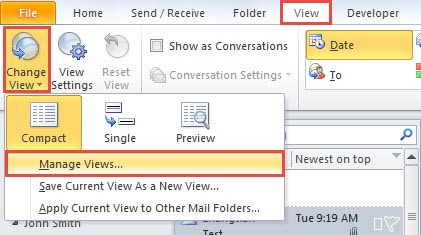
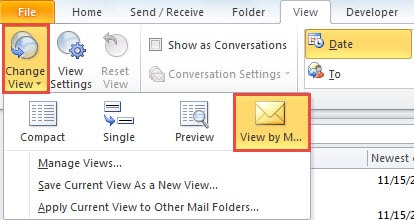
- Nejprve spusťte Outlook a přepněte na kartu „Zobrazit“.
- Poté klikněte na „Změnit zobrazení“. Z rozevíracího seznamu vyberte možnost „Spravovat zobrazení“.
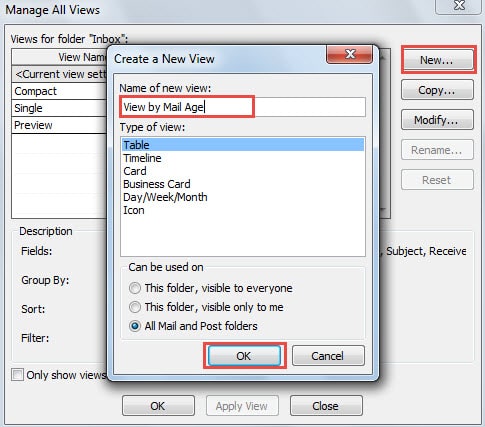
- Následně se zobrazí nové dialogové okno „Spravovat celé zobrazení“. Klikněte na tlačítko „Nový“.
- V druhém vyskakovacím dialogovém okně „Vytvořit nový pohled“ použijte výchozí nastavení a přiřaďte pohledu nový název, například „Pohled podle věku pošty“.

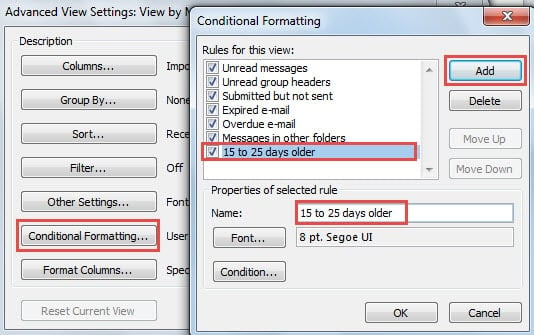
- Poté můžete stisknout tlačítko „OK“. Zobrazí se další nové dialogové okno „Pokročilé nastavení zobrazení“. Stiskněte tlačítko „Podmíněné formátování“.
- V dalším dialogovém okně „Podmíněné formátování“ vytvořte nové pravidlo kliknutím na tlačítko „Přidat“. Zadejte také název, například „o 15 až 25 dní starší“.

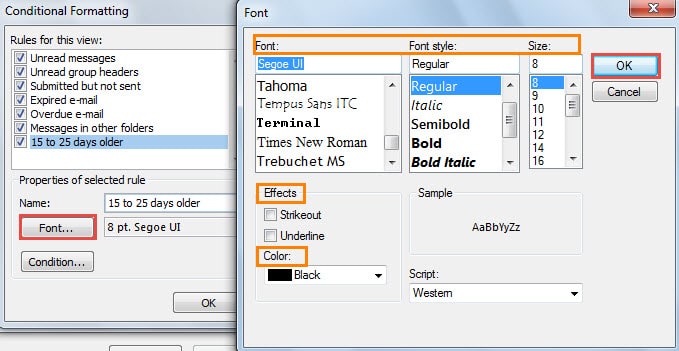
- Později klikněte na tlačítko „Písmo“. Zobrazí se dialogové okno „Písmo“, ve kterém můžete změnit nastavení písma přizpůsobená vašim preferencím.

- Po kliknutí na „OK“ a návratu na obrazovku „Podmíněné formátování“ klikněte na tlačítko „Podmínka“.
- V nově vznikajícím dialogovém okně „Filtr“ postupujte podle následujících kroků:
- Nejprve přejděte na kartu „Pokročilé“.
- Poté klikněte na tlačítko „Pole“, vyberte „Často používaná pole“> „Přijato“.
- Dále stiskněte šipku dolů v poli „Podmínka“ a vyberte „mezi“.
- Později do „Hodnota“ ručně zadejte konkrétní dny - „Před 15 dny a před 25 dny“.
- A nakonec klikněte na tlačítko „Přidat do seznamu“.

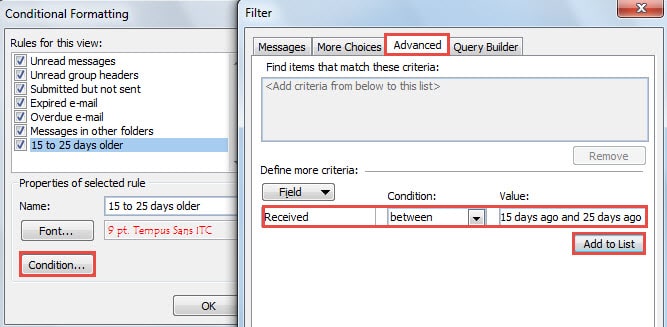
- Kliknutím na sérii „OK“ zavřete všechna dialogová okna.
- Nyní změňte aktuální zobrazení na nově vytvořené zobrazení - „Zobrazit podle věku pošty“.

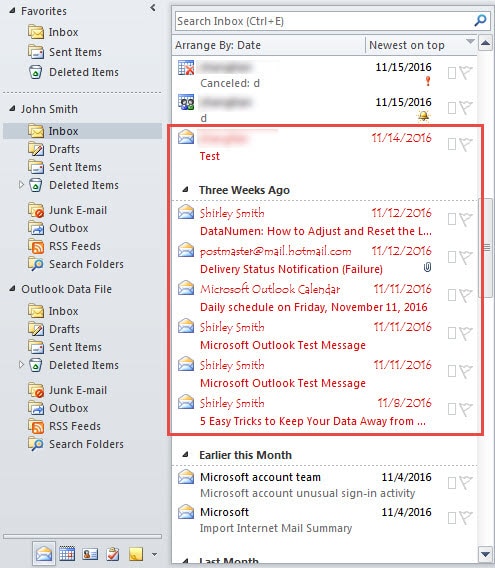
- Nakonec uvidíte, že konkrétní e-maily, které jsou o 15 až 25 dní starší, byly zvýrazněny. Od nynějška se také zvýrazněné e-maily budou automaticky měnit podle jejich věku.

Zachraňte data aplikace Outlook po selhání
Je těžké předvídat chyby a pády aplikace Outlook. I přesto, že jsme přijali přiměřená preventivní opatření, stále nemůžeme zcela uniknout katastrofám. Měli bychom tedy pravidelně zálohovat data aplikace Outlook a mít poblíž zkušený nástroj pro opravy, jako je například DataNumen Outlook Repair. To může opravit poškození e-mailem PST jako vánek.
Úvod autora:
Shirley Zhang je expertem na obnovu dat DataNumen, Inc., která je světovým lídrem v oblasti technologií pro obnovu dat, včetně opravit SQL Server poškození dat a výhledové softwarové produkty pro opravy. Pro více informací navštivte www.datanumen.com