
V dnešním článku se podíváme na metody oříznutí obrázků do různých tvarů v dokumentu aplikace Word.
Čas od času možná budete muset vložit obrázky do souborů aplikace Word, aby mohl být obsah bohatý a dynamický. Přesto můžete také zjistit, že tyto obrázky v běžných tvarech nejsou dostatečně poutavé. Pak přijde touha je tvarovat, jak se vám líbí.
Když mluvíme o tvaru obrázku, někteří z vás si možná vybaví Photoshop. Určitě to dokáže odvést práci profesionálně a perfektně. Může to však být časově velmi náročné, zvláště když se musíte nejprve naučit používat software. Zde vám ukážeme, jak oříznout tvar obrázku ve Wordu.
Ořízněte obrázky již v dokumentu aplikace Word
- V první řadě otevřete dokument Wordu obsahující obrázky.
- Dále poklepejte na obrázek. Na panelu nástrojů se nyní zobrazí možnost „Formátovat“.
- Klikněte na „Oříznout“.
- Poté v rozevíracím seznamu „Oříznout“ vyberte „Oříznout na tvar“ a uvidíte různé tvary.
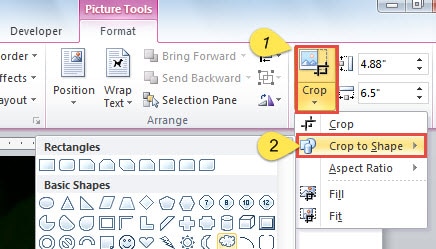
- Vyberte si jeden tvar, který se vám líbí. Můžete vidět, že tvar obrázku byl změněn.
- Nyní obrázek nemusí odpovídat tvaru. Chcete -li provést úpravy, dvakrát klikněte na obrázek.
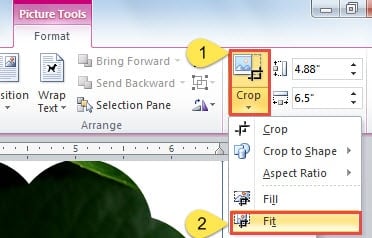
- Klikněte na „Oříznout“.
- Poté přejděte na „Fit“.

- Umístěte kurzor na ořezové úchyty kolem obrázku.
- Přetažením upravte obrázek nebo tvar.
- Oříznutí dokončíte kliknutím na „Oříznout“ nebo stisknutím „Esc“.
- Pokračujte pravým tlačítkem na obrázek.
- V nabídce vyberte „Velikost a umístění“.
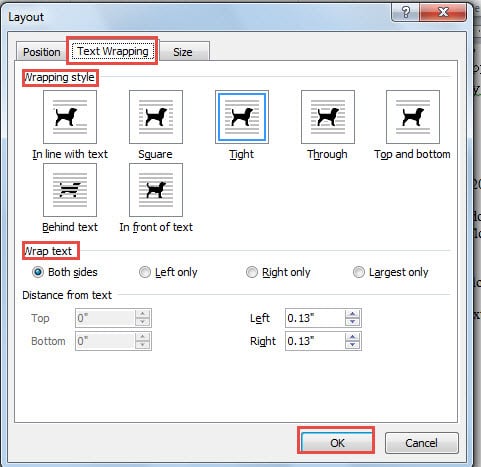
- V okně „Rozložení“ klikněte na „Obtékání textu“.
- Poté vyberte styl balení.
- Jako poslední krok nezapomeňte kliknout na „OK“.

Nyní může váš dokument vypadat takto: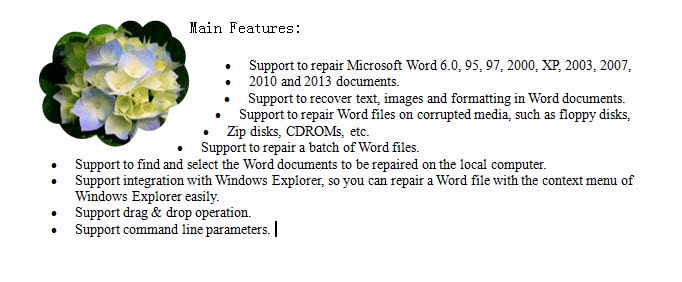
Nastavte tvary pro obrázky, které ještě nejsou v dokumentu aplikace Word
- Nejprve umístěte kurzor na místo, kam jde obrázek.
- Klikněte na „Vložit“.
- Poté klikněte na „Tvary“.
- Vyberte tvar.
- Nyní se váš kurzor změní na znaménko plus. Tažením vytvoříte tvar.
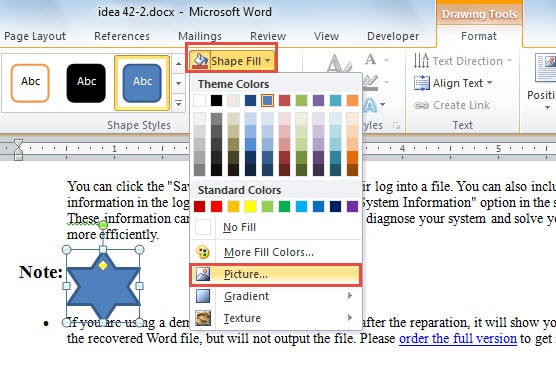
- Poklepejte na tvar.
- Poté klikněte na možnost „Vyplnit tvar“.
- V nabídce klikněte na „Obrázek“.

- Objeví se okno „Vložit obrázek“. Stačí vybrat cílový obrázek.
- Klikněte na „Vložit“.
- Poté zopakujte výše uvedený krok 6 až krok 11 pro správné nastavení.
- Podobně klikněte pravým tlačítkem na obrázek.
- Klikněte na „Další možnosti rozvržení“.
- Opakujte znovu od výše uvedeného kroku 14 do kroku 16.
Opravte poškození souboru aplikace Word
Je pravda, že díky živým obrázkům vypadají naše dokumenty Word skvěle. Poškození souboru aplikace Word k vám však může jednou za čas přijít. To určitě nikdo nečekal. Přesto nám neuškodí, když si osvětlíme, jak opravit poškození souboru aplikace Word. Nejprve se seznamte s integrovanou funkcí ve Wordu pro slovo opravit. Kromě toho je skvělou alternativou mít po ruce nástroj pro opravu od jiného výrobce.
Úvod autora:
Vera Chen je expertka na obnovu dat DataNumen, Inc., která je světovým lídrem v oblasti technologií pro obnovu dat, včetně Excel zotavení a pdf opravy softwarových produktů. Pro více informací navštivte www.datanumen.com