
V tomto článku se podíváme na způsob rychlého formátování dokumentu Word pomocí funkce Automatický formát.
Každou chvíli pravděpodobně budete pracovat na dokumentu Word, který obsahuje určité formáty. Upřímně řečeno, může být frustrující nastavovat tyto formáty znovu a znovu. Proto je nejvyšší čas, abyste uvedli, že se učíte tip využívat příkaz AutoFormat. Chcete-li přednastavit formát souboru Word, můžete si ušetřit spoustu problémů s nastavením formátů a zlepšit tak efektivitu práce.
Přidejte na panel nástrojů Rychlý přístup příkaz Automatický formát
Chcete-li použít možnost Automatický formát, musíte nejprve přidat příkaz Automatický formát na „Panel nástrojů Rychlý přístup“. Následují podrobné kroky k dosažení tohoto cíle:
- Nejprve stačí otevřít dokument aplikace Word.
- Poté klikněte na „Soubor“.
- Zvolte „Možnosti“ vedle a otevřete okno „Možnosti Wordu“.
- Klikněte na „Panel nástrojů Rychlý přístup“ na levé straně.
- V rozevíracím seznamu „Vybrat příkazy z“ vyberte „Všechny příkazy“.
- Nyní vyberte možnost „Automatický formát ...“.
- Klikněte na tlačítko „Přidat“.
- V neposlední řadě uložte změnu kliknutím na „OK“.
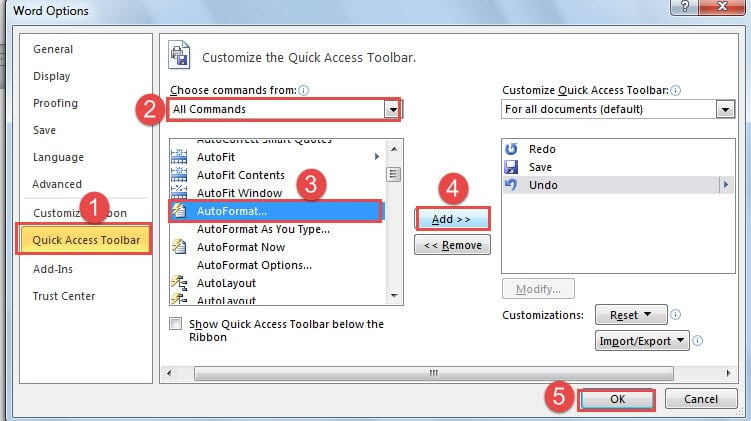
Zatím jste úspěšně přidali příkaz „Automatický formát“ na „Panel nástrojů Rychlý přístup“, jak je uvedeno níže:
Naformátujte svůj dokument Word pomocí funkce automatického formátování
Následuje podrobný popis přednastaveného formátu dokumentu Word pomocí příkazu Automatický formát.
- Vyberte text, pro který chcete přednastavit formát.
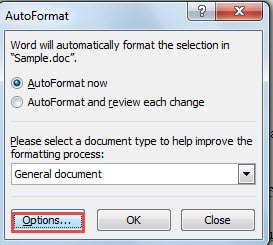
- Nyní se zobrazí okno „Automatický formát“. Klikněte na „Možnosti“.

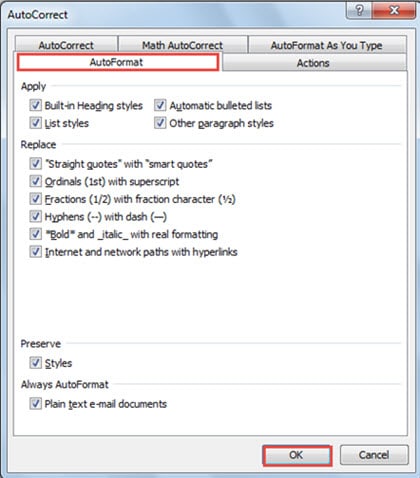
- Poté v okně „Automatické opravy“ můžete zkontrolovat možnosti, které pro svůj dokument potřebujete.
- Nikdy nezapomeňte kliknout na „OK“.

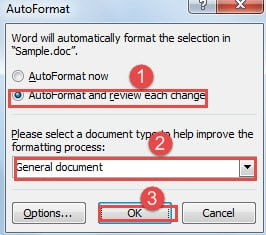
- Nyní jste zpět v okně „Automatický formát“. Tentokrát vyberete „Automatický formát a zkontrolujete každou změnu“.
- Dále vyberte typ dokumentu pro svůj soubor.
- Znovu klikněte na „OK“.

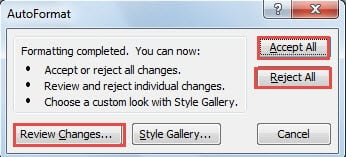
- V novém okně je na vás, abyste zvolili možnost „Přijmout vše“ nebo „Odmítnout vše“.
- Určitě možná budete chtít projít změnami jeden po druhém, pak musíte kliknout na „Zkontrolovat změny…“.

Coho můžete dosáhnout aplikací AutoFormat na soubory Word?
Výsledek závisí na tom, jaké možnosti zaškrtnete v okně „Automatické opravy“. Obecně nahradí řadové řádky horním indexem, změní pomlčky pomlčkou a automaticky převede internetové a síťové cesty na hypertextové odkazy atd.
Zabraňte ztrátě souborů
Vždy dochází k nebývalému poškození souborů. To však neznamená, že s tím nemůžeme nic dělat. Důrazně vám například doporučujeme pravidelně zálohovat soubory. Zálohy vám mohou v případě potřeby hodně pomoci zotavení slov. Zadruhé se pokuste vyhnout příliš častému provozu určitého dokumentu. Každopádně se nikdy nepokazí, že budete příliš opatrní v zabezpečení souborů.
Úvod autora:
Vera Chen je expertka na obnovu dat DataNumen, Inc., která je světovým lídrem v oblasti technologií pro obnovu dat, včetně Excel zotavení a pdf opravy softwarových produktů. Pro více informací navštivte www.datanumen.com