
Někdy můžeme nahlásit e-mail pro další sledování. Po dokončení jej můžeme jedním kliknutím označit jako dokončený. Jak ale můžeme zjistit přesný čas, kdy jsou označené e-maily označeny jako dokončené? Tento článek vám ukáže jednoduchou metodu.
Když v e-mailu Outlook 2003 a starších verzích označíme e-mail jako dokončený, můžeme vidět jak vyplněné datum, tak čas. V novějších verzích od Outlooku 2007 však e-mail zobrazí dokončené datum pouze bez komplikovaného času, jako na následujícím snímku obrazovky: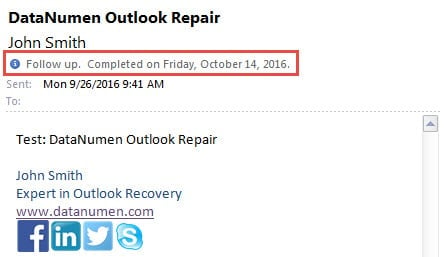
Existuje ale i jiná metoda, která může pomoci při zobrazování konkrétního dokončeného času. Zde jsou konkrétní kroky.
Získejte přesný čas, kdy je e-mail označen jako dokončený
- Hned na začátku spusťte program Outlook.
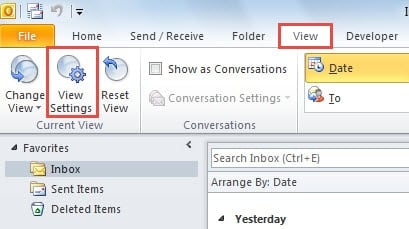
- V hlavním okně aplikace Outlook, konkrétně v podokně „Pošta“, byste se měli přesunout na kartu „Zobrazit“ z karty „Domovská stránka“.
- Na kartě „Zobrazit“ byste měli najít a kliknout na tlačítko „Zobrazit nastavení“ ve skupině „Aktuální zobrazení“.

- Poté se zobrazí nové dialogové okno s tlačítkem „Pokročilé nastavení zobrazení“. V něm musíte stisknout tlačítko „Sloupce“.
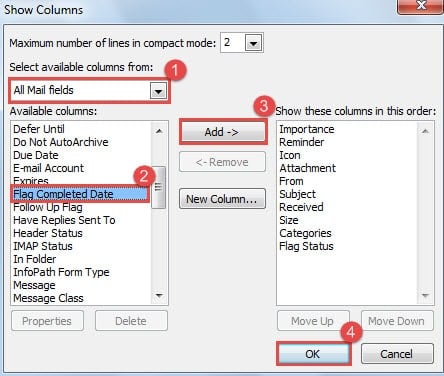
- V následně se objevujícím dialogovém okně „Zobrazit sloupce“ byste měli provést následující kroky:
- Nejprve klikněte na šipku dolů v poli „Vybrat dostupné sloupce z“ a v rozevíracím seznamu vyberte možnost „Všechna pole pošty“.
- Poté z následujícího seznamu „Dostupné sloupce“ najděte spot a výšku ve sloupci „Označit datum dokončení“.
- Poté klikněte na tlačítko „Přidat“ a přidejte jej do pravého pole „Zobrazit tyto sloupce v tomto pořadí“. Volitelně můžete změnit pořadí pomocí tlačítka „Posunout nahoru“.
- Nakonec klikněte na tlačítko „OK“ a vrátíte se do předchozího dialogového okna.

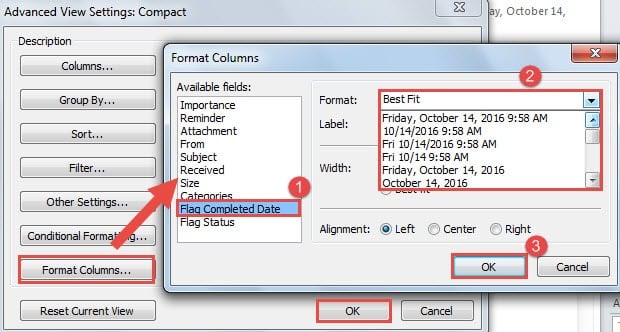
- V dialogovém okně „Pokročilé nastavení zobrazení“ klikněte na tlačítko „Formátovat sloupce“.
- Dále v novém dialogovém okně Formát sloupců postupujte podle následujících pokynů:
- Nejprve v části „Dostupná pole“ vyberte možnost „Označit datum dokončení“.
- A poté v části „Formát“ vyberte šipku dolů, abyste aktivovali rozevírací seznam. Ze všech dostupných formátů si musíte vybrat ten nejvhodnější, včetně data dokončení příznaku a podrobného času, například „Pátek, 14. října 2016 9:58“.
- Nakonec klikněte na tlačítko „OK“.

- Nakonec stiskněte v dialogovém okně „Pokročilé nastavení zobrazení“ tlačítko „OK“, čímž aktivujete nové nastavení.
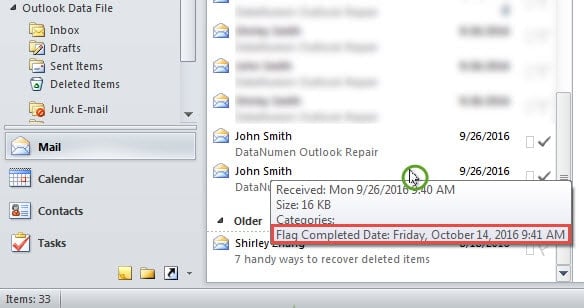
- Při návratu do seznamu e-mailů můžete umístit ukazatel myši na označený e-mail. Objeví se tip, který obsahuje komplikovaný příznak dokončeného data a času ve vybraném formátu.

Nelze uniknout před korupcí
Faktem je, že Outlook je zranitelný, i když je bohatý na funkce. Proto, ať už jako samostatný e-mailový klient nebo správce plánovačů, měli bychom být opatrní ohledně jeho zdraví. To znamená, měli bychom se snažit ji chránit. Samozřejmě potřebujeme profesionální nástroj DataNumen Outlook Repair, které mohou opravit PST efektivně archivovat.
Úvod autora:
Shirley Zhang je expertem na obnovu dat DataNumen, Inc., která je světovým lídrem v oblasti technologií pro obnovu dat, včetně zotavení sql a výhledové softwarové produkty pro opravy. Pro více informací navštivte www.datanumen.com