
Tento článek vám ukáže, jak vytvořit zástupce na ploše pro často kontrolovanou složku v Outlooku. To vám umožní rychlý přístup k cílové složce.
Před zahájením své každodenní práce jsem si vždycky zvyklý zkontrolovat úkoly v Outlooku. Na základě těchto úkolů si můžu dále vytvořit plán na daný den. V takovém případě si obvykle vytvořím zástupce složky úkolů v Outlooku na ploše. Níže uvádím má řešení. Můžete se na něj podívat i pro vytvoření zástupců v jiných složkách.
Vytvořte zástupce na ploše pro úkoly aplikace Outlook
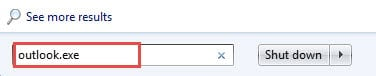
- Na začátku byste měli přejít do nabídky Start systému Windows. Do vyhledávacího pole zadejte „Outlook.exe“. Zobrazí se vám program Outlook.
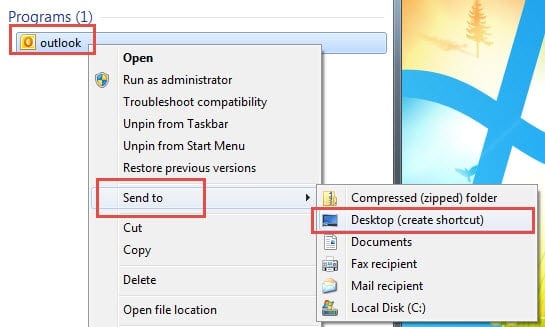
- Poté na něj klikněte pravým tlačítkem a vyberte „Odeslat“ a „Plocha (Vytvořit zástupce)“.
- Přejděte na plochu Windows. Klikněte pravým tlačítkem na zástupce a vyberte „Vlastnosti“.
- Objeví se nové dialogové okno, ve kterém byste měli na kartě zástupců vyhledat pole „Cíl“. Jedná se o cestu k souboru Outlook.exe.
- Kurzor byste měli přesunout na konec cesty. Poté stiskněte mezerník a zadejte / select: úkoly aplikace Outlook za tím.

- Nakonec klikněte na „OK“. Poklepejte na zástupce aplikace Outlook a Outlook se otevře na stránce „Úkoly“.
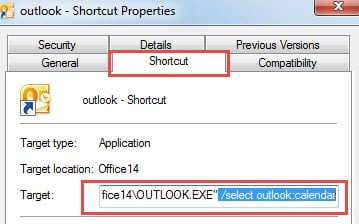
Zadání složky pomocí /vybrat příkazový řádek je velmi jednoduchý. Následuje několik společných pravidel.
- Pokud je složka hlavní složkou, můžete ji jednoduše použít / select: úkoly aplikace Outlook
- Pokud se název složky skládá z mezer, měli byste použít uvozovky, aby obsahovaly název, například / select: „outlook odstraněné položky“.
- Pokud je složka podsložkou, můžete použít lomítko, například / select: outlook Doručená pošta / Test.
Změňte ikonu zástupce
Bez ohledu na to, na kterou složku zástupce odkazuje, je její ikonou jako výchozí logo aplikace Outlook. Proto, abyste jej odlišili od programu Outlook, měli byste raději změnit jeho ikonu. Můžete postupovat podle následujících kroků.
- Pro začátek klikněte pravým tlačítkem myši na zástupce a vyberte „Vlastnosti“.
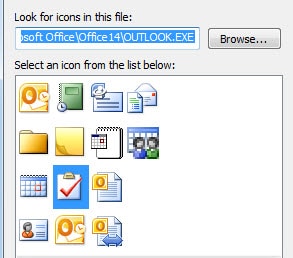
- V následujícím okně na kartě „Zkratka“ byste měli vyhledat a kliknout na tlačítko „Změnit ikonu“.
- Dále se zobrazí nové dialogové okno. Zobrazí se všechny dostupné ikony. Vyberte si jeden z nich, jak chcete.

- Nakonec klikněte na „OK“.
Věnujte větší pozornost chybám aplikace Outlook
Pokud jste dlouhodobým běžným uživatelem Outlooku, musíte se setkat se spoustou chyb. Tváří v tvář nim je lepší snažit se je vyřešit, než je přehlédnout. Jakmile se setkáte s těžkou korupcí, měli byste se uchýlit k všestrannosti Obnova aplikace Outlook nástroj jako DataNumen Outlook Repair. Může rychle opravit jeden soubor i blok souborů.
Úvod autora:
Shirley Zhang je expertem na obnovu dat DataNumen, Inc., která je světovým lídrem v oblasti technologií pro obnovu dat, včetně zotavení sql a výhledové softwarové produkty pro opravy. Pro více informací navštivte www.datanumen.com