
Excel může být velmi silný, pokud s ním manipulujete inteligentně. Lze jej použít nejen k ukládání a analýze dat, ale také Excel má mnoho dalších využití. Proto dnes spustíme metodu vytváření otázek s výběrem odpovědí v buňkách.
Možná jste obdrželi dotazník ve formě aplikace Excel. A toto je další aplikace Excel. Formát aplikace Excel umožňuje mnohem přehlednější rozhraní. Navíc je pro lidi snadné sbírat výsledky. V některých buňkách můžete vybrat několik běžných možností. S tímto nastavením nemusíte informace zadávat ručně. Proto dnes prozkoumáme funkci vytváření otázek s výběrem odpovědí v buňkách aplikace Excel.
Příklad výběru úkolů
Zde používáme příklad zadávání úkolů studentům: zalévání rostlin, sekání trávy a vytírání podlahy. Musíte se zeptat svých studentů, které projekty chtějí dělat. A pošlete jim soubory Excel k vyplnění. Ve sloupci úkolu klikněte na malou šipku vpravo a oni si mohou vybrat kteroukoli ze seznamu.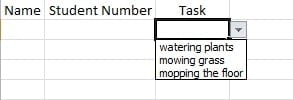
Kroky nastavení více možností
- Vybrali jste cílovou buňku, ve které chcete vytvořit seznam.
- Na pásu dat klikněte na „Ověření dat“. A pak se objeví nové okno.

- A pak v novém okně klikněte na malou šipku napravo od textového pole „Povolit“.
- V rozevíracím seznamu vyberte možnost „Seznam“.

- Poté do textového pole „zdroj“ zadejte tři úkoly. A nezapomeňte je oddělit čárkou.

- Klikněte na „OK“. A pak můžete vidět, že všechny tři úkoly jsou v rozbalovací nabídce.

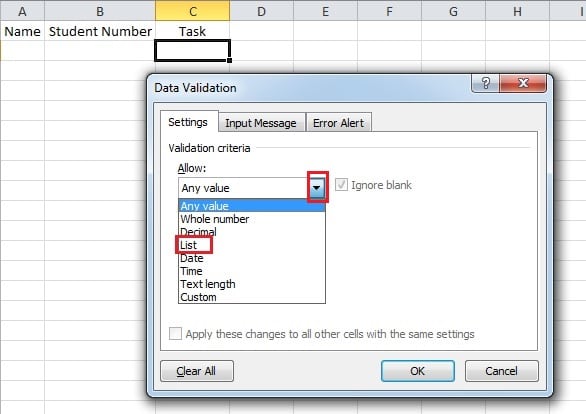
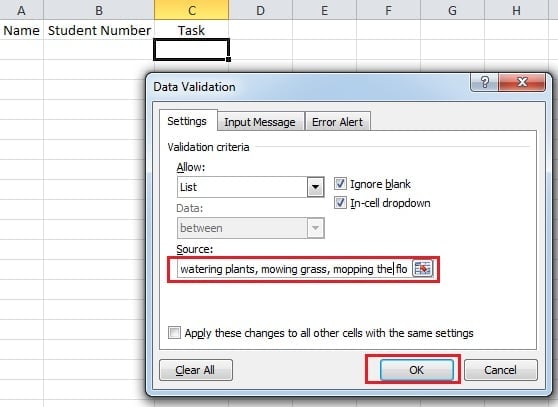
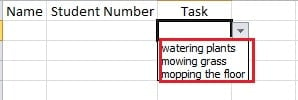
Výše uvedené jsou kroky vytváření otázek s možností výběru v buňce aplikace Excel. A kroky jsou velmi snadné, takže je velmi snadné dosáhnout tohoto účelu. Po provedení všech nastavení jej můžete poslat svým studentům.
Metoda, která se má použít, když dojde k poškození aplikace Excel
Nikdy není snadné předvídat, kdy dojde k poškození souboru Excel. Jakmile se taková nehoda stane, způsobí to vaší práci velké potíže. A co je horší, datová katastrofa vám při nesprávném zacházení přinese velkou ztrátu. Určitě tedy budete chtít soubory opravit správným způsobem a co nejdříve. Proto navrhujeme, abyste mohli použít software třetí strany opravit ExcelTento nástroj je velmi efektivní a dokáže v maximální míře obnovit ztracená data.
Úvod autora:
Anna Ma je expertem na obnovu dat v DataNumen, Inc., která je světovým lídrem v oblasti technologií pro obnovu dat, včetně zotavení slov a výhledové softwarové produkty pro opravy. Pro více informací navštivte www.datanumen.com