
Outlook nám umožňuje označit zprávy, abychom si připomněli, že se s nimi budeme zabývat později. Někdo chce také označit označené zprávy na začátek seznamu e-mailů. Tady je metoda.
Jsem zvyklý označovat zprávy, které plánuji řešit později. Navíc také raději používám příznak k označení některých speciálních e-mailů. Závěrem lze říci, že označené zprávy jsou v mém Outlooku značně významné. Chci je tedy nalepit na začátek seznamu e-mailů, abych k nim měl rychlý přístup. Pokud vás to také zajímá, moje řešení jsou sdílena následovně.
Seskupte všechny e-maily podle stavu vlajky
- Pro začátek přepněte na kartu „Zobrazení“ a klikněte na tlačítko „Nastavení zobrazení“ na liště „Aktuální zobrazení“.
- Poté v rozbalovacím dialogovém okně klikněte na tlačítko „Seskupit podle“.
- Dále v dalším novém dialogovém okně byste měli zrušit výběr možnosti „Automaticky seskupit ...“
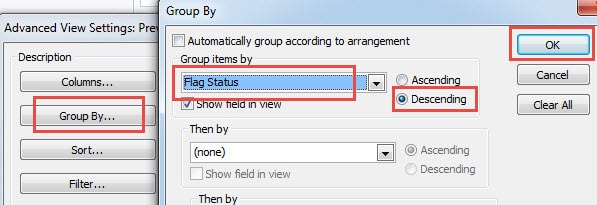
- V části Štítek „Seskupit položky podle“ klikněte na šipku dolů a v rozevíracím seznamu vyberte možnost „Označit stav“.
- Pokud jde o pořadí řazení, doporučuji zvolit „sestupně“.
- Nakonec se kliknutím na sérii „OK“ vraťte do Outlooku.
Skrýt dokončené označené zprávy
Kliknutím na vlajku označíte zprávu jako dokončenou. Dokončený však stále stojí nahoře. V takovém případě na něj klikněte pravým tlačítkem a vyberte možnost „Vymazat příznak“. Případně můžete skrytou označenou zprávu skrýt.
- Chcete-li začít, klikněte na „Nastavení zobrazení“ v části „Zobrazení“.
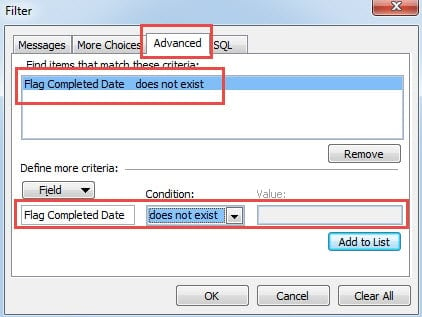
- Poté v novém dialogovém okně klikněte na tlačítko „Filtr“.
- Dále v dalším dialogu přepněte na kartu „Pokročilé“.
- Do pole zadejte „Označit datum dokončení“. V nabídce vyberte možnost „Neexistuje“. Pole hodnoty bude automaticky šedé. Klikněte na tlačítko „Přidat do seznamu“.

- Nakonec se kliknutím na několik „OK“ vraťte do Outlooku.
Vytvořte složku pro vyhledávání označených zpráv
Kromě výše uvedeného je také vhodné vytvořit konkrétní vyhledávací složku pro označené zprávy. Tento přístup je ve skutečnosti mnohem jednodušší.
- Klikněte na „Hledat složku“ a vyberte „Nová složka vyhledávání“.
- V následujícím dialogovém okně vyberte možnost „Pošta označena pro další kontrolu“ a klikněte na „OK“.

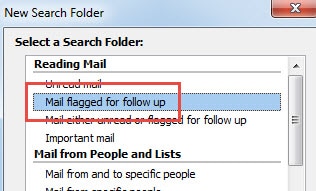
Poté budou všechny označené zprávy zkopírovány do této složky. Pokud označíte jeden jako dokončený, zmizí z této složky. Stále to však můžete zkontrolovat v původní složce.
Jak obnovit kompromitované soubory aplikace Outlook
Je velká škoda, že Outlook je zranitelný vůči poškození. Proto je pravidelné zálohování otázkou nezbytnosti. Pokud však zálohy neobsahují vaše nedávná data, nemáte jinou možnost, než se uchýlit k softwaru jiného výrobce DataNumen Outlook Repair. To může obnovit Outlook minimalizací poškození dat během několika sekund.
Úvod autora:
Shirley Zhang je expertem na obnovu dat DataNumen, Inc., která je světovým lídrem v oblasti technologií pro obnovu dat, včetně zotavení sql a výhledové softwarové produkty pro opravy. Pro více informací navštivte www.datanumen.com