
V tomto článku se dozvídáme o možnosti podmíněného formátování pro řádky sestavy v MS Access, o tom, jak je to užitečné a jak ji provést.
Zprávy MS Access byly poskytnuty s cílem usnadnit uživateli pochopení toho, co je v datech a co se snaží sdělit. Aby bylo zajištěno, že tyto zprávy budou dělat přesně to, co mají dělat, byly také doprovázeny mnoha možnostmi formátování. V závislosti na vašich potřebách a druhu výsledků, které hledáte, můžete ve své sestavě nastavit určitá kritéria a podmínky. Což, pokud je splněno, zobrazí určitý druh formátování, aby uživatel mohl snadno pochopit data.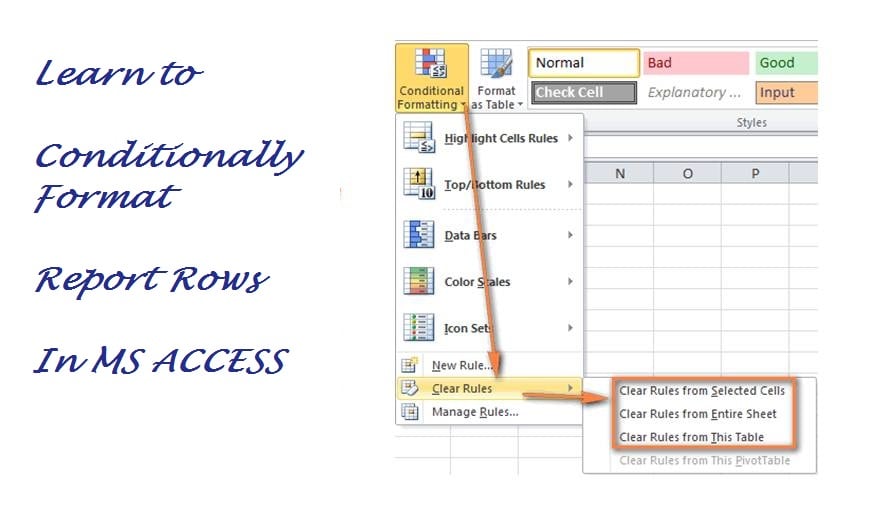
Například - předpokládejme, že jste ke zprávě a formulářům připojili určitou kontrolu. Nyní jsou to ovládací prvky, které musíte neustále sledovat a sledovat. Aby bylo sledování jednodušší, můžete využít podmíněné formátování. Tím zajistíte, že jakmile budou splněny podmínky nebo kritéria, která jste zadali, budou naformátovány tak, aby vám sledování změn bylo snazší. Nyní můžete také chtít použít toto podmíněné formátování způsobem, který v určitých situacích změní barvu celého řádku.
Použití podmíněného formátování na řádky sestav v MS Access
 V závislosti na sestavě, ke které máte přístup, můžete vybrat některý z jejích řádků pro použití podmíněného formátování a změnit barvu při splnění dané podmínky. Předpokládejme, že máme přístup k řádku členství z databáze, která poskytuje podrobnosti o všech členech sportovního klubu. Z této zprávy bychom chtěli zvýraznit všechny ty sloupce, kde jsou aktuálně aktivní členství.
Za tímto účelem budeme nejprve muset uspořádat data tak, aby se všichni aktivní členové objevili v jednom řádku. Sestavu můžete otevřít v návrhovém zobrazení a zkontrolovat její design a základní formátování řádku, na který chcete použít podmíněné formátování.
Použití podmíněného formátování na řádky sestavy aplikace Access
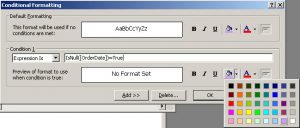
- Chcete-li použít podmíněné formátování na konkrétní část nebo ovládací prvky v sestavě, musíte je vybrat, otevřít Formát a poté vybrat Podmíněné formátování.
- Nyní je třeba nastavit podmínku, jejíž splnění povede k použití podmíněného formátování ve vybraných sekcích. Ujistěte se tedy, že výraz, který zde zadáte, je správný. Jinak formátování nebude použitelné.
Stejným postupem se můžete rozhodnout pro použití podmíněného formátování pro ty části řádků sestavy, kde zadaná podmínka není splněna. K tomu budete muset uvést opačný výraz, než jaký jste zde zmínili. Tím zajistíte, že oddíly, které splňují zadanou podmínku a ty, které ji nesplňují, jsou formátovány odlišně, abyste je mohli snadno rozlišit.
Důležité body
Podmíněné formátování může být velkým přínosem pro více podniků a organizací, protože s jeho pomocí lze snadno rozlišit mezi záznamy, které jsou důležité, a těmi, které nejsou. A soustřeďte se na úseky, které jsou důležité a je třeba je sledovat nebo dodržovat.
Pro každého podnikového uživatele Accessu mají data uložená v databázi zásadní význam. Chcete-li zajistit dostupnost dat i v případě selhání databáze, investujte do nástroje, který to dokáže oprava accdb databáze pro rychlé zotavení.
Úvod autora:
Vivian Stevens je expert na obnovu dat v DataNumen, Inc., která je světovým lídrem v oblasti technologií pro obnovu dat, včetně Oprava MDF a excelové softwarové produkty pro obnovu. Pro více informací navštivte www.datanumen.com