
Při pokusu o zkopírování souboru na externí disk se může zobrazit zpráva – „Soubor je příliš velký pro cílový systém souborů“. V tomto článku se zaměříme na tento problém, abychom vám poskytli 4 efektivní řešení.
Obdrželi jste někdy zprávu – „Soubor je příliš velký pro cílový souborový systém“, když kopírujete nebo přesouváte soubor na disk? Jak naznačuje, tento problém je přesně spojen se systémem souborů cílové jednotky.
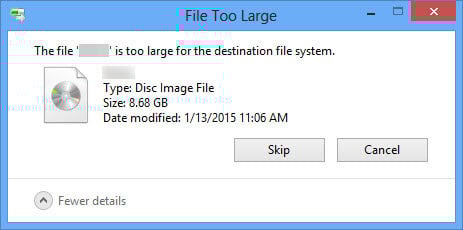
Souborový systém řídí, jak jsou soubory na disku ukládány, identifikovány a organizovány. V systému Windows jsou nejběžnějšími souborovými systémy FAT, FAT32 a NTFS. FAT, známý jako FAT16, podporuje pouze jednotlivé soubory do maximální velikosti 2 GB. Pro FAT32 je podporovaná maximální velikost jednoho souboru 4 GB. Ve srovnání pro NTFS, maximální velikost jednoho souboru se zvýší na 16 TB.
Na základě výše uvedeného vyplývá problém „Soubor je pro cílový souborový systém příliš velký“ z omezení maximální velikosti souborového systému cílového disku. Můžete tedy zkontrolovat souborový systém vašeho disku. Většinou se jedná o FAT nebo FAT32. Pak můžete souborový systém převést na NTFS. Zde jsou 4 způsoby, jak to získat. Nejprve však musíte disk zálohovat. V opačném případě budete vyzváni, abyste se následně pokusili o obnovu dat, podobně jako např Obnova PST.
1. Přeformátujte v Průzkumníkovi Windows
- Nejprve přejděte do nabídky „Start“ a klikněte na „Počítač“.
- Poté v Průzkumníkovi Windows vyhledejte a rozmístěte cílovou jednotku.
- Dále klikněte pravým tlačítkem a z kontextové nabídky vyberte „Formátovat“.
- Poté ve vyskakovacím dialogovém okně vyberte „NTFS“ v poli „Systém souborů“.
- Nakonec klikněte na tlačítko „Start“.
2. Přeformátujte ve Správě disků
- Nejprve stisknutím „Win“ + „R“ vyvolejte dialogové okno „Spustit“.
- Poté zadejte „diskmgmt.msc“ do pole „Otevřít“ a stiskněte klávesu „Enter“.
- Následně v okně „Správa disků“ vyhledejte cílovou jednotku.
- Později na něj klikněte pravým tlačítkem a vyberte možnost „Formátovat“.
- V malém vyskakovacím dialogovém okně vyberte „NTFS“ v poli „Systém souborů“.
- Nakonec klikněte na „OK“.
3. Změňte souborový systém v příkazovém řádku
- Pro začátek spusťte „Spustit“ stejně jako v kroku 1 výše uvedeným způsobem.
- Poté zadejte „cmd“ a stiskněte klávesu „Enter“.
- Dále v zobrazeném okně příkazového řádku zadejte následující řádek:
převést písmeno jednotky: /fs: souborový systém
Chcete například převést jednotku F na NTFS souborový systém, použijte:
převést F: /fs: ntfs
- Nakonec stiskněte tlačítko „Enter“.
- Nyní počkejte na dokončení procesu convert.exe.
4. Převést systém souborů pomocí nástroje třetí strany
Kromě vestavěných metod poskytovaných systémem Windows se můžete uchýlit také k nástroji třetí strany. Na dnešním trhu existuje spousta nástrojů pro konverzi souborového systému. Jakékoli nespolehlivé může způsobit nevratné poškození disku i dat. Proto byste si měli vybrat důvěryhodný, zkušený a dobře známý nástroj, který chcete vyzkoušet.
Úvod autora:
Shirley Zhang je expertem na obnovu dat DataNumen, Inc., která je světovým lídrem v oblasti technologií pro obnovu dat, včetně zkorumpovaný mdf a výhledové softwarové produkty pro opravy. Pro více informací navštivte www.datanumen.com