
Při vytváření nové schůzky v otevřeném okně schůzky nenajdete přímou možnost pro nastavení barvy pozadí. Pokud tedy chcete přednastavit barvu pozadí nových schůzek, můžete použít způsob uvedený v tomto příspěvku.
Jak víte, je docela snadné změnit barvu pozadí e-mailů v Outlooku. Konkrétně v otevřeném okně zprávy najdete tlačítko „Barva stránky“ na kartě „Možnosti“, jak je znázorněno na následujícím snímku obrazovky. Po kliknutí na něj můžete vybrat svou oblíbenou barvu pozadí.
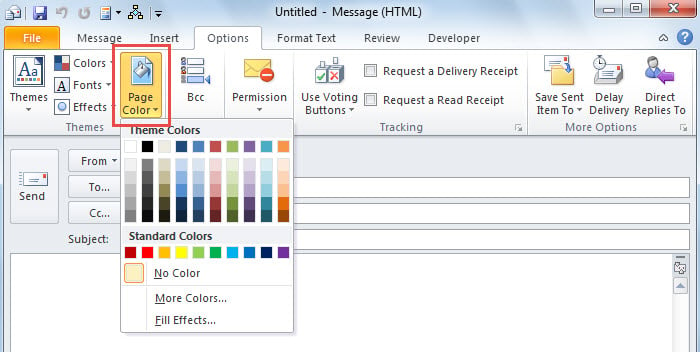
Nicméně, na rozdíl od e-mailů, pro schůzky taková funkce neexistuje. V otevřeném okně schůzky nenajdete kartu „Možnosti“, natož tlačítko „Barva stránky“. Pokud tedy chcete přednastavit barvu pozadí schůzky, musíte hledat jiná řešení. Nyní se s vámi podělíme o metodu, která používá VBA. Pokud nejste s VBA obeznámeni, raději se podívejte na příspěvek – „Jak spustit kód VBA ve vašem Outlooku".
Přednastavená barva pozadí nových událostí
- Pro začátek spusťte v Outlooku editor VBA pomocí kláves „Alt + F11“.
- Poté povolte „Referenční informace o knihovně objektů MS Word“ dle pokynů „Jak přidat odkaz na knihovnu objektů ve VBA".
- Dále zkopírujte následující kód VBA do projektu „ThisOutlookSession“.
Public WithEvents objInspectors As Outlook.Inspectors
Public WithEvents objApptInspector As Outlook.Inspector

Private Sub Application_Startup()
    Set objInspectors = Outlook.Application.Inspectors
End Sub

Private Sub objInspectors_NewInspector(ByVal Inspector As Inspector)
    If TypeOf Inspector.CurrentItem Is AppointmentItem Then
       Set objApptInspector = Inspector
    End If
End Sub

Private Sub objApptInspector_Activate()
    Dim objAppointment As Outlook.AppointmentItem
    Dim objApptDocument As Word.Document

    Set objAppointment = objApptInspector.CurrentItem

    'Work on new appointment
    If objAppointment.Subject = "" Then
       Set objApptDocument = objApptInspector.WordEditor

       'Change background color
       'Modify code as per your needs
       objApptDocument.Background.Fill.ForeColor.ObjectThemeColor = wdThemeColorAccent1
       objApptDocument.Background.Fill.ForeColor.TintAndShade = 0.8
       objApptDocument.Background.Fill.Visible = msoTrue
       objApptDocument.Background.Fill.Solid
    End If
End Sub
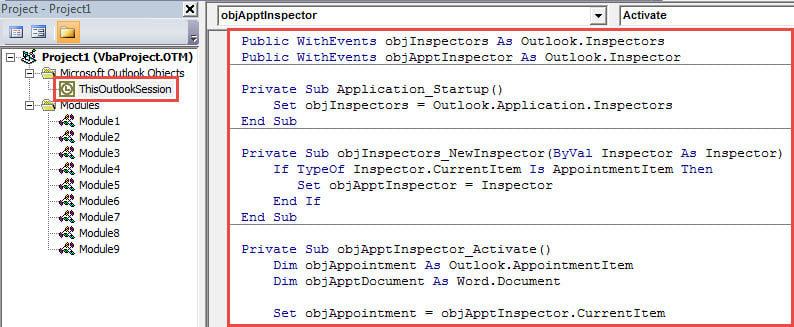
- Poté přesuňte kurzor do podprogramu „Application_Startup“.
- Nakonec stiskněte klávesu „F5“.
- Nyní přejděte do podokna „Kalendář“ Outlooku a klikněte na „Nová událost“.
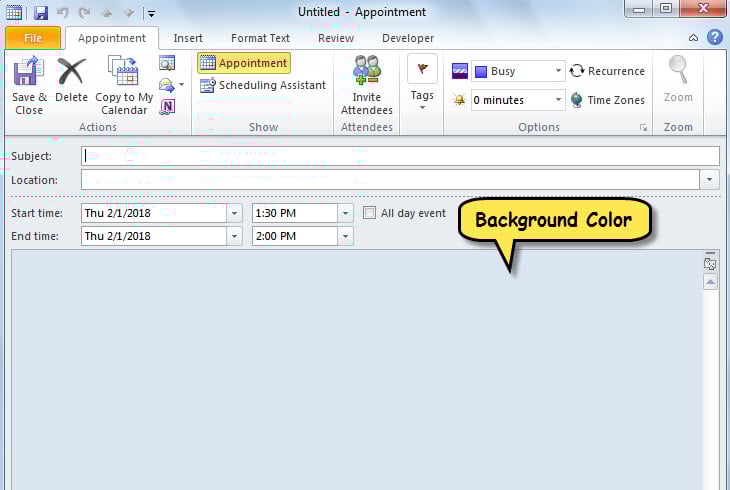
- Najednou se zobrazí nová událost, jejíž barva pozadí byla změněna, jak ukazuje následující obrázek.

Vyhněte se ztrátě dat aplikace Outlook
Předpokládá se, že musíte váhat s poškozením nebo ztrátou dat aplikace Outlook. V souladu s tím jste povinni dodržovat různá opatření. Například získání konzistentní a aktualizované zálohy je nutností. Kromě toho musíte vědět, kde je nástroj pro opravu doručené pošty umístěn a jak jej spustit. V neposlední řadě byste si také měli ponechat další zkušený nástroj pro opravu PST od jiných výrobců DataNumen Outlook Repair. To může opravit PST problémy za okamžik.
Úvod autora:
Shirley Zhang je expertem na obnovu dat DataNumen, Inc., která je světovým lídrem v oblasti technologií pro obnovu dat, včetně poškozený mdf a výhledové softwarové produkty pro opravy. Pro více informací navštivte www.datanumen.com