
Outlook New Mail Alert se vždy objeví v pravém dolním rohu plochy. Samozřejmě jej můžeme také změnit na nápadnější místo, například do středu obrazovky. Tento článek pojednává o tom, jak změnit a obnovit jeho umístění.
Upřímně řečeno, jsem velmi závislý na Outlook New Mail Alert, který mi brání ve zmeškání všech důležitých e-mailů. Kromě toho, aby to bylo ještě přitažlivější, přesouvám to do středu mé plochy. Nyní podrobně představím přístupy k úpravě a obnovení umístění výstrahy.
Změňte umístění upozornění na novou poštu aplikace Outlook
Úprava umístění upozornění na novou poštovní plochu je ve skutečnosti značně jednoduchá. Když se objeví malé dialogové okno, můžete posunout kurzor a kliknout na tečkovanou čáru nahoře, stisknout levé tlačítko myši a poté přetáhnout dialogové okno kamkoli na plochu podle vašich preferencí.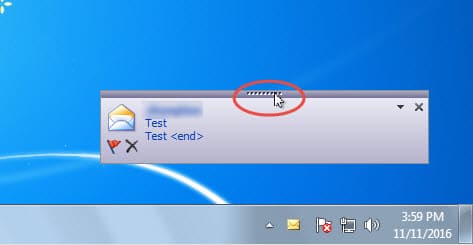
Jelikož jste změnili jeho výchozí umístění, příště bude upozornění na novou poštovní plochu umístěno do přizpůsobeného umístění. Možná byste raději umístili na centrální obrazovku kvůli viditelnosti. Pokud ale jednoho dne máte pocit, že to vždy narušuje vaši normální práci, můžete si ji přenést do výchozí polohy. Přejděte tedy k další části.
Obnovte umístění upozornění na novou poštu aplikace Outlook
Ve skutečnosti je umístění upozornění na novou poštovní plochu přesně zaznamenáno v editoru registru. Pokud tedy chcete obnovit jeho umístění, musíte provést některé změny v Editoru registru. Postupujte podle následujících pokynů:
- Na samém začátku ukončete program Outlook a přejděte do nabídky „Start“.
- Poté do vyhledávacího pole zadejte „regedit“ a stiskněte klávesu „Enter“.

- Otevře se nové dialogové okno „Řízení uživatelských účtů“. Ptá se, zda jste připraveni povolit editoru registru provádět změny ve vašem počítači. Stiskněte přímo tlačítko „Ano“.
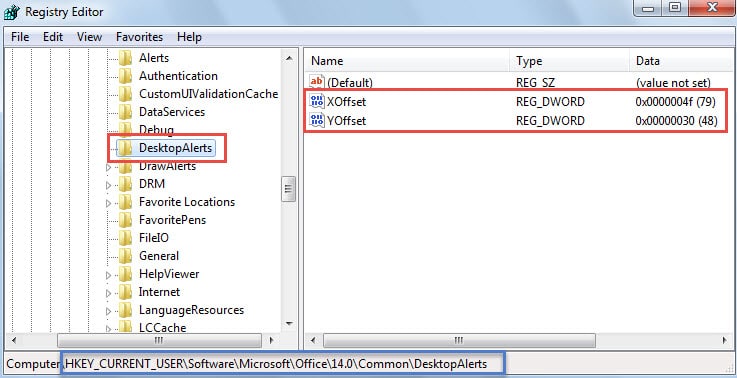
- Dále v okně „Editor registru“ musíte najít následující klíče registru: „HKEY_CURRENT_USER“> „Software“> „Microsoft“> „Office“> „ “>„ Běžné “>„ DesktopAlerts “.

Poznámka: S ohledem na " ”Proměnná, záleží na vašich verzích Outlooku. Například Outlook 2010 by měl ukazovat na „14.0“, Outlook 2013 na „15.0“ atd.
- Poté přejděte do pravého podokna. Tam uvidíte dvě hodnoty DWORD - „XOffset“ a „YOffset“. Co byste měli udělat, je odstranit je.

- Nakonec zavřete Editor registru. Od této chvíle se upozornění na novou poštovní plochu “vrátí na původně výchozí umístění.
Dejte si pozor na všechny potenciální hrozby v okolí Outlooku
Kybernetické hrozby jsou v současné době všude. Není pochyb o tom, že škodlivý e-mail je jednou z nejčastějších hrozeb. Proto je pro uživatele Outlooku nezbytné být ostražití vůči potenciálním rizikům, jako jsou viry přenášené e-mailem. Například neotevírejte neznámé přílohy a nikdy neklikejte na vložené odkazy v podezřelých e-mailech. V opačném případě, jakmile se soubor PST nakazí, budou zničena i data Outlooku. V takovém případě nemáte jinou možnost, než využít účinný nástroj pro opravu, jako je DataNumen Outlook Repair, která se specializuje na Oprava poškození PST.
Úvod autora:
Shirley Zhang je expertem na obnovu dat DataNumen, Inc., která je světovým lídrem v oblasti technologií pro obnovu dat, včetně opravit soubor mdf a výhledové softwarové produkty pro opravy. Pro více informací navštivte www.datanumen.com