
Tato příručka představuje 4 efektivní metody exportu komentářů z dokumentů Word, od rychlého ručního kopírování až po automatizovaný export do Excelu s kompletním zachováním metadat.
1. Úvod
Komentáře jsou nezbytné pro spolupráci při úpravách v aplikaci Microsoft Word. Z různých důvodů můžete potřebovat extrahovat komentáře z Wordu: vytváření souhrnů zpětné vazby, sdílení komentářů samostatně, archivace návrhů nebo čištění dokumentů při zachování cenných poznatků.
Tato příručka představuje 4 snadné metody exportu komentářů z Wordu, od rychlého ručního kopírování až po automatizovaný export do Excelu pro pokročilou správu komentářů.
2. Metoda 1: Ruční kopírování
Tato metoda je ideální, když potřebujete z dokumentu rychle extrahovat jeden nebo několik konkrétních komentářů. Je to nejjednodušší přístup k selektivní extrakci komentářů.
Tip: Můžete také použít Panel kontroly pro snadnější zobrazení a výběr komentářů. Chcete-li k němu získat přístup, přejděte na přezkoumání a klepněte na tlačítko Panel kontroly tlačítko. Otevře se samostatný panel zobrazující všechny komentáře, kde je můžete přímo vybrat a zkopírovat.
- Nejprve umístěte kurzor těsně před komentář, který chcete kopírovat.
- Pro média Shift + Ctrl + šipka dolů pro výběr komentáře.
- Pokud potřebujete vybrat více po sobě jdoucích komentářů, opakujte krok 2 několikrát, abyste výběr rozšířili směrem dolů.

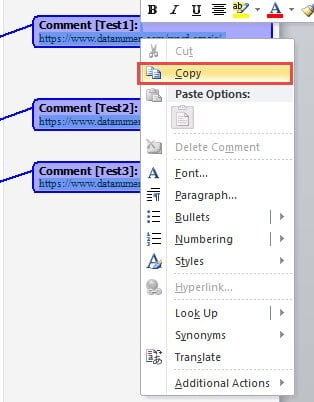
- Klikněte pravým tlačítkem myši na vybraný komentář.
- Vyberte Zkopírujte z kontextové nabídky.

- Otevřete nový nebo existující dokument aplikace Word, do kterého chcete uložit extrahované komentáře.
- Klikněte pravým tlačítkem myši do cílového dokumentu a vyberte požadovanou možnost vložení.

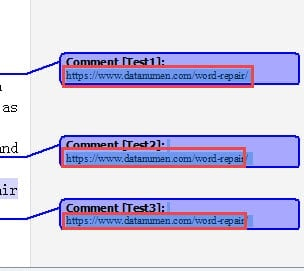
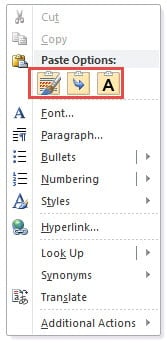
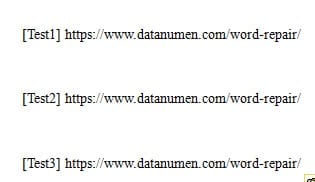
Níže je uveden příklad komentářů vložených pomocí Uchovávejte pouze text možnost, která poskytuje čistou, neformátovanou verzi textu komentáře.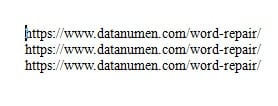
3. Metoda 2: Uložit jako webovou stránku
Tato metoda umožňuje exportovat všechny komentáře z dokumentu Word najednou převedením souboru do formátu webové stránky. Proces převodu automaticky shromáždí všechny komentáře v dolní části stránky, což usnadňuje jejich prohlížení a kopírování.
- Otevřete dokument Wordu obsahující komentáře, které chcete extrahovat.
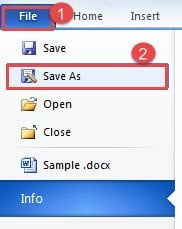
- Klepněte na tlačítko Soubor kartu na pásu karet.
- Vybrat Uložit jako z nabídky.

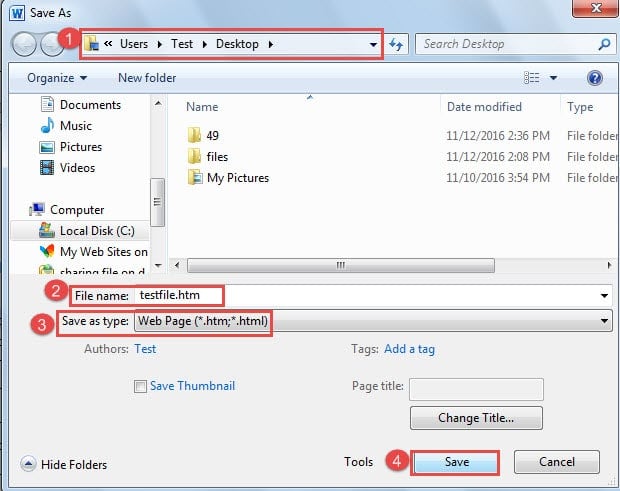
- v Uložit jako V dialogovém okně vyberte požadované místo pro uložení.
- Zadejte název exportovaného souboru.
- z Uložit jako typ rozbalovací nabídka, vyberte Webová stránka.
- Klepněte na tlačítko Uložit pro dokončení procesu.

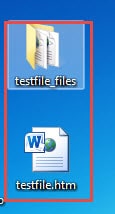
- Přejděte do umístění, kam jste soubor uložili. Najdete zde složku i soubor webové stránky se stejnými názvy. Otevřete soubor webové stránky.

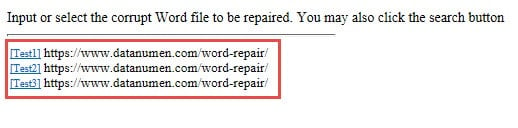
- Přejděte na konec webové stránky. Všechny komentáře z dokumentu se zobrazují pod vodorovnou čarou, kde je můžete snadno vybrat a zkopírovat.

- Vyberte požadované komentáře, klikněte pravým tlačítkem myši a vyberte Zkopírujtea poté je vložte do cílového dokumentu.

4. Metoda 3: Tisknout jako PDF nebo soubor XPS
Pokud potřebujete extrahovat komentáře z Wordu spolu s kompletními metadaty včetně jmen recenzentů a časových razítek, je tato metoda tou nejlepší volbou. Exportuje všechny prvky značek, včetně komentářů, sledovaných změn a dalších informací o recenzi, v jednom kroku. Výstup můžete uložit jako PDF (rozšířenější podpora) nebo soubor XPS.
Slovo pro Windows:
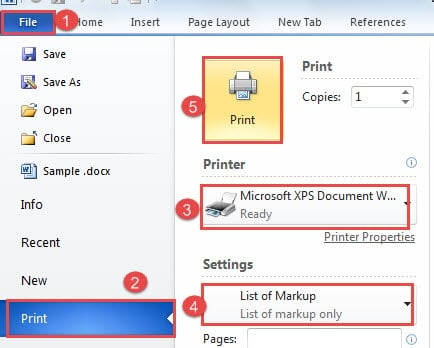
- Otevřete dokument Wordu obsahující komentáře.
- Klepněte na tlačítko Soubor Karta.
- Vybrat Tisk volba.
- V rozbalovací nabídce pro výběr tiskárny vyberte Microsoft Tisk do PDF or Microsoft XPS Document Writer (Pro lepší kompatibilitu doporučujeme PDF).
- Pod Nastavenívyberte Seznam značek z možností tisku.
- Klepněte na tlačítko Tisk .

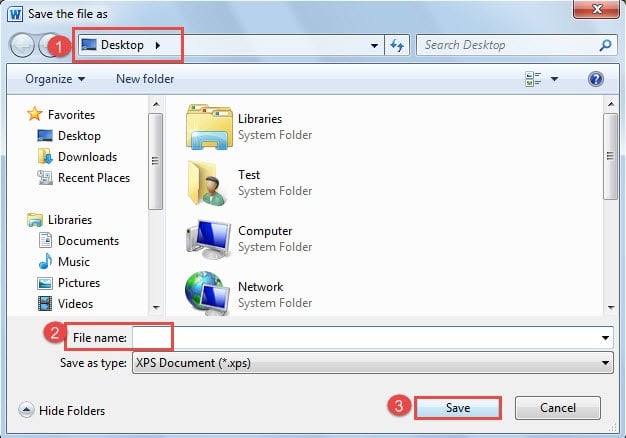
- Jedno Uložit tiskový výstup jako Zobrazí se dialogové okno. Vyberte preferované umístění pro uložení.
- Do pole zadejte název souboru Název souboru Textové pole.
- Klepněte na tlačítko Uložit .

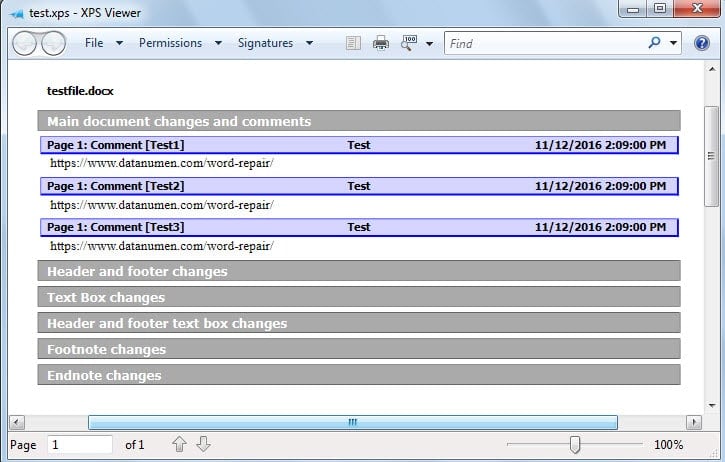
- Přejděte do umístění pro uložení a otevřete PDF nebo soubor XPS pro zobrazení všech prvků značek, včetně komentářů s kompletními metadaty, jako jsou jména autorů a časová razítka.

Word pro Mac:
Postup pro uživatele Macu se řídí podobným přístupem, ale používá jiné cesty v nabídce:
- Otevřete dokument Wordu obsahující komentáře, které chcete extrahovat.
- klikněte Soubor -> Tisk otevřete dialogové okno Tisk.
- V dialogovém okně Tisk vyhledejte a klikněte na Kopie a stránky Rozbalovací nabídka.
- Z rozbalovacích možností vyberte Microsoft Word.
- V aktualizovaném dialogovém okně vyhledejte a otevřete Vytisknout Co menu.
- vybrat Seznam značek z dostupných možností.
- Vyberte si tiskárnu nebo vyberte Uložit jako PDF vytvořit PDF soubor.
- klikněte Tisk (nebo Uložit při ukládání jako PDF).
- Pokud ukládáte jako PDF, vyberte umístění a název souboru a poté klikněte na Uložit.
- Otevřete uložený soubor a zobrazte všechny prvky označení, včetně komentářů s kompletními metadaty, jako jsou jména autorů a časová razítka.
5. Metoda 4: Export do Excelu pomocí VBA
Pro uživatele, kteří potřebují exportovat komentáře z Wordu do strukturovaného, tříditelného formátu, představuje export do Excelu pomocí VBA (Visual Basic for Applications) nejúčinnější a nejflexibilnější řešení. Tato metoda automaticky extrahuje komentáře spolu s komplexními metadaty do excelovské tabulky.
Pokyny krok za krokem:
- Otevřete dokument Wordu obsahující komentáře.
- Pro média Alt + F11 otevřete okno Microsoft Visual Basic for Applications.
- klikněte Vložit > Modul pro vytvoření nového modulu.
- Zkopírujte a vložte následující kód VBA do okna modulu:
Sub ExportWordCommentsToExcel()
'This macro extracts all comments from the active Word document
'and creates a new Excel workbook with organized comment data
'Requires Excel Object Library reference

Dim excelApp As Object
Dim excelWorkbook As Object
Dim excelSheet As Object
Dim commentIndex As Integer
Dim rowPosition As Integer

'Initialize Excel application
Set excelApp = CreateObject("Excel.Application")
excelApp.Visible = True

'Create new Excel workbook
Set excelWorkbook = excelApp.Workbooks.Add
Set excelSheet = excelWorkbook.Worksheets(1)

'Set up column headers in the first row
With excelSheet
    .Cells(1, 1).Value = "Page Number"
    .Cells(1, 2).Value = "Comment Content"
    .Cells(1, 3).Value = "Author Name"
    .Cells(1, 4).Value = "Comment Date"

    'Format header row
    .Rows(1).Font.Bold = True
    .Rows(1).Font.Size = 11
End With

'Process each comment in the document
rowPosition = 2
For commentIndex = 1 To ActiveDocument.Comments.Count
    With ActiveDocument.Comments(commentIndex)
        'Extract page number where comment appears
        excelSheet.Cells(rowPosition, 1).Value = _
            .Reference.Information(wdActiveEndAdjustedPageNumber)

        'Extract the actual comment text
        excelSheet.Cells(rowPosition, 2).Value = .Range.Text

        'Extract reviewer's name
        excelSheet.Cells(rowPosition, 3).Value = .Author

        'Extract and format comment date
        excelSheet.Cells(rowPosition, 4).Value = _
            Format(.Date, "mm/dd/yyyy")
    End With
    rowPosition = rowPosition + 1
Next commentIndex

'Apply formatting to improve readability
With excelSheet
    .Columns("A:D").AutoFit
    .Columns("B:B").ColumnWidth = 40
    .Columns("B:D").WrapText = True
End With

'Clean up object references
Set excelSheet = Nothing
Set excelWorkbook = Nothing
Set excelApp = Nothing

MsgBox "Comment extraction complete! " & _
    (rowPosition - 2) & " comments exported to Excel.", vbInformation

End Sub
- Před spuštěním makra je nutné povolit odkaz na knihovnu objektů aplikace Excel. V editoru VBA klikněte na Tools > Reference.
- V dialogovém okně Reference se posuňte dolů a zaškrtněte políčko vedle Knihovna objektů Microsoft Excelu (číslo verze se může lišit). Klikněte OK.
- Pro média F5 nebo klikněte na tlačítko Běh tlačítko pro spuštění makra.
- Excel se automaticky otevře s novým sešitem obsahujícím všechny vaše komentáře uspořádané do tabulky.
Makro vytvoří tabulku aplikace Excel se čtyřmi sloupci: Číslo stránky, Text komentáře, Jméno recenzenta a Datum. Kód můžete upravit tak, aby obsahoval další informace, jako jsou čísla řádků, odkazovaný text nebo stav komentáře (vyřešeno/otevřeno).
Výhody této metody:
- Vytvoří strukturovanou a tříditelnou databázi všech komentářů
- Zahrnuje komplexní metadata (čísla stránek, autoři, data)
- Umožňuje snadné filtrování a řazení komentářů v Excelu
- Ideální pro sledování velkého množství komentářů v rámci recenzí dokumentů
- Lze přizpůsobit a dle potřeby zahrnout další pole
Poznámka: Tato metoda vyžaduje základní znalost jazyka VBA. Pokud narazíte na chyby, ujistěte se, že jsou v aplikaci Word povolena makra a že jste správně nastavili odkaz na knihovnu objektů aplikace Excel.
6. Porovnání metod
| Metody | Obtížnost | Nejlepší pro | Výhody | Nevýhody |
| Metoda 1: Ruční kopírování | Snadný | Rychlé vyjmutí několika konkrétních komentářů | Z dokumentu můžete extrahovat jednotlivé i více komentářů s přesnou kontrolou nad tím, které komentáře chcete zahrnout. | 1. Pro výběr více komentářů je nutné několikrát stisknout klávesu. 2. Neuchovává jména ani časová razítka recenzentů. |
| Metoda 2: Uložit jako webovou stránku | Snadný | Zobrazení všech komentářů společně se jmény autorů | 1. Všechny komentáře jsou automaticky shromažďovány na jednom místě pro snadný přístup. 2. Zachovává jména autorů komentářů. 3. Zachovává původní formát dokumentu. |
1. Vyžaduje ruční kopírování a vkládání komentářů do jiného dokumentu. 2. Musíte si pamatovat umístění uložení souboru. 3. Nezahrnuje časová razítka komentářů. |
| Metoda 3: Tisknout jako PDF nebo soubor XPS | Snadný | Vytvoření tisknutelného shrnutí všech komentářů s kompletními metadaty | 1. Exportuje všechny prvky značek včetně komentářů, sledovaných změn a úprav záhlaví/zápatí. 2. Zachovává kompletní metadata: obsah komentářů, jména autorů a časová razítka. 3. Zachovává původní formát dokumentu. 4. Extrahuje všechny komentáře v jedné operaci. 5. PDF Formát je univerzálně dostupný na jakémkoli zařízení. |
Musíte si pamatovat umístění pro uložení souboru. |
| Metoda 4: Export do Excelu pomocí VBA | Střední | Analýza, třídění a správa velkého množství komentářů | 1. Vytvoří strukturovanou, tříditelnou databázi ve formátu Excel. 2. Zahrnuje komplexní metadata, která lze přizpůsobit. 3. Umožňuje snadné filtrování, třídění a analýzu komentářů. 4. Ideální pro správu velkého množství komentářů. 5. Lze upravit a přidat další pole nebo informace. |
1. Vyžaduje základní znalost VBA pro nastavení a přizpůsobení. 2. Musí být povolena makra a nastaven odkaz na knihovnu objektů aplikace Excel. 3. Počáteční nastavení je techničtější než jiné metody. |
7. Časté dotazy
Otázka: Mohu exportovat komentáře z Wordu bez zahrnutí hlavního textu dokumentu?
A: Ano, můžete. Metoda 3 (Tisknout jako PDF nebo soubor XPS) vytvoří samostatný soubor obsahující pouze komentáře a značky bez obsahu dokumentu. Metoda 4 (export z Excelu pomocí VBA) také extrahuje do tabulky pouze komentáře. Tyto metody umožňují exportovat komentáře z Wordu a zároveň je ponechat oddělené od textu dokumentu.
Otázka: Jaký je nejjednodušší způsob, jak extrahovat komentáře z Wordu?
A: Pro většinu uživatelů je vhodná metoda 3 (Tisknout jako PDF nebo XPS soubor) je nejjednodušší. Nevyžaduje žádné technické znalosti, používá vestavěné funkce Wordu a exportuje všechny komentáře s kompletními metadaty jen několika kliknutími. Jednoduše přejděte na Soubor > Tiskvyberte Microsoft Tisk do PDFzvolte Seznam značeka uložit.
Otázka: Jak exportuji komentáře z Wordu do Excelu?
A: Použijte metodu 4 popsanou v této příručce. Budete muset použít makro VBA, které automaticky extrahuje komentáře a jejich metadata (čísla stránek, autory, data) do tabulky aplikace Excel. I když to vyžaduje určité počáteční nastavení, vytvoří strukturovanou databázi, která je ideální pro třídění, filtrování a analýzu komentářů.
Otázka: Mohu exportovat komentáře ve Wordu pro Mac?
A: Ano, všechny metody fungují na Macu, i když cesty v nabídce se mírně liší. Pro metodu 3 na Macu přejděte na Soubor > Tiskvyberte Kopie a stránky > Microsoft Word, pak zvolte Seznam značek z Vytisknout Co nabídka. Metody 1 a 2 fungují shodně na počítačích Mac i Windows.
Otázka: Odstraní se při exportu komentáře z původního dokumentu Wordu?
A: Ne, export nebo extrakce komentářů je z původního dokumentu neodstraní. Všechny metody vytvoří kopii komentářů na samostatném místě, zatímco původní dokument zůstane nezměněn. Vaše komentáře zůstanou v souboru Wordu beze změny.
Otázka: Mohu exportovat pouze konkrétní komentáře místo všech komentářů?
A: Ano, metoda 1 (ruční kopírování) umožňuje vybrat a kopírovat konkrétní komentáře jednotlivě nebo ve skupinách. To je ideální, když potřebujete extrahovat pouze určité komentáře, nikoli všechny. Ostatní metody exportují všechny komentáře najednou.
Otázka: Jak exportuji komentáře s čísly stránek a informacemi o autorovi?
A: Metody 3 a 4 zachovávají kompletní metadata včetně čísel stránek, jmen autorů a časových razítek. Metoda 3 vytváří PDF nebo soubor XPS se všemi těmito informacemi automaticky formátovanými. Metoda 4 exportuje vše do Excelu, kde se každá metadata zobrazí ve vlastním sloupci pro snadnou orientaci.
Otázka: Mohu vytisknout pouze komentáře, aniž bych musel vytisknout celý dokument?
A: Ano, použijte metodu 3. Když vyberete Seznam značek V nastavení tisku Word tiskne pouze komentáře a sledované změny bez obsahu dokumentu. Můžete tisknout přímo na papír nebo uložit jako PDF pro digitální distribuci.
Otázka: Jaký formát je nejlepší pro export komentářů z Wordu?
A: Záleží na vašich potřebách. PDF (Metoda 3) je nejlepší pro sdílení a tisk, protože je univerzálně dostupná. Excel (Metoda 4) je nejlepší pro analýzu a správu velkého množství komentářů. Formát webové stránky (Metoda 2) funguje dobře pro rychlé prohlížení se základními metadaty. Vyberte si podle toho, co plánujete s exportovanými komentáři dělat.
Otázka: Mohu exportovat komentáře z vlákna nebo odpovědi na komentáře?
A: Ano, všechny metody exportují odpovědi na komentáře spolu s původními komentáři. Metody 3 a 4 zachovávají vztah mezi původními komentáři a odpověďmi a ukazují, které odpovědi patří ke kterým komentářům. Makro VBA v metodě 4 lze přizpůsobit tak, aby specificky identifikovalo nadřazené komentáře a jejich odpovědi.
Otázka: Jak extrahovat komentáře z Wordu do formátu tabulky?
A: Metoda 4 (export do Excelu) vytváří nejstrukturovanější formát tabulky se samostatnými sloupci pro každý typ informací. Alternativně můžete po vytvoření PDF pomocí metody 3 zkopírovat seznam značek do Wordu a převést ho do tabulky pomocí Vložit > Tabulka > Převést text do tabulky.
Otázka: Existuje způsob, jak automaticky exportovat komentáře z více dokumentů Wordu najednou?
A: Ano, makro VBA v metodě 4 můžete upravit tak, aby procházelo více dokumentů aplikace Word ve složce a exportovalo všechny jejich komentáře do jednoho souboru aplikace Excel nebo do samostatných listů. To vyžaduje středně pokročilé znalosti VBA, ale může to ušetřit značný čas při práci s mnoha dokumenty.
Otázka: Mohu exportovat komentáře, které byly označeny jako vyřešené nebo hotové?
A: Ano, všechny metody exportují otevřené i vyřešené komentáře. Metodu 4 (export do Excelu) lze přizpůsobit tak, aby zahrnovala sloupec zobrazující stav komentáře (otevřený nebo vyřešený), což vám umožní filtrovat komentáře podle toho, zda byly vyřešeny. Metody 1–3 exportují všechny komentáře bez ohledu na jejich stav vyřešení.
Otázka: Zachová se formátování mých komentářů při jejich exportu?
A: Metoda 3 (Tisknout jako PDF nebo soubor XPS) zachovává většinu formátování komentářů včetně tučného písma, kurzívy a stylů písma. Metoda 2 (webová stránka) zachovává základní formátování. Metoda 1 závisí na zvolené možnosti vložení. Metoda 4 (Excel) obvykle exportuje komentáře jako prostý text, i když kód VBA lze upravit tak, aby se zachovalo určité formátování.
8. závěr
Pochopení toho, jak extrahovat komentáře z dokumentů Wordu, je cenné pro spolupráci. Každá ze čtyř metod slouží různým účelům a má odlišné výhody.
Metoda 1 nabízí rychlou ruční extrakci konkrétních komentářů. Metoda 2 zachovává informace o autorovi prostřednictvím konverze webových stránek. Metoda 3 poskytuje komplexní export značek s kompletními metadaty v PDF formátu. Metoda 4 poskytuje výkonnou analýzu založenou na Excelu pro správu velkého objemu komentářů.
Vyberte si metodu, která vyhovuje vašim potřebám. Pro systematické sledování zpětné vazby je metoda 4 ideální i přes svou náročnost učení. Pro občasnou extrakci fungují dobře jednodušší metody. Pro sdílené souhrny je vhodná metoda 3. PDF Export je vynikající. S těmito technikami můžete efektivně spravovat komentáře a zároveň udržovat čisté dokumenty a cennou zpětnou vazbu.
Stojí za zmínku, že pokud se váš dokument Word poškodí, můžete ztratit přístup ke všem komentářům a sledovaným změnám. V takových případech je vhodné použít spolehlivý Program na opravu slov vám může pomoci obnovit váš dokument spolu se všemi cennými komentáři a zpětnou vazbou před pokusem o jeho export. Pravidelné zálohování a údržba dokumentů mohou těmto problémům předejít a zajistit bezpečnost vaší společné práce.
9. Reference
Metody popsané v této příručce jsou založeny na oficiálních funkcích a zdokumentovaných možnostech aplikace Microsoft Word. Další informace naleznete v následujících oficiálních zdrojích společnosti Microsoft:
- Vložení nebo odstranění komentáře – Podpora Microsoftu
- Sledování změn ve Wordu – Podpora Microsoftu
- Uložení dokumentu jako webové stránky – Podpora Microsoftu
- Začínáme s VBA v Office – Podpora Microsoftu
- Objekt Word VBA Comments – Microsoft Learn
- Tisk dokumentu ve Wordu – Podpora Microsoftu
- Nápověda k Wordu pro Mac – Podpora Microsoftu