
Každý si musí dávat pozor na e-maily bez předmětu, protože mohou být plné skrytých virů nebo malwaru. Prakticky abychom předešli neočekávaným zraněním, měli bychom tento druh e-mailů označit jako nevyžádané a včas je zablokovat.
Pokud jste nastavili úroveň Nevyžádané pošty na vysokou, Outlook může být schopen automaticky rozpoznat e-maily bez předmětu a přesunout je do složky Nevyžádaná pošta. Pokud však ne, musíte pomocí následujících metod přinutit aplikaci Outlook, aby je zablokovala.
Vytvořte pravidlo pro blokování e-mailů bez předmětů
- Pro začátek spusťte program Outlook.
- Poté byste měli přejít do nabídky „Soubor“. Na kartě „Info“ vyhledejte a stiskněte „Spravovat pravidla a upozornění“.
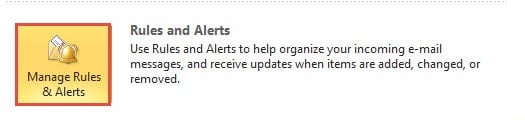
- Najednou se zobrazí nové dialogové okno. Měli byste stisknout tlačítko „Nové pravidlo“.
- Dále se zobrazí další dialogové okno. Měli byste kliknout na „Použít pravidlo na zprávy, které dostávám“. A stiskněte tlačítko „Další“.
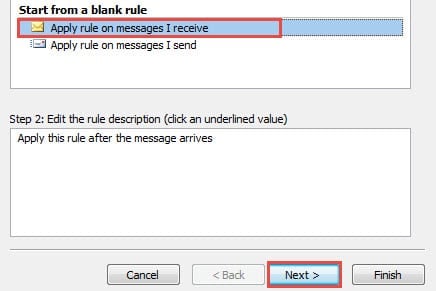
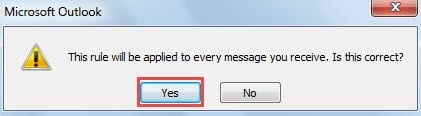
- Na následující obrazovce budete muset vybrat podmínky, abyste definovali, na jaký druh zpráv se mají pravidla použít. Ale zde byste měli tento krok ignorovat a přejít přímo na tlačítko „Další“. Outlook vyhodí výzvu. Můžete rovnou stisknout tlačítko „Ano“.

- V následujícím rozhraní musíte vybrat akce.
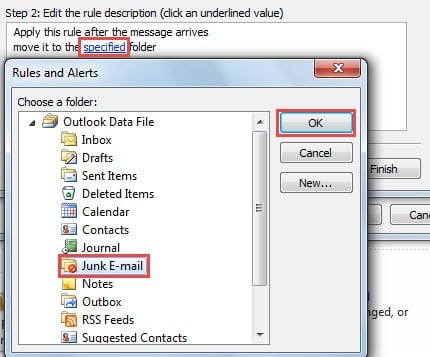
- „Přesunout do určené složky“ je vaše volba v kroku 1.
- A pak přejděte ke kroku 2. Měli byste kliknout na odkaz „Specifikováno“ ve spodním poli.
- Dále ve vyskakovacím malém dialogovém okně přejděte na složku „Nevyžádaná pošta“
- Nakonec klikněte na tlačítko „OK“ > „Další“.

- Poté přejdete k nastavení výjimek pro vyloučení e-mailů, které obsahují předměty.
- V kroku 1 vyberte „kromě případů, kdy předmět obsahuje konkrétní slova“.
- Poté v kroku 2 klikněte na odkaz „konkrétní slova“.
- Dále musíte do textového pole napsat „a“ až „z“, „A“ až „Z“ a „0“ až „9“. Pokaždé, když nějaký zadáte, nezapomeňte kliknout na tlačítko „Přidat“, abyste jej vložili do seznamu vyhledávání. Měli byste zajistit, aby byla zahrnuta každá postava.
- Nakonec klikněte na tlačítko „OK“ > „Další“.

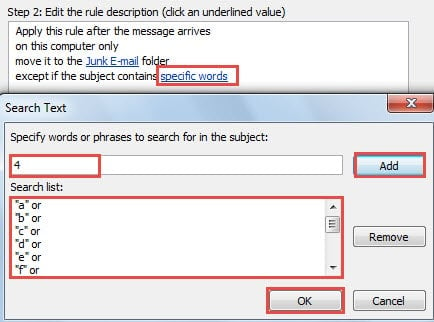
Poznámka: Tato metoda pomocí anglických písmen je dostupná pouze pro anglické e-maily. Ale totéž platí pro e-maily v jiných jazycích. Můžete změnit použití znaků ve svých vlastních jazycích.
- Nakonec se dostanete na poslední obrazovku.
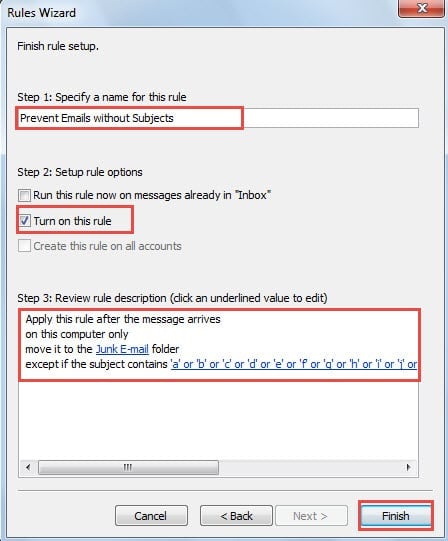
- V kroku 1 zadejte název tohoto pravidla, například „Zabránit e-mailům bez předmětů“
- Poté v kroku 2 zaškrtněte možnost „Zapnout toto pravidlo“.
- Dále v kroku 3 se znovu ujistěte, že jsou všechny specifikace pravidel správné.
- Po provedení 3 výše uvedených kroků klikněte na tlačítko „Dokončit“ pro aktivaci pravidla.

Nikdy snadno nedůvěřujte e-mailům bez předmětů
S tím, jak jsou viry stále sofistikovanější, je pro nás mnohem obtížnější je na první pohled identifikovat. Proto bychom měli být vždy opatrní, zejména při přijímání e-mailů bez předmětu. Nikdy neklikejte na vložené odkazy a nikdy nestahujte v nich připojené soubory. Jinak budeme tlačit náš výhled do rizik. Pokud dojde k poškození aplikace Outlook, nemáme jinou možnost, než využít externí pozoruhodné nástroje, jako je DataNumen Outlook Repair, který může zachránit soubor PST a obnovit Outlook data s minimálním poškozením nebo ztrátou.
Úvod autora:
Shirley Zhang je expertem na obnovu dat DataNumen, Inc., která je světovým lídrem v oblasti technologií pro obnovu dat, včetně zotavení sql a výhledové softwarové produkty pro opravy. Pro více informací navštivte www.datanumen.com