
Při hledání konkrétní fráze v okamžitém hledání v Outlooku získáte irelevantní výsledky, které obsahují pouze jedno určité slovo této fráze. Tento článek vás naučí, jak rychle najít e-maily s přesným slovem nebo frází.
Když se snažím pomocí okamžitého vyhledávání najít e-maily, jejichž předmět obsahuje konkrétní frázi „Oprava Outlooku“, ve složce pošty se mi zobrazí několik nesouvisejících e-mailů, které obsahují pouze jedno slovo z této fráze – „Outlook“ nebo „Oprava“. Potřebuji však přesné shody s konkrétní frází – „Oprava Outlooku“. Ve skutečnosti, ať už hledáme v e-mailu nebo složce pošty, můžeme dosáhnout co nejpřesnějších shod s požadovanými slovy nebo frázemi. Zde jsou konkrétní metody.
Najděte přesné shody s konkrétními slovy v e-mailech aplikace Outlook
- Začněte tím, že v navigačním panelu dvakrát kliknete na e-mail, ve kterém chcete hledat konkrétní slova, a otevřete jej v samostatném otevřeném okně.
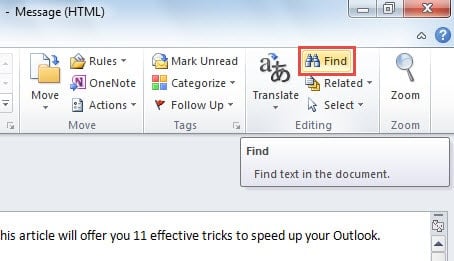
- Poté v okně Zpráva vyhledejte tlačítko „Najít“ ve skupině „Úpravy“. Klikněte na něj.
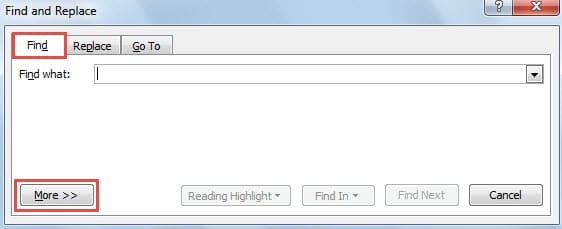
- V novém vyskakovacím dialogovém okně „Najít a nahradit“ na kartě „Najít“ klikněte na tlačítko „Další“ v levém dolním rohu.
- Dále proveďte následující kroky:
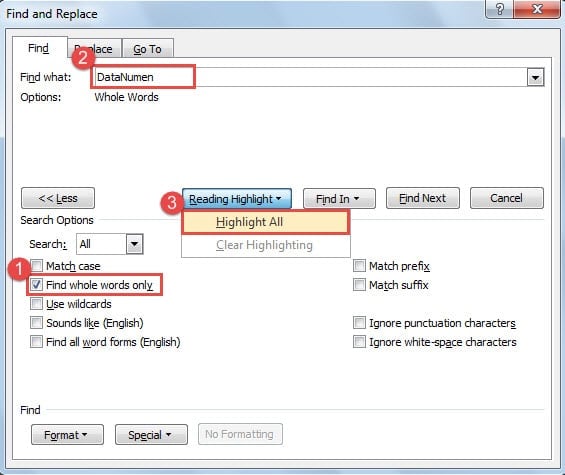
- Nejprve ve vyskakovacím okně „Možnosti vyhledávání“ byste měli povolit „Najít pouze celá slova“.
- Poté zadejte konkrétní slova do pole „Najít“.
- Klikněte na tlačítko „Zvýraznění čtení“ a v rozevíracím seznamu vyberte možnost „Zvýraznit vše“.

- Později obdržíte výzvu, kolik hledaných slov je zvýrazněno.

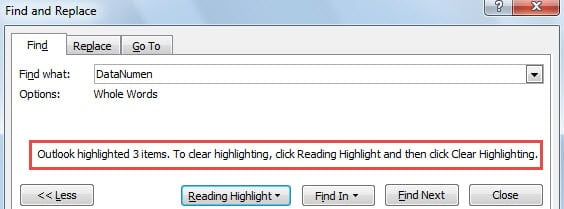
- Nakonec, když zavřete dialogové okno „Najít a nahradit“ a vrátíte se do těla zprávy, uvidíte zvýrazněná konkrétní slova, která jste právě hledali.

Najděte e-maily s přesnou frází v poštovních složkách aplikace Outlook
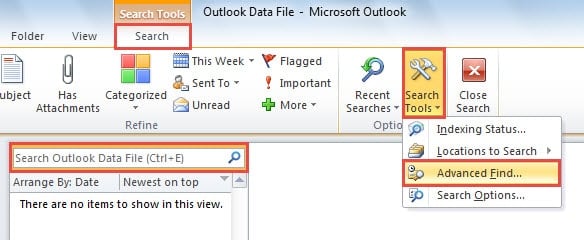
- Pro začátek, stále v podokně Pošta, klikněte do vyhledávacího pole a zobrazte pásku s nástroji „Hledat“.
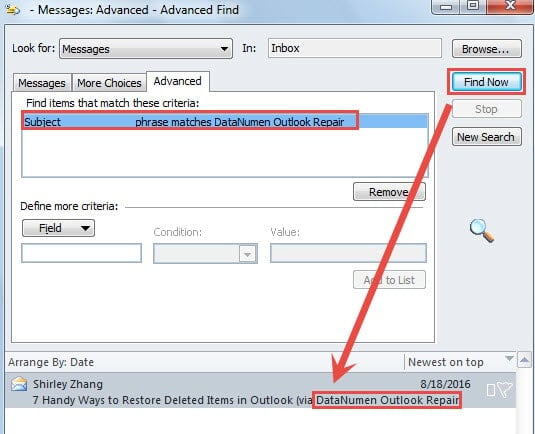
- Poté ve skupině „Možnosti“ klikněte na „Vyhledávací nástroje“ a v rozevíracím seznamu vyberte „Pokročilé hledání“.

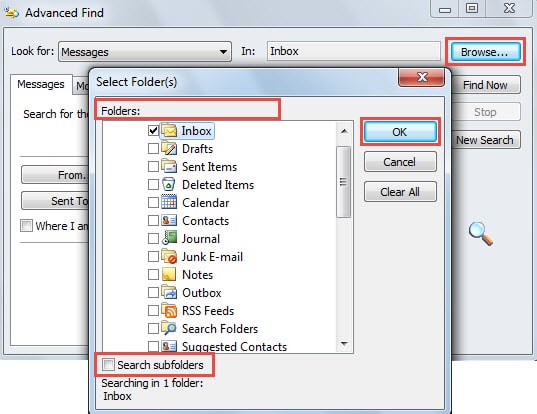
- Dále se dostanete do dialogového okna „Pokročilé hledání“. Klikněte na tlačítko „Procházet“ a vyberte poštovní složku, ve které chcete hledat konkrétní fráze. V případě potřeby můžete vybrat „Hledat podsložky“.

- Poté se vraťte do dialogového okna „Pokročilé hledání“.
- Přejděte na kartu „Upřesnit“.
- Klikněte na tlačítko „Pole“ a poté najděte „Všechna pole pošty“ > „Předmět“.
- V poli „Podmínka“ byste měli „frázové shody“ z vyskakovacího seznamu.
- Do pole „Hodnota“ vyplňte konkrétní fráze, které chcete vyhledat.
- Nakonec klikněte na tlačítko „Přidat do seznamu“.

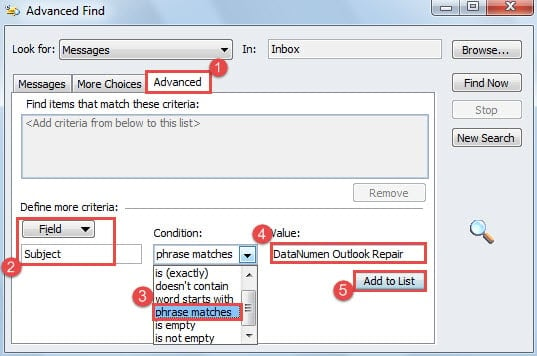
- Nakonec klikněte na tlačítko „Najít nyní“. Výsledky vyhledávání, jejichž předměty obsahují konkrétní fráze, budou uvedeny dole.

Přijměte přiměřená opatření, abyste zabránili korupci Outlooku
Každý běžný uživatel Outlooku jistě ví, že je nutné být připraven na poškození Outlooku. Pravidelné zálohování je bezpochyby nejdůležitějším opatřením. Dále si dejte pozor na všechna potenciální rizika, jako jsou maskované viry v e-mailech. Je také rozumné mít po ruce specializovaný nástroj pro opravu, například DataNumen Oprava aplikace Outlook, což vám může pomoci minimalizovat poškození nebo ztrátu dat při prvním poškození aplikace Outlook.
Úvod autora:
Shirley Zhang je expertem na obnovu dat DataNumen, Inc., která je světovým lídrem v oblasti technologií pro obnovu dat, včetně zotavení sql a výhledové softwarové produkty pro opravy. Pro více informací navštivte www.datanumen.com