
Tento článek se zabývá především tím, jak exportovat e-maily ve vybraném časovém období. Export do souborů aplikace Excel může prospět statistikám dat. A export do souborů PST může snížit aktuální velikost souboru PST, čímž se sníží pravděpodobnost poškození.
Chcete-li exportovat e-maily v určitém časovém období do souborů aplikace Excel, nebudete moci zobrazit obsah e-mailu. Ale můžete toho dosáhnout pouhým okamžitým vyhledáváním. Naproti tomu export do souborů PST bude vyžadovat více operací. Nyní čtěte dále, abyste se podrobněji naučili konkrétní kroky.
Export do souborů aplikace Excel
- Chcete-li začít, v podokně Pošta aplikace Outlook klikněte do vyhledávacího pole.
- Poté do vyhledávacího pole zadejte „received:2016/8/20..2016/8/29“. Rozsah dat můžete změnit podle svých potřeb.
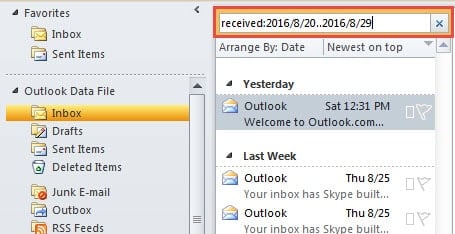
- Jakmile se e-maily v daném časovém období zobrazí v seznamu e-mailů, vyberte je všechny. Klikněte na jeden e-mail a stiskněte „Ctrl + A“. A klikněte pravým tlačítkem na e-mail a vyberte „Kopírovat“.
- Dále otevřete MS Excel a vytvořte nový sešit.
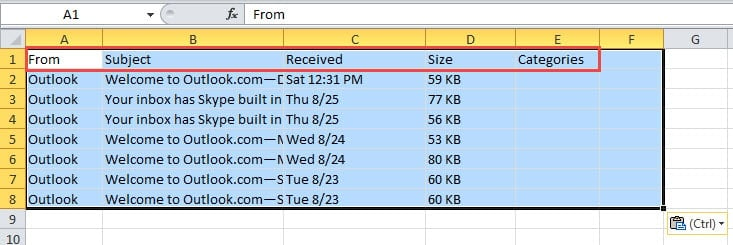
- Klikněte na buňku A1 a stiskněte "Ctrl + C" pro vložení zkopírovaných výsledků hledání. Brzy zde budou e-maily uvedeny ve stejných sloupcích v aplikaci Outlook.

- Nakonec sešit uložte.
Export do souborů PST
- Na začátku přejděte na „Soubor“ > „Otevřít“ > „Importovat“.
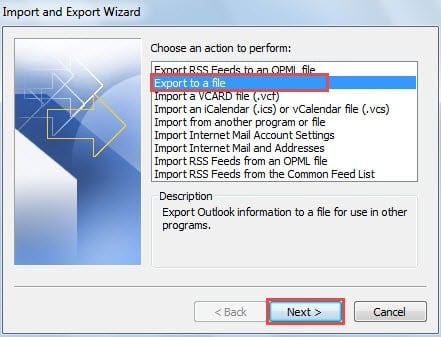
- V dialogovém okně „Průvodce importem a exportem“ vyberte „Exportovat do souboru“ a klikněte na „Další“.

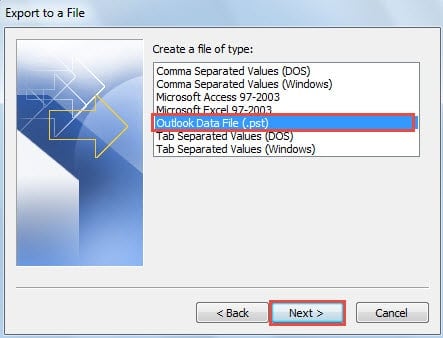
- Poté na obrazovce „Export do souboru“ vyberte „Datový soubor aplikace Outlook“ a klikněte na „Další“.

- Na obrazovce „Export datového souboru aplikace Outlook“ vyberte složku „Doručená pošta“ a klikněte na tlačítko „Filtrovat“.
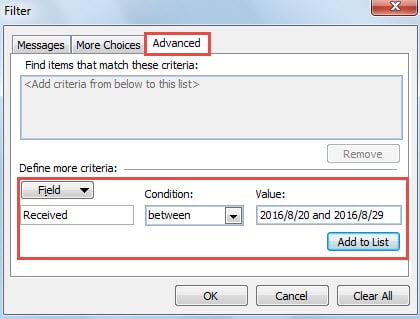
- Dále se v novém vyskakovacím dialogovém okně „Filtr“ přepněte na kartu „Upřesnit“.
- Měli byste nastavit „Fields“ na „Received“. Klikněte na „Pole“ > „Všechna pole pošty“ > „Přijato“.
- V části „Podmínky“ vyberte „mezi“.
- A v části „Hodnota“ byste měli zadat „2016/8/20 a 2016/8/29“.
- Nakonec klikněte na „Přidat do seznamu“ a stiskněte tlačítko „OK“.

- Vrátíte se zpět do okna „Export datového souboru aplikace Outlook“. Klikněte na tlačítko „Další“.
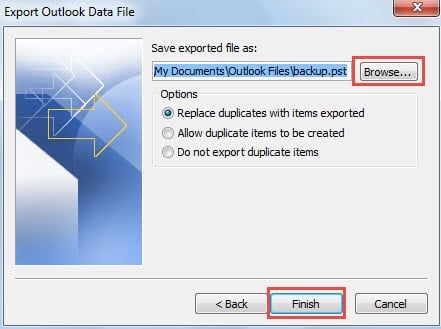
- Kliknutím na tlačítko „Procházet“ zadejte umístění pro uložení exportovaného souboru PST a pojmenujte jej.

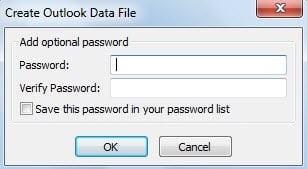
- Nakonec po kliknutí na tlačítko „Dokončit“ uvidíte, že se objeví malé dialogové okno. Vyžaduje, abyste vytvořili heslo pro nový soubor aplikace Outlook. Můžete se rozhodnout podle svých potřeb.

Od této chvíle jste exportovali e-maily v konkrétním rozsahu dat do samostatného souboru PST. Najdete jej v nastavené cílové složce. Smazání exportovaných e-mailů v původním souboru PST může snížit jeho velikost, a tím snížit možnost poškození PST.
Co dělat v případě selhání aplikace Outlook
Navzdory mnoha funkcím je Outlook také náchylný k chybám. Kromě toho se může zřítit bez jakýchkoliv znamení. Co tedy dělat v případě havárií? Nejprve zkontrolujte zálohy. Za druhé, použijte ScanPST opravit PST soubor. A nakonec, pokud selže, použijte software třetích stran, např DataNumen Outlook Repair.
Úvod autora:
Shirley Zhang je expertem na obnovu dat DataNumen, Inc., která je světovým lídrem v oblasti technologií pro obnovu dat, včetně zotavení sql a výhledové softwarové produkty pro opravy. Pro více informací navštivte www.datanumen.com