
Pokud chcete, aby Outlook automaticky otevíral přílohy příchozích e-mailů od konkrétního odesílatele, můžete si přečíst tento článek. Zde vám poradíme, jak toho dosáhnout.
Váš šéf vám například často posílá e-maily s několika důležitými přílohami. Abyste mohli co nejdříve reagovat na svého šéfa, musíte přílohy otevřít, až je dostanete. V tomto scénáři můžete toužit po chytřejší metodě, která umožní Outlooku automaticky otevřít přílohy příchozích e-mailů od vašeho šéfa. Nyní vám takovou metodu ukážeme.
Automatické otevírání příloh příchozích e-mailů od konkrétního odesílatele
- Pro začátek spusťte aplikaci Outlook.
- Poté přejděte do editoru VBA pomocí zkratky - "Alt + F11"
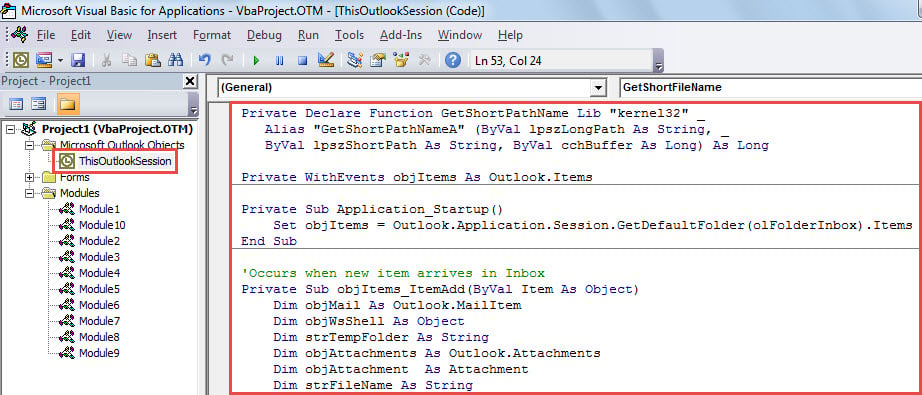
- Dále vložte následující kód VBA do projektu „ThisOutlookSession“.
Private Declare Function GetShortPathName Lib "kernel32" _
 Alias "GetShortPathNameA" (ByVal lpszLongPath As String, _
 ByVal lpszShortPath As String, ByVal cchBuffer As Long) As Long

Private WithEvents objItems As Outlook.Items

Private Sub Application_Startup()
    Set objItems = Outlook.Application.Session.GetDefaultFolder(olFolderInbox).Items
End Sub

'Occurs when new item arrives in Inbox
Private Sub objItems_ItemAdd(ByVal Item As Object)
    Dim objMail As Outlook.MailItem
    Dim objWsShell As Object
    Dim strTempFolder As String
    Dim objAttachments As Outlook.Attachments
    Dim objAttachment As Attachment
    Dim strFileName As String

    If Item.Class = olMail Then
       Set objMail = Item
       'Change sender email address
       If objMail.SenderEmailAddress = "boss@datanumen.com" Then
          Set objWShell = CreateObject("WScript.Shell")
          strTempFolder = Environ("Temp") & "\"

          Set objWsShell = CreateObject("WScript.Shell")
          Set objAttachments = objMail.Attachments
          If objAttachments.Count > 0 Then
             For Each objAttachment In objAttachments
                 strFileName = objAttachment.DisplayName
                 On Error Resume Next
                 Kill strTempFolder & strFileName
                 On Error GoTo 0

                 'Save the attachment
                 objAttachment.SaveAsFile strTempFolder & strFileName

                 'Open the attachment
                 strFileName = GetShortFileName(strTempFolder & strFileName)
                 On Error Resume Next
                 objWsShell.Run strFileName
             Next
          End If
        End If
    End If
End Sub

Function GetShortFileName(ByVal FullPath As String) As String
    Dim lAns As Long
    Dim sAns As String
    Dim iLen As Integer

    On Error Resume Next

    If Dir(FullPath) <> "" Then
       sAns = Space(255)
       lAns = GetShortPathName(FullPath, sAns, 255)
       GetShortFileName = Left(sAns, lAns)
    End If
End Function
- Následně zavřete editor VBA.
- Nakonec restartujte aplikaci Outlook, abyste aktivovali nové makro.
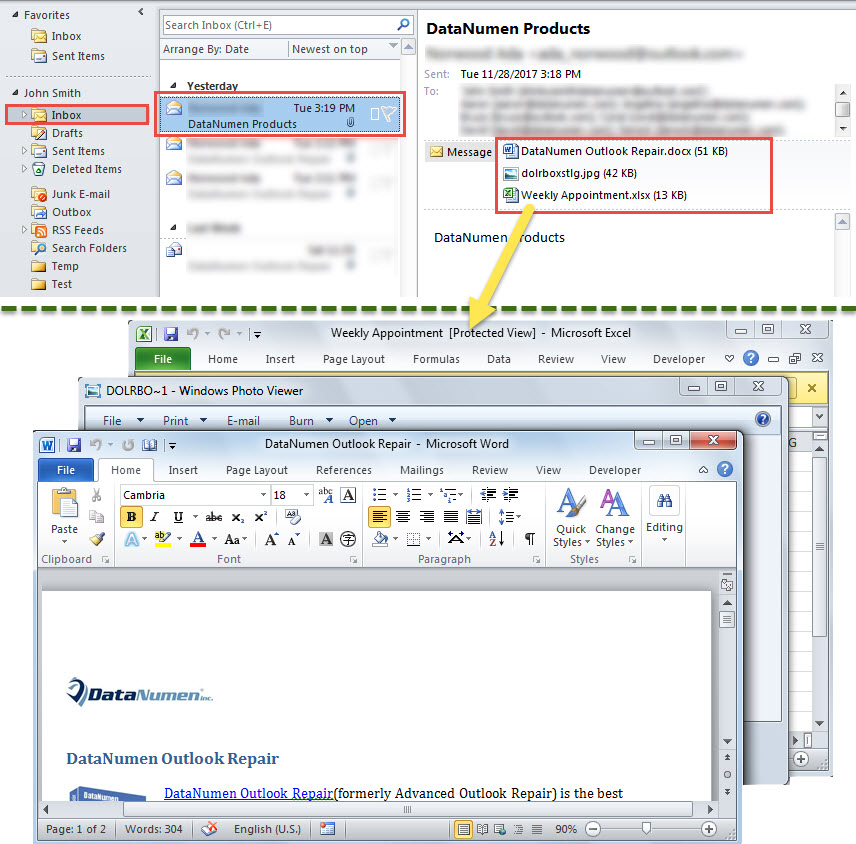
- Od této chvíle pokaždé, když do vaší doručené pošty dorazí nový e-mail od konkrétního odesílatele, Outlook automaticky otevře přílohy v tomto e-mailu.

Použít nástroj pro opravu doručené pošty
Když je váš datový soubor aplikace Outlook poškozen, co byste pak dělali? Ve skutečnosti můžete nejprve využít vestavěný nástroj pro opravu aplikace Outlook – scanpst. Je schopen vyřešit některé drobné problémy spojené s vaším Outlookem. Za předpokladu, že tato utilita selže, je nejvyšší čas sáhnout po mnohem zkušenějším a spolehlivějším externím nástroji, jakým je např DataNumen Outlook Repair.
Úvod autora:
Shirley Zhang je expertem na obnovu dat DataNumen, Inc., která je světovým lídrem v oblasti technologií pro obnovu dat, včetně poškozený mdf a výhledové softwarové produkty pro opravy. Pro více informací navštivte www.datanumen.com